
1. Introducción
Con el fin de facilitar el manejo del aplicativo se ha preparado este Manual de Usuario, que pretende explicar el funcionamiento de cada opción de los módulos que componen la solución.
El producto permitirá automatizar el proceso de intercambio seguro de archivos entre las plataformas del CLIENTE y sus aliados de negocio o entes de controles externos.
El objetivo principal es implementar un mecanismo donde los datos producidos por una aplicación puedan ser generados, enviados y procesados por otro ente.
1.1. . Publico destinatario
Este manual está dirigido a las personas que van a ejercer los diferentes roles de la aplicación SISEC® EXAMEN.
1.2. Roles Involucrados
- Representante Legal: Es el encargado de validar la primera huella cuando se matricula la aplicación, también puede administrar la aplicación.
- Administrador: usuario delegado por el Representante legal, encargado de la administración de la aplicación.
- Líder de Comité Medico: encargado de gestionar las quejas y apelaciones.
- Recepcionista: Es el usuario encargado de imprimir las remisiones, consultar los estados de las pruebas de los aspirantes.
- Optómetra: Es el usuario encargado de Realizar las pruebas de Optometría a los aspirantes.
- Fonoaudiólogo: Es el usuario encargado de realizar las pruebas de Fonoaudiología a los aspirantes.
- Psicólogo: Es el usuario encargado de Realizar las pruebas de Psicología a los aspirantes.
- Médico General: Es el usuario encargado de realizar las pruebas de medicina general a los aspirantes.
- Médico Certificador: Es el usuario encargado de realizar el proceso de certificación de los aspirantes.
2. Ingreso al sistema
A continuación, se detallan los pasos para ingresar a la aplicación SISEC® EXAMEN:
- Da clic en el Icono que se encuentra en el escritorio llamado “SISEC® EXAMEN.

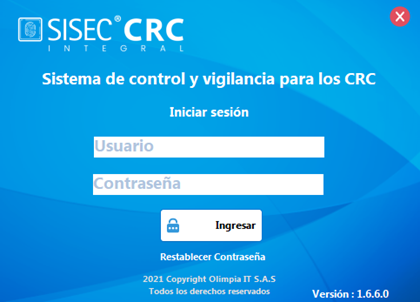
- La aplicación muestra una ventana de inicio de sesión donde se ingresa el usuario y la contraseña suministrada por Olimpia:
2.1. Bloqueo de usuario
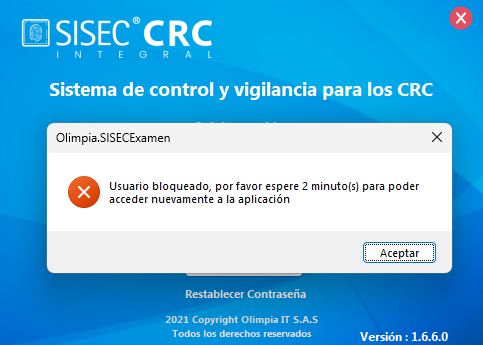
Al registrar erróneamente la contraseña del usuario por más de tres veces, se presenta un mensaje informativo indicando que el usuario estará bloqueado por 5 minutos. Pasado los cinco minutos el usuario de nuevo podrá intentar acceder al aplicativo con credenciales válidas y correctas.
2.2. Opción restablecer contraseña
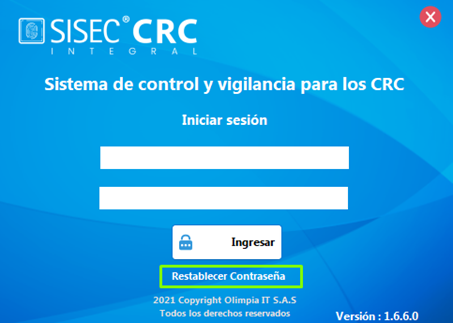
Al hacer clic en el botón Restablecer contraseña el sistema muestra un mensaje de cambio de contraseña para el ingreso de la aplicación.
2.3. Botón Cerrar
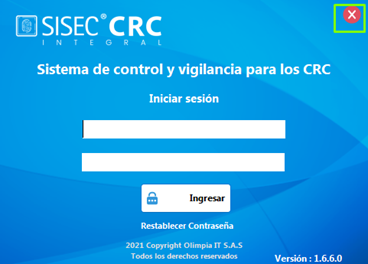
Al hacer clic en el botón  la aplicación se abre una pestaña de confirmación de la salida de la aplicación, si confirma se cierra y retorna a la pantalla principal del equipo.
2.4. Ingreso por primera vez
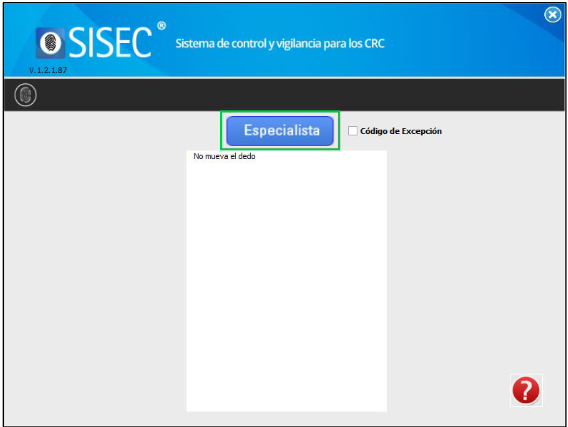
Al ingresar por primera vez, se muestra la pantalla de captura de huella. Da clic en especialista y capturar huella.
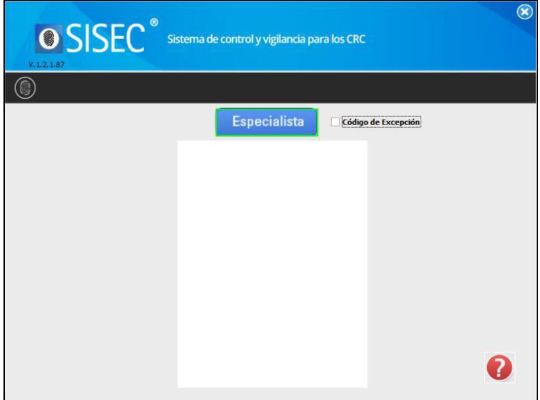
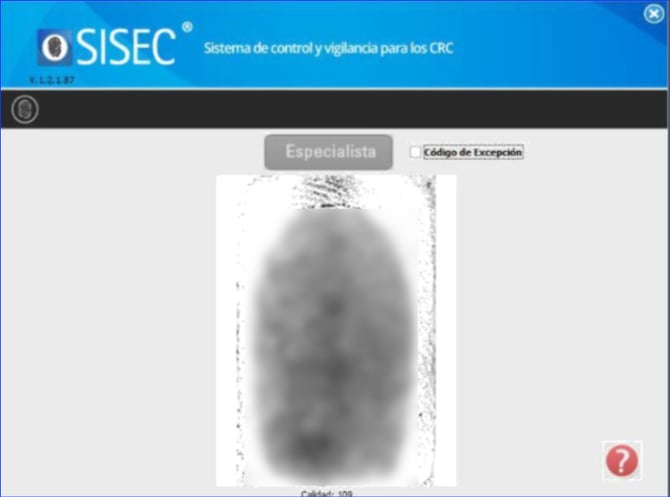
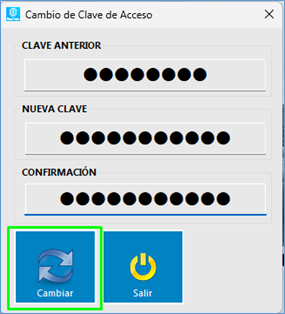
Al hacer la captura de huella se presenta una interfaz con los siguientes campos:
- Clave Anterior: ingresar la contraseña inicial suministrada por Olimpia.
- Nueva Clave: ingresar la nueva contraseña la cual debe cumplir con los siguientes parámetros:
- La longitud de la contraseña debe estar entre 10 y 128 caracteres.
- Debe existir al menos un carácter en mayúscula (A–Z).
- Debe existir al menos un carácter en minúscula (a–z).
- Debe existir al menos un dígito (0–9).
- Debe existir al menos un carácter especial (*$–+? _=!.).
- No debe haber más de 2 caracteres idénticos en fila.
- Confirmación: ingresar la nueva contraseña.
Da clic en el botón “Cambiar"
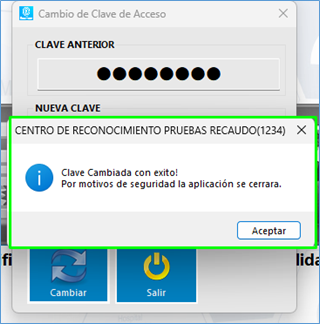
El sistema muestra un mensaje informando que la contraseña ha sido cambiada con éxito y la aplicación se cierra por motivos de seguridad.
2.5. Captura de la huella en el biométrico
Después de realizar el cambio de contraseña se muestra la pantalla de captura de huella. A continuación, se muestran los pasos para capturar la huella en el biométrico correctamente.
Dar clic en el botón “Especialista” para iniciar la captura de huella.
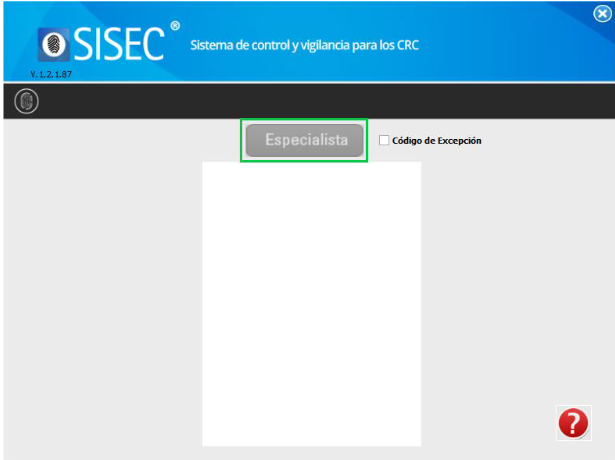
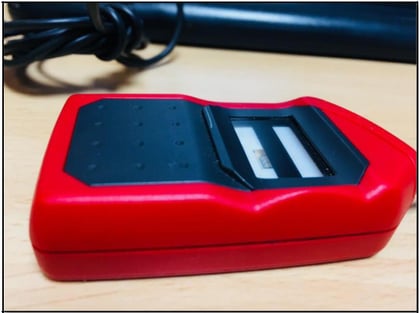
Para capturar la huella correctamente siga las siguientes recomendaciones:
- Trate de colocar la Huella lo más centrado posible.
- Coloque la huella solicitada e incline suavemente hacia abajo la mano.
- En caso de que el biométrico no le detecte la huella, retírela y siga las anteriores recomendaciones.
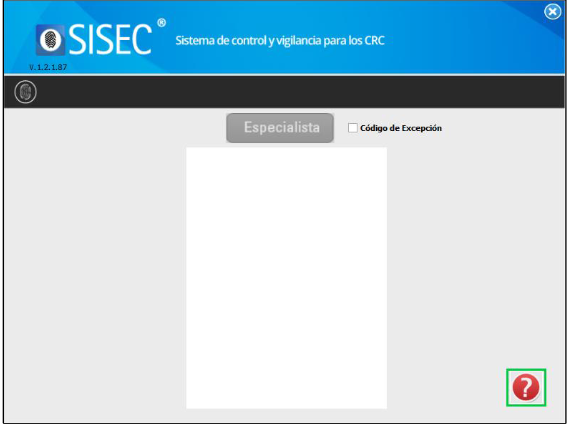
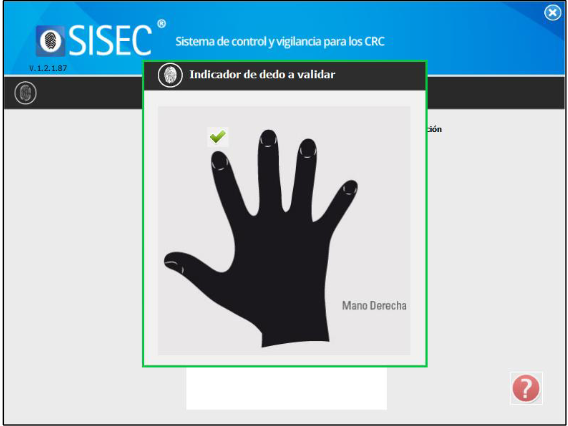
Para saber cuál huella por defecto para ingresar a la aplicación se puede hacer clic en el icono  (solo se muestra cuando se hace clic en el botón “Especialista” o si se coloca una huella incorrecta).
Luego de que se encienda una luz roja en el biométrico se debe colocar la huella indicada en el biométrico. El sistema muestra en la pantalla la huella tomada por el biométrico.
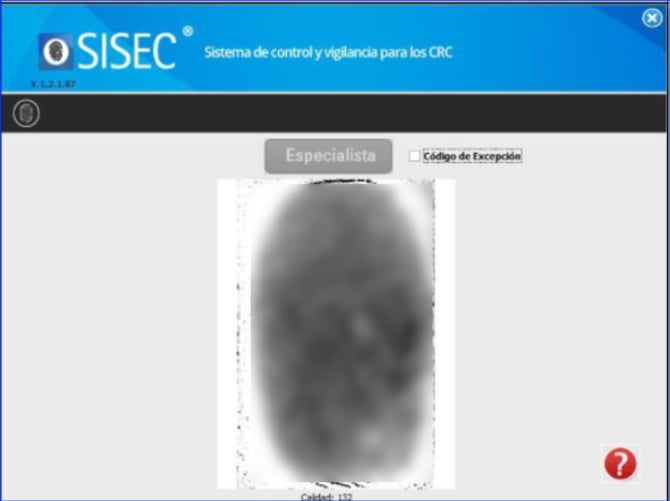
Al hacer clic en el icono cuando es excepción de huellas. El sistema muestra una pantalla indicando el número de documento del especialista.
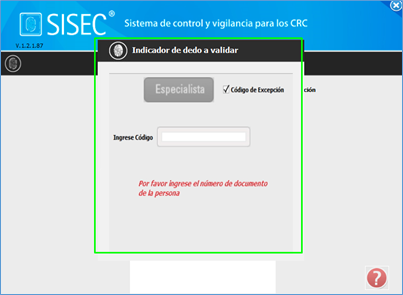
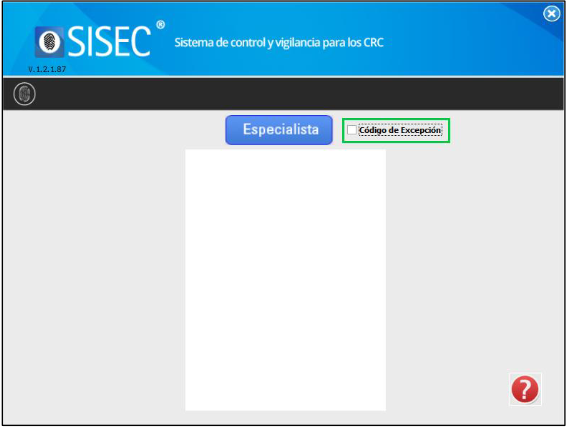
2.6. Código de excepción
Para usar el código de excepción se debe dar clic en el botón “Código de Excepción”.
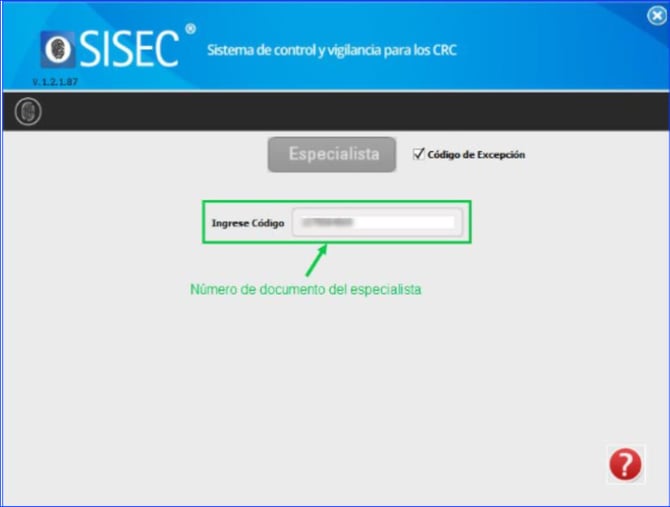
Se muestra un cuadro de texto con el título “Ingrese Código”, este es el número de documento del especialista.
2.7. ¿Qué se debe hacer si la huella no fue capturada exitosamente?
Cuando la huella no es validada correctamente el sistema muestra una ventana emergente informando que la identidad del usuario no es válida.
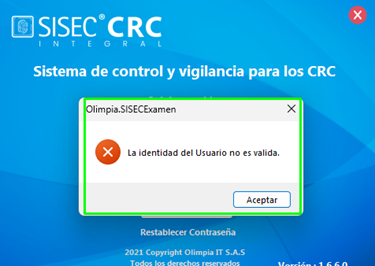
Inmediatamente se debe volver a hacer clic en el botón “Especialista” para volver a tomar la huella.
3. Menú principal
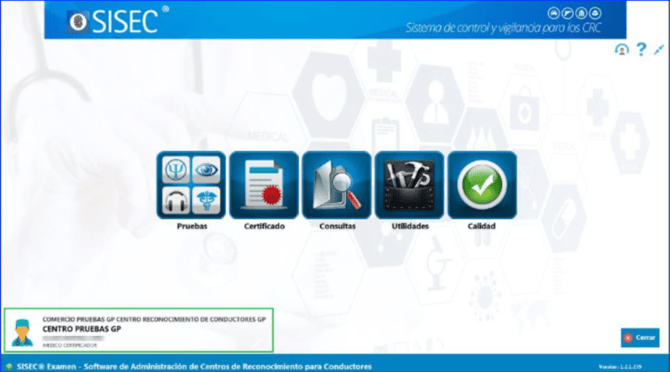
Una vez validada la identidad del usuario, se muestra el menú principal del sistema en donde se tiene acceso a los 5 módulos del aplicativo:
- Módulo Pruebas: En este módulo se realizan las pruebas médicas de los aspirantes.
- Módulo Certificado: En este módulo se pueden realizar las Certificaciones o consultar las remisiones de los aspirantes aplazados.
- Módulo Consultas: En este módulo se pueden consultar los estados de las pruebas, datos del candidato y las estadísticas e informes.
- Módulo Utilidades: En este módulo se puede realizar las siguientes acciones: Consultar usuarios, Crear usuarios, cambiar contraseña, ver información del OCP y del CRC, editar o crear los conceptos médicos, configurar correctamente los equipos médicos y verificar el funcionamiento de los equipos médicos.
- Módulo Calidad: En este módulo se ve todo lo relacionado con el Sistema Integrado de Gestión de la Calidad donde se puede encontrar los documentos y procedimientos del CRC.

En dicho menú adicionalmente a los módulos principales se encuentra en la parte inferior izquierda la información de la Compañía, el nombre del CRC al cual pertenece el usuario que ingreso y el nombre del usuario que inicio sesión.

En la parte superior derecha, se encuentran tres botones:
- Cambiar usuario.
- Manuales de ayuda.
- Minimizar.
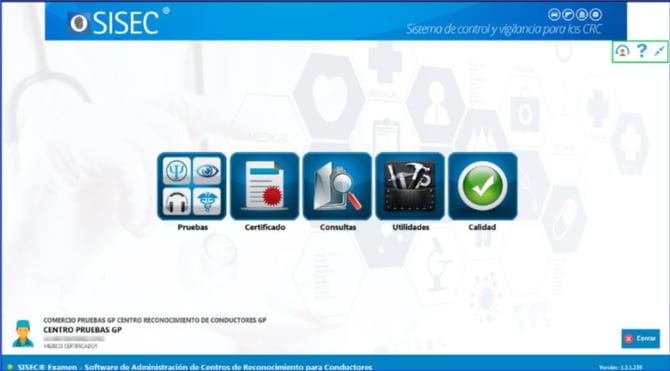
- Cambiar de Usuario: Al hacer clic sobre este botón
 , inmediatamente se cerrará la sesión para poder iniciar con otro usuario.
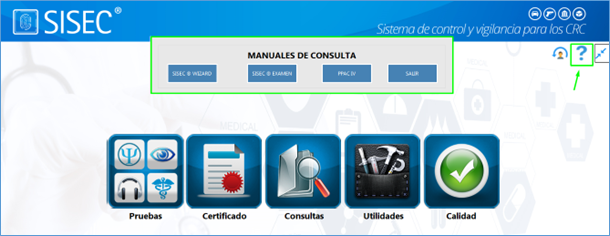
 - Manuales de Ayuda: Al hacer clic sobre este botón
 , se muestran los manuales relacionados a la aplicación. Adicionalmente, muestra el botón Salir.
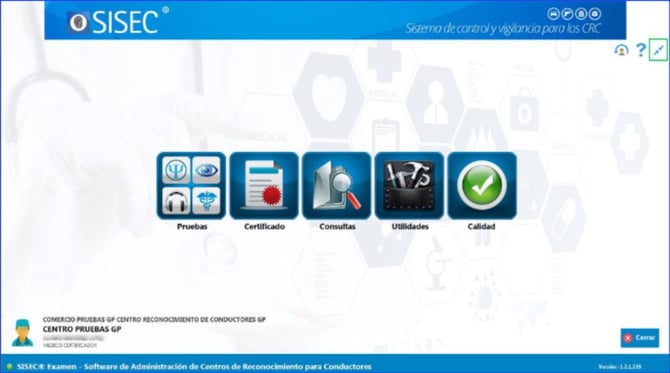
- Botón Minimizar: Al hacer clic sobre este botón
 , se minimiza la pantalla de la aplicación.
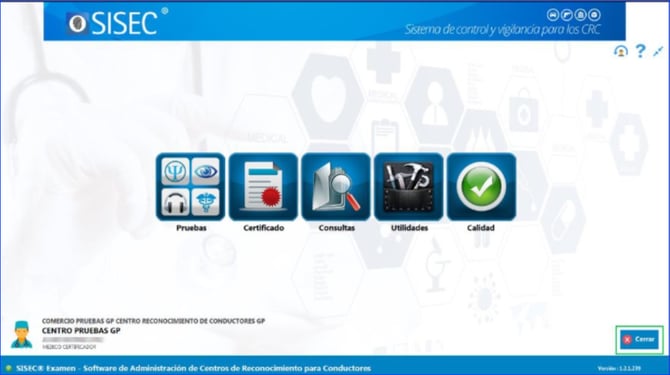
- Botón Cerrar: En la parte inferior derecha se visualiza el botón “Cerrar” que permite salir de la aplicación.
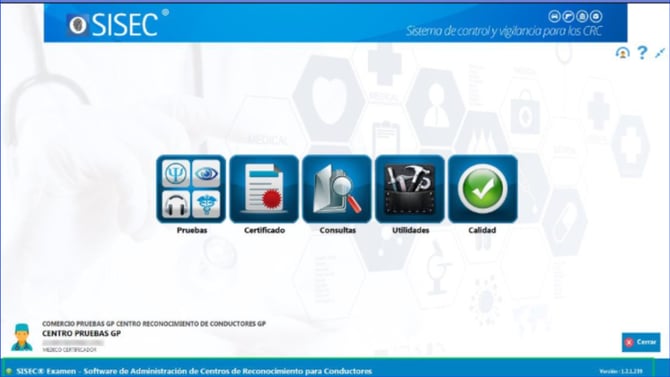
En la parte inferior se muestra la marca registrada del Aplicativo, la cual da acceso a la información correspondiente “al acerca de” que contiene el nombre del programa y el año que fue registrado ® junto con la versión del programa que se tiene actualmente.
4. Módulo Certificado
Dentro del Módulo Certificado se encuentra el acceso a las siguientes opciones:
- Certificar.
- Impresión.
- RUNT.
- Aplazados.
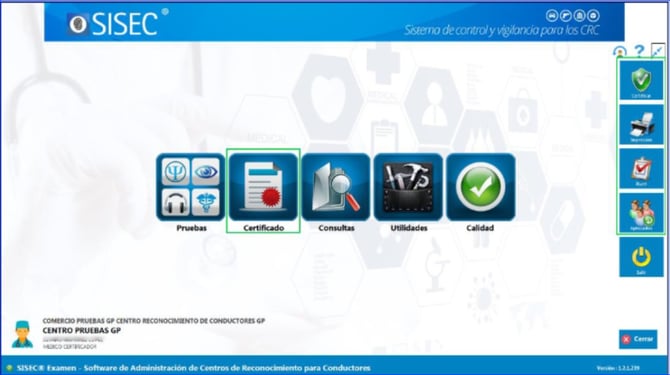
4.1. Funcionalidad Certificar
NOTA: Para hacer funcional el módulo de certificado debe ingresar con rol médico certificador al aplicativo.
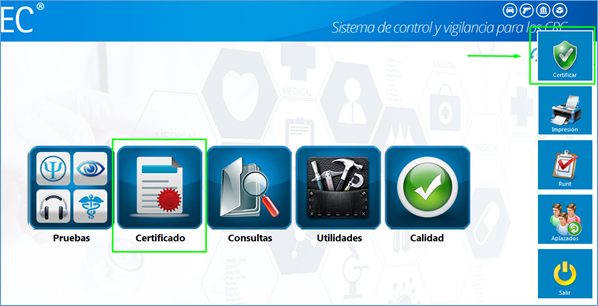
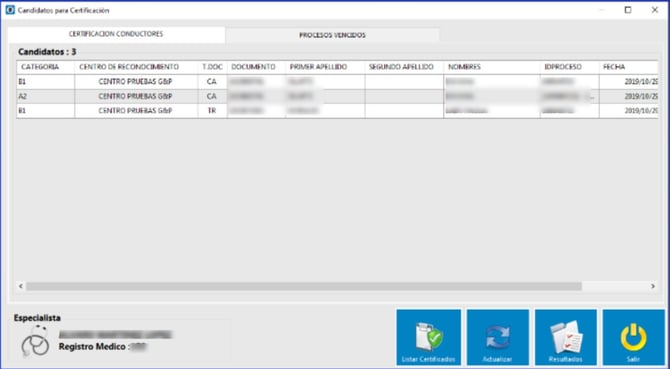
4.1.1. Botón Listar Certificados
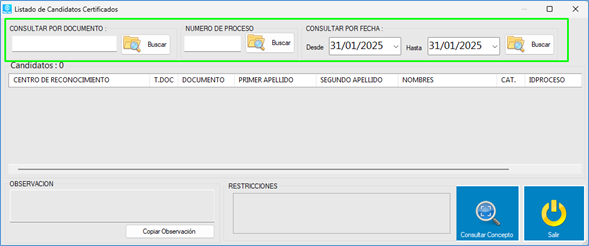
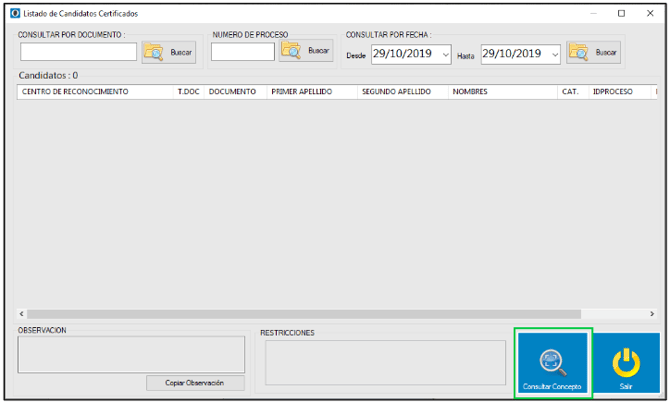
Al hacer clic sobre este botón se muestra una pantalla donde se visualizan los aspirantes que ya han sido certificados. Únicamente funciona como medio de consulta de dichos procesos:
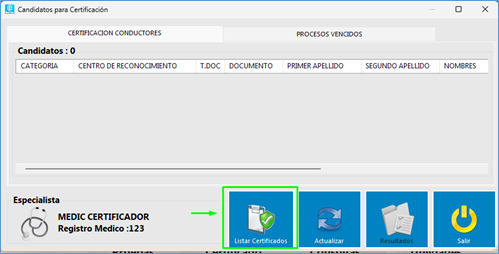
Para buscar un determinado aspirante se puede filtrar por:
- Número documento.
- Número de Proceso.
- Por Fecha.
4.1.1.1. Consultar por Número de Documento
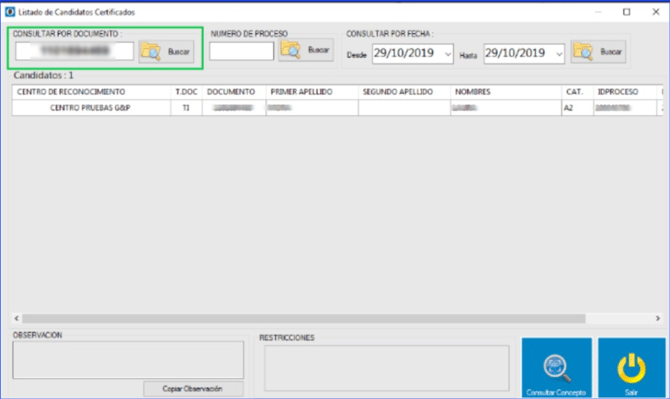
Para consultar por número de documento, se debe escribir el número del documento del aspirante y dar clic en el botón buscar.
4.1.1.2. Consultar por Número de Proceso
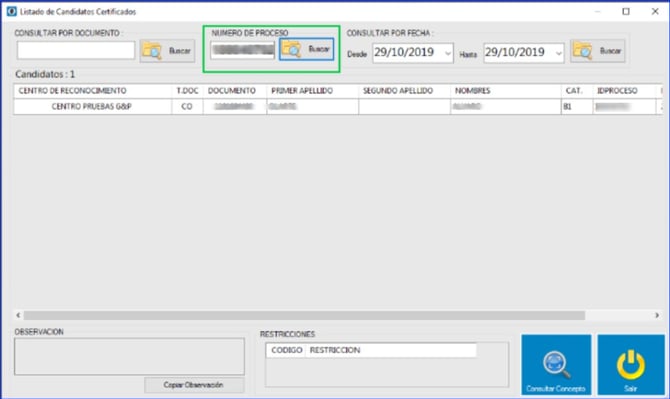
Para consultar por Número de Proceso primero se debe saber el número del proceso del aspirante, posteriormente ingresar dicho numero en el cuadro de texto y dar clic en el botón buscar.
4.1.1.3. Consultar por Fecha
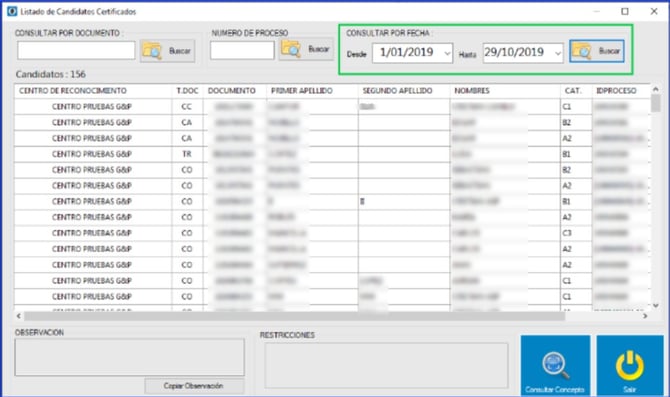
Para consultar por Fecha es necesario seleccionar una fecha inicial (desde) y una fecha final (hasta), luego clic en el botón buscar.
4.1.2. Botón Consultar Concepto
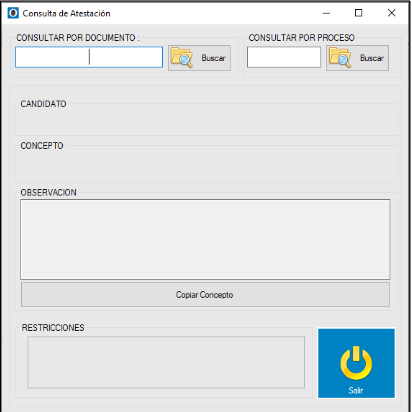
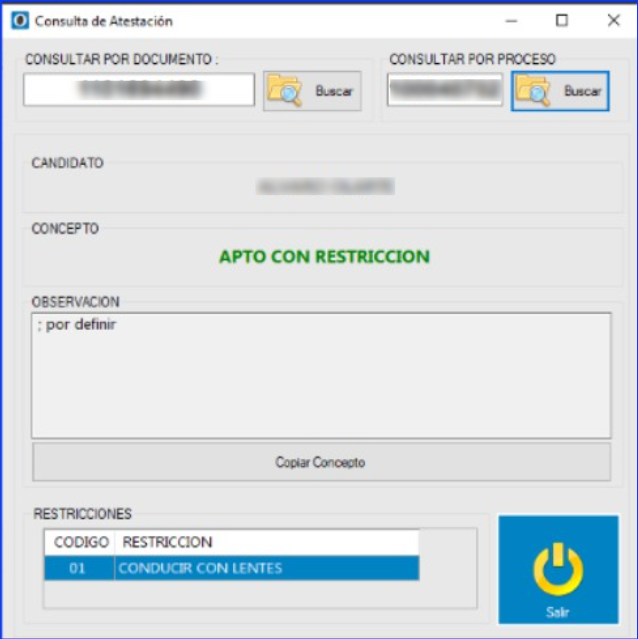
Al hacer clic sobre el botón consultar concepto (ubicado en la parte inferior derecha de la pantalla) se muestra la siguiente interface donde se pueden verificar los conceptos.
4.1.2.1. Consultar por Documento
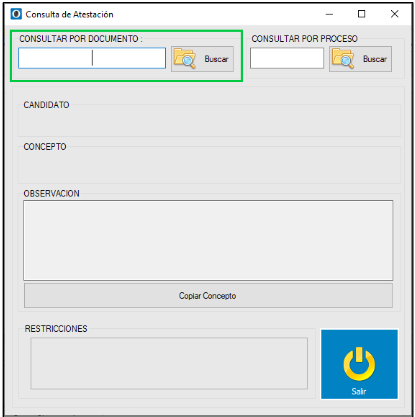
Para consultar por documento debe escribir el número del documento del aspirante y dar clic en el botón Buscar.
4.1.2.2. Consultar por Número de Proceso
Para consultar por Número de Proceso primero se debe saber el número del proceso del aspirante, posteriormente ingresar dicho número en el cuadro de texto y dar clic en el botón Buscar.
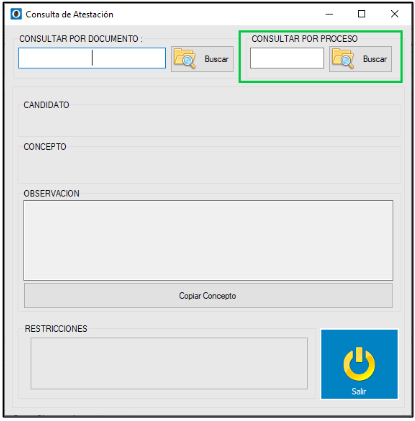
Al consultar un candidato por cualquiera de los métodos mencionados previamente, automáticamente aparece el nombre del candidato, el concepto, observación y restricciones si las llegase a tener.
4.1.3 Botón Actualizar
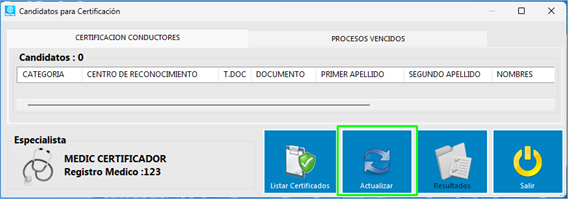
Al hacer clic sobre este botón el sistema actualiza la lista de aspirantes.
4.1.4. Botón Resultados
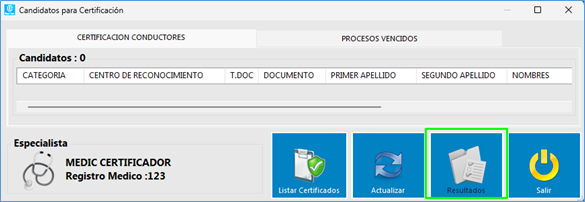
Al hacer clic sobre un aspirante y luego en el botón resultados se muestra una ventana con los resultados de las pruebas realizadas por el aspirante y los conceptos dados por los especialistas.
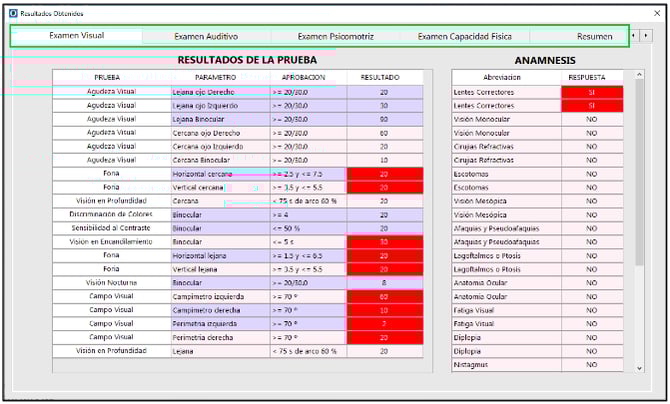
La ventana se compone de 5 pestañas.
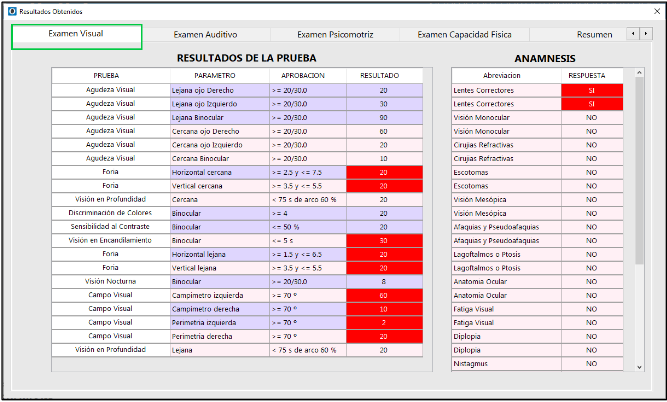
4.1.4.1. Examen Visual
Se muestra los resultados de la prueba del Examen Visual.
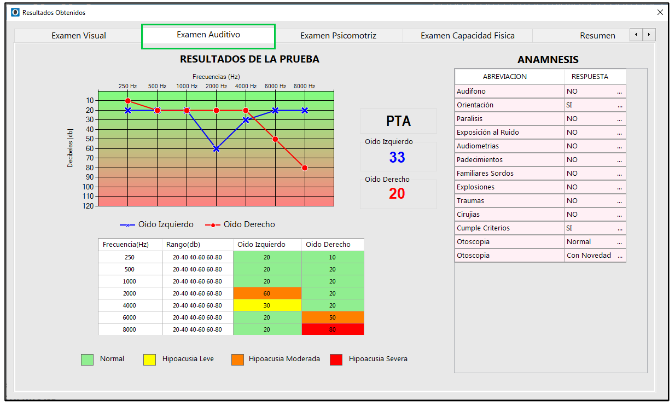
4.1.4.2. Examen Auditivo
Se muestra los resultados de la prueba del Examen Auditivo.
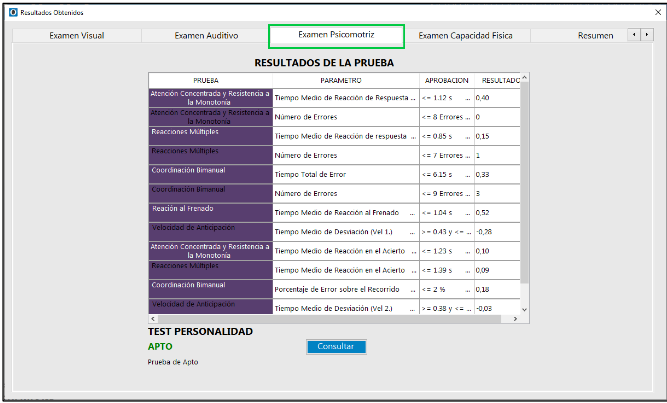
4.1.4.3. Examen Psicomotriz
Se muestra los resultados de la prueba del Examen Psicomotriz.
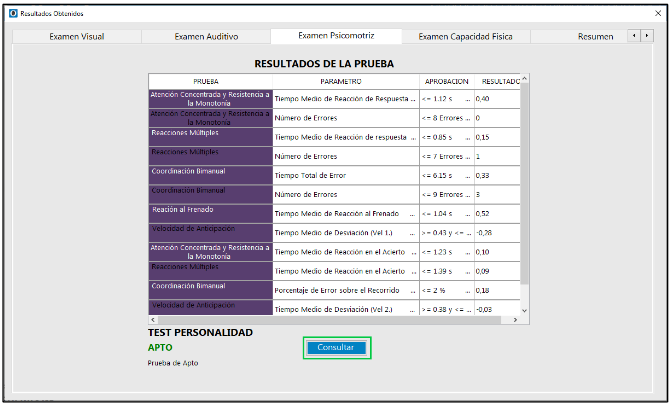
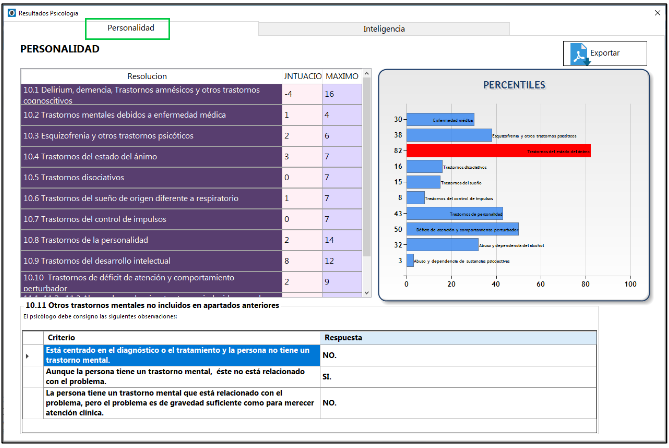
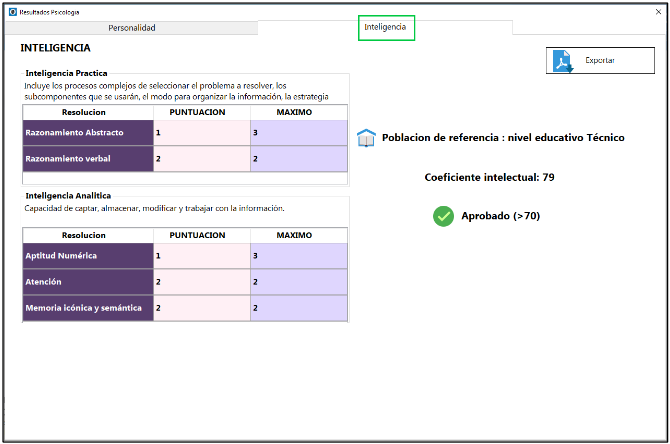
4.1.4.4. Botón Consultar
Al hacer clic sobre este botón se muestra una ventana con los resultados de las preguntas realizadas al aspirante en el test de personalidad.
Personalidad:
Inteligencia:
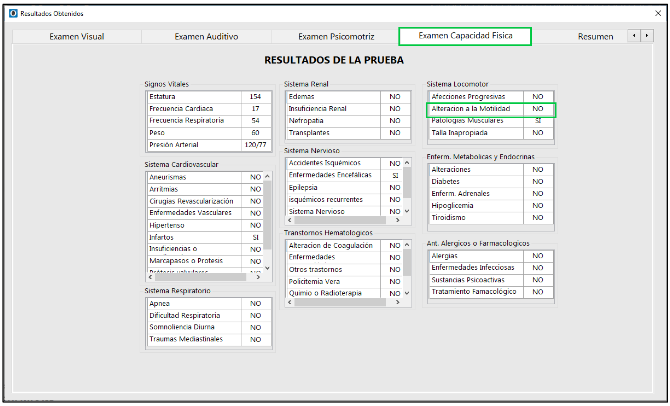
4.1.4.5. Examen Capacidad Física
Se muestran los resultados de la prueba del Examen de capacidad física.
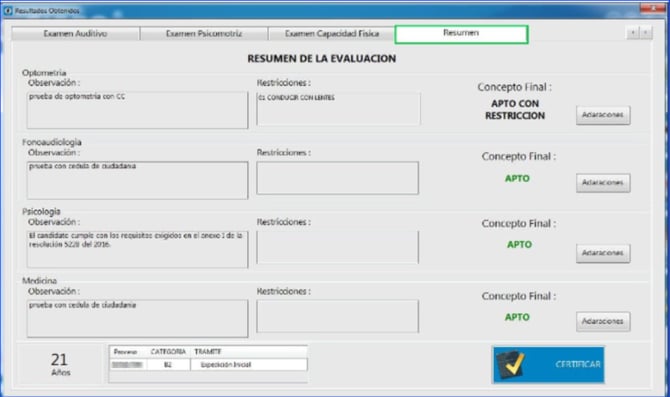
4.1.4.6. Resumen
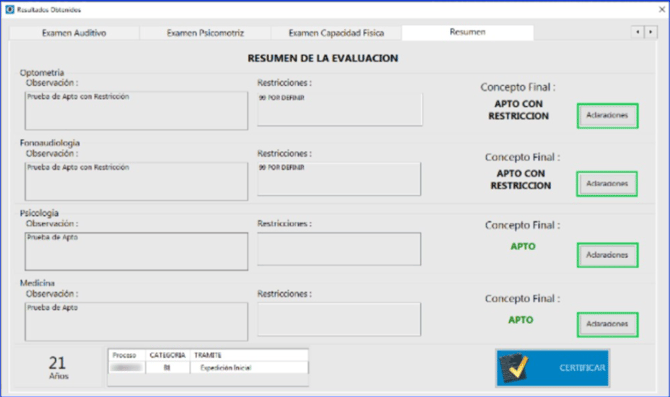
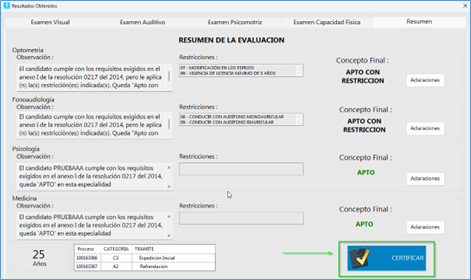
Se muestra en pantalla las observaciones, restricciones y concepto final de todas las pruebas realizadas por los especialistas (Optometría, Fonoaudiología, Psicología y medicina general).
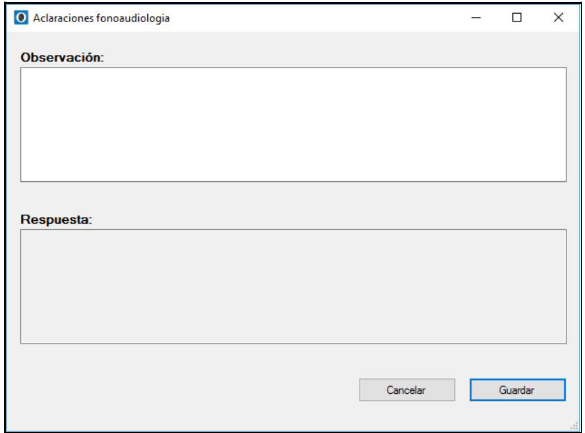
4.1.5. Botón Aclaraciones
Al hacer clic sobre este botón se muestra una ventana con la observación del médico certificador y la respuesta del especialista a la aclaración solicitada.
4.1.6. Certificar
Al dar clic en el botón certificar se muestra una ventana con la información del usuario, la valoración, las restricciones que cada especialista registro en sus pruebas médicas y un campo de observación.
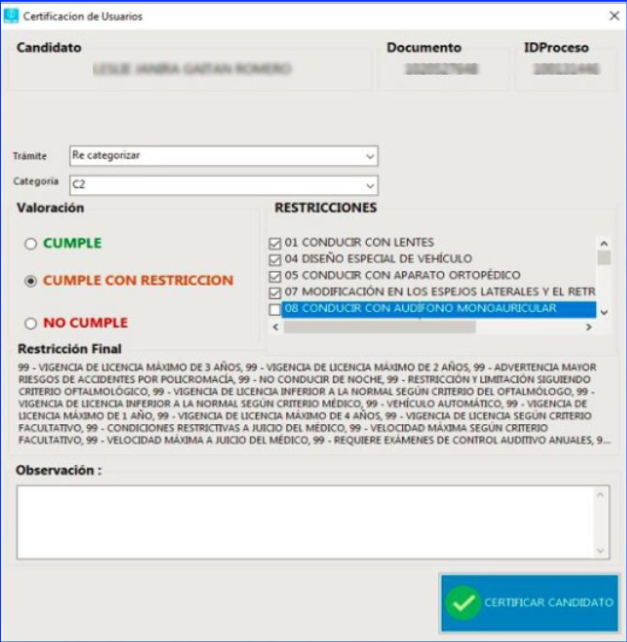
Selecciona la valoración y da clic en el botón Certificar Candidato.
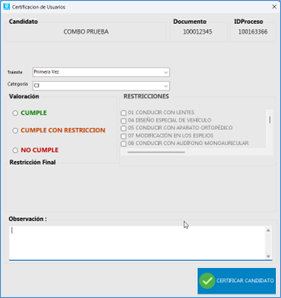
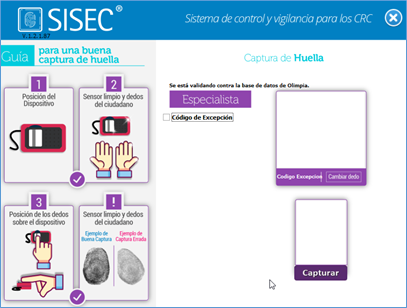
Al darle clic en el botón Certificar candidato se solicita la captura de huella del especialista.
- Capturar huella del especialista:
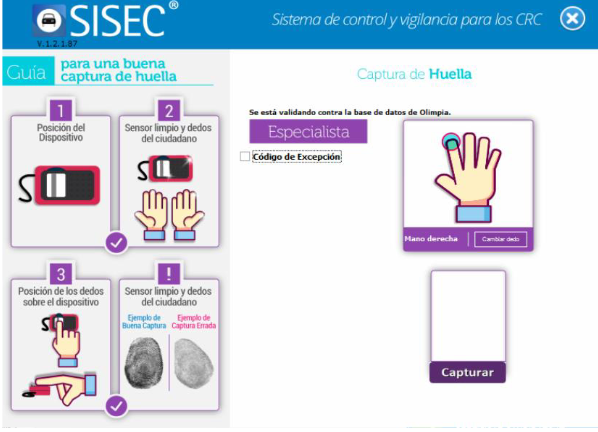
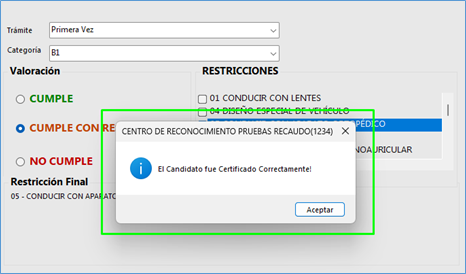
Al capturar la huella del especialista se visualiza un mensaje del candidato fue certificado correctamente.
4.1.6.1. Certificar con restricción
Al hacer clic en el botón Certificar y elegir la opción Cumple con Restricción, selecciona las restricciones correspondientes marcando el check y luego haz clic en el botón CERTIFICAR CANDIDATO.
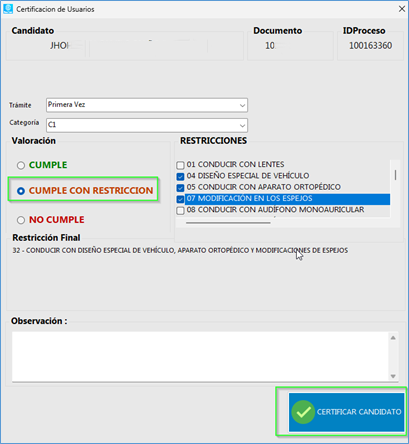
Se genera un modal donde se debe confirmar la información del aspirante y las restricciones seleccionadas anteriormente.
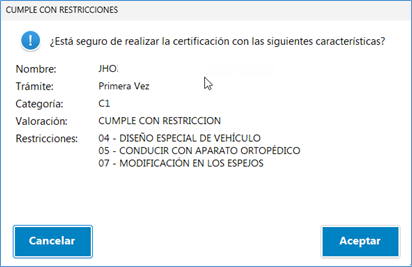
Al dar clic sobre el botón “Cancelar”, se cierra el modal. Al dar clic sobre el botón “Aceptar”, se debe autenticar el especialista:
Después de realizar la autenticación se genera una alerta en la que se indica que el usuario fue certificado correctamente:
4.2. Funcionalidad Impresión
En este modulo se realiza la descarga e impresión de los respectivos documentos generados.
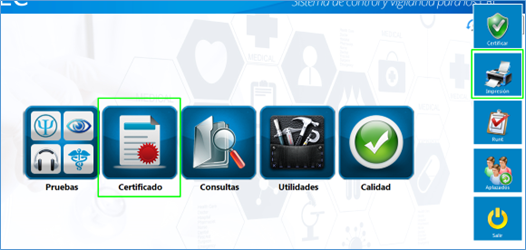
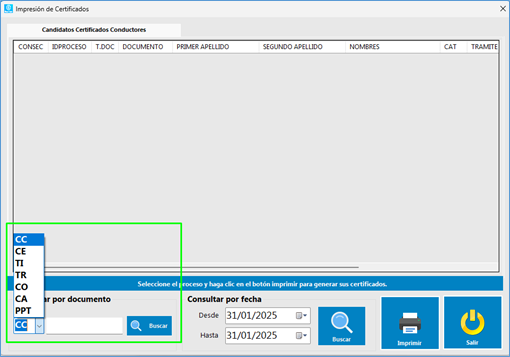
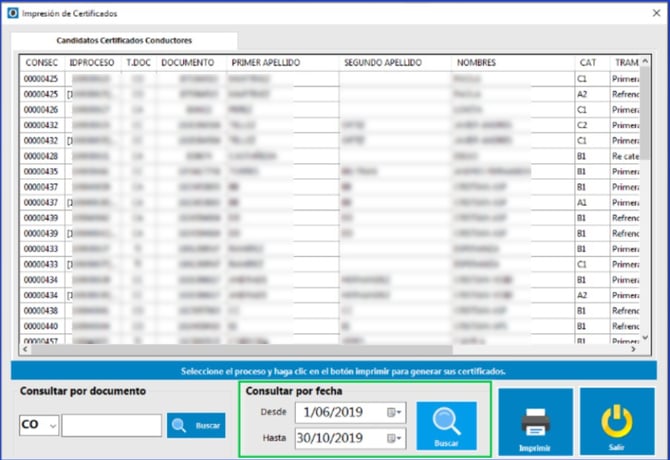
Al hacer clic sobre esta funcionalidad se abre la siguiente ventana, donde se pueden imprimir los certificados de los aspirantes.
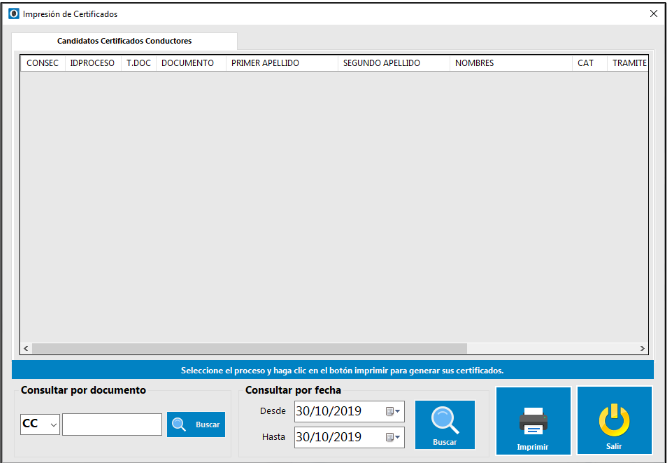
Para consultar los candidatos que ya fueron certificados existen dos formas:
- Consultar por Documento: En la parte inferior izquierda es posible consultar a un candidato certificado eligiendo su tipo de documento: Cedula de Ciudadanía (CC), Cedula de Extranjería (CE), Tarjeta de Identidad (TI), Tarjeta de identidad Rosada (TR), Contraseña de cedula de Ciudadanía (CO), Contraseña de Cedula de Extranjería (CA) o Permiso Por Protección Temporal (PPT).
- Consultar por Fecha: En la parte derecha de Consultar por Documento se puede consultar un candidato certificado en un rango de fechas inicial y final.
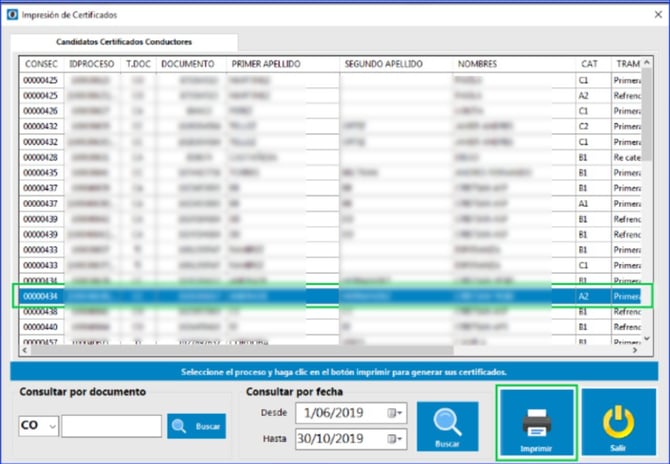
4.2.1. Botón Imprimir
Al dar clic sobre este botón se abre una previsualización del documento:
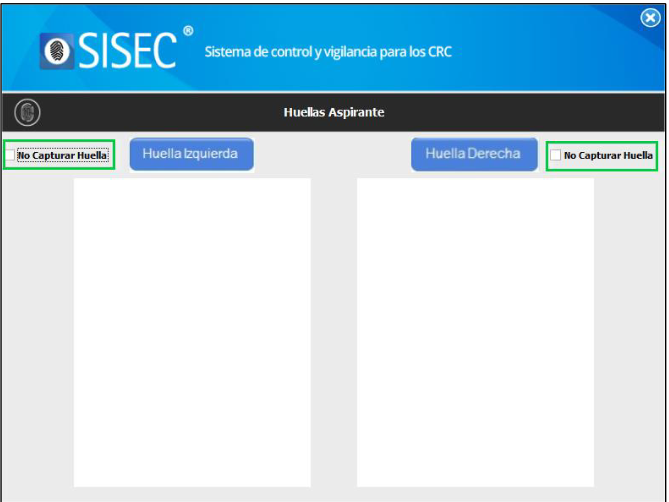
4.2.1.1. Capturas de huella
Inicialmente se deben tomar las huellas del aspirante para alojarlas en los documentos.
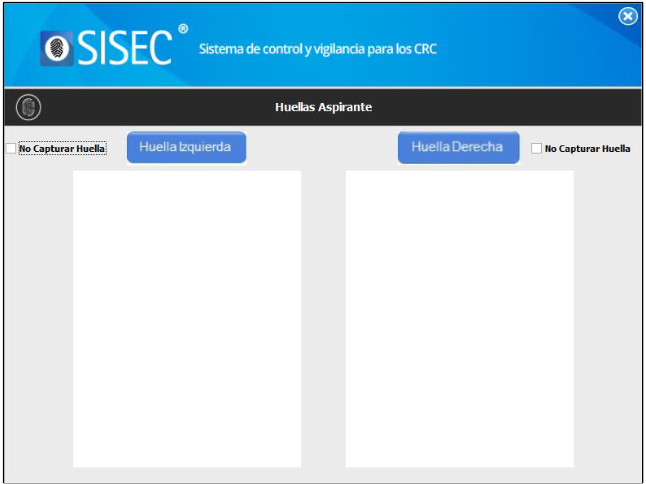
4.2.1.2. Opción No Capturar Huella
Para imprimir el certificado es opcional que el aspirante coloque sus huellas en el Biométrico, si el aspirante no desea colocar sus huellas puede solicitar al médico certificador que seleccione la opción de No Capturar huellas.
Al ubicar correctamente las huellas en el biométrico se visualiza las siguientes funcionalidades.
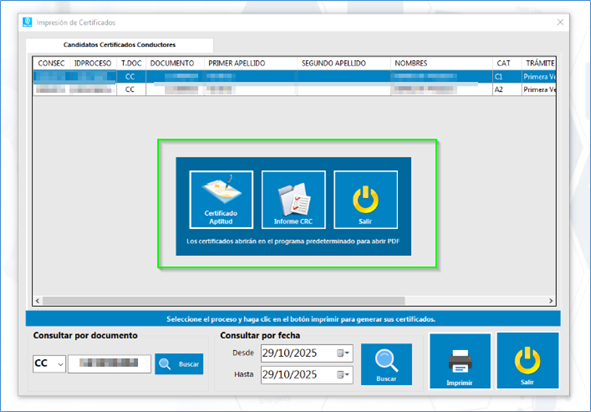
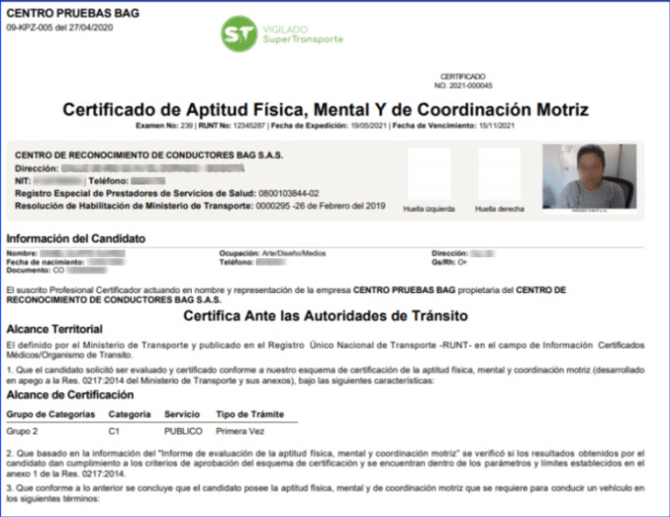
4.2.2. Certificado de Aptitud
Al dar clic sobre esta funcionalidad, se muestra una pantalla con la información del certificado de aptitud física, mental y coordinación motriz. Se tiene en cuenta lo siguiente:
- Se visualiza el logo del CRC y el logo de la ONAC. Adicionalmente se presenta el texto: “El suscrito Profesional Certificador actuando en nombre y representación de la empresa COMERCIO”.
- Se visualiza el Alcance Territorial y el Logo de la Superintendencia de Transporte en el Certificado de Aptitud, adicionalmente se ajusta el certificado para que se genere en solo una página.
- Se visualiza la firma electrónica del evaluado en la impresión del certificado.
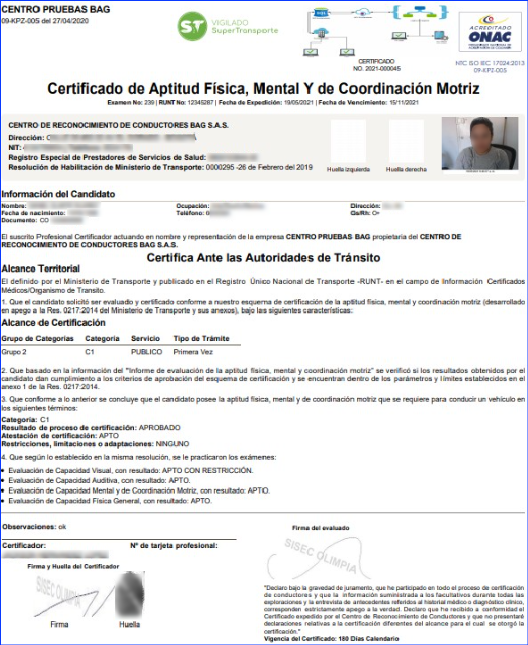
Para los casos en que el centro se encuentre acreditado por la ONAC y el parámetro “Acreditación ONAC” se encuentre activo, el Logo de la ONAC se podrán visualizar en el certificado de aptitud y en el informes CRC, si el parámetro está inactivo el Logo de la ONAC no se presentara en el certificado de aptitud.
- Certificado de aptitud Centro Acreditado:
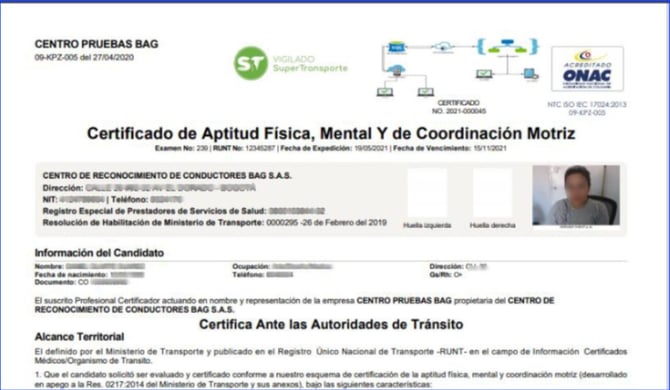
- Certificado de aptitud Centro no Acreditado:
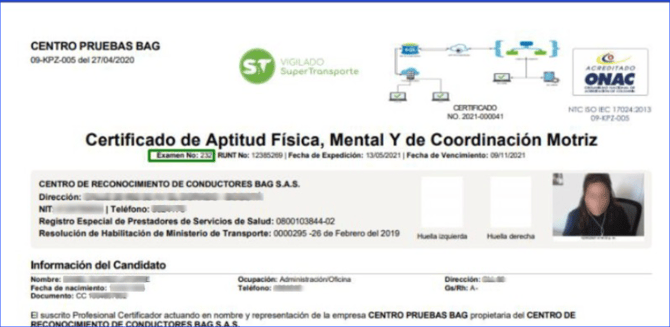
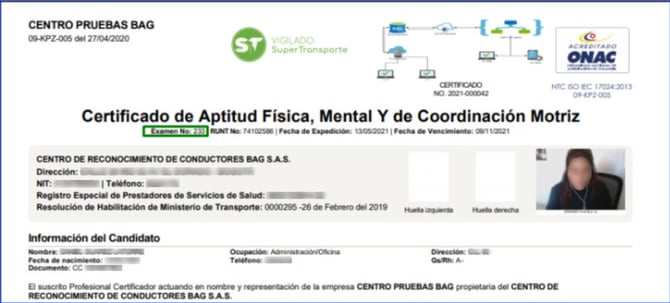
Para los procesos que se registran en combo se genera un numero de consecutivo diferente para el proceso Padre y para el proceso Hijo. Este número de consecutivo se presenta tanto en el Certificado de Aptitud, como en el informe CRC.
- Proceso Padre (Categoría de carro):
- Proceso hijo (Categoría de moto):
4.2.3. Informe CRC
Al hacer clic en esta funcionalidad se podrá visualizar el informe de evaluación del aspirante, en donde se imprimirá el resultado de las cuatro pruebas médicas (Optometría, Fonoaudiología, Psicología y Medicina General) obtenidas, en este informe se podrán visualizar los datos correspondientes al aspirante (Fotografía, Huellas, Nombres, Apellidos, etc.)
Para la prueba de “Evaluación de capacidad visual” se visualiza el parámetro: “Presento Evaluación con Corrección Óptica” o “No Presento Evaluación Con Corrección Óptica” cuando el aspirante presente o no el examen con esta opción.
En el Audiograma de la Evaluación de Capacidad Auditiva se podrá visualizar la tabla de resultados que contiene los campos de Otoscopia y Uso de audífono.
Se podrá visualizar la huella y firma digitalizada que se imprime en el informe de evaluación para cada una de las cuatro especialidades. En caso de que el especialista (Optómetra, Fonoaudiólogo, Psicólogo y Medico Evaluador) cuente con excepción de huella desde el proceso de enrolamiento, al momento de imprimir el informe de evaluación el espacio de la huella debe queda en blanco y solo deberá traer la firma digitalizada. Igualmente, se podrá visualizar la firma electrónica del evaluado al final del documento, a continuación de la huella y firma del certificador.
Se podrán visualizar los datos del responsable a continuación de la información del candidato donde se visualiza el nombre, teléfono y parentesco de hasta cuarto grado de consanguinidad y segundo grado de afinidad.
Para las pruebas de optometría, fonoaudiología y Medicina se visualizarán las preguntas capturadas de la anamnesis.
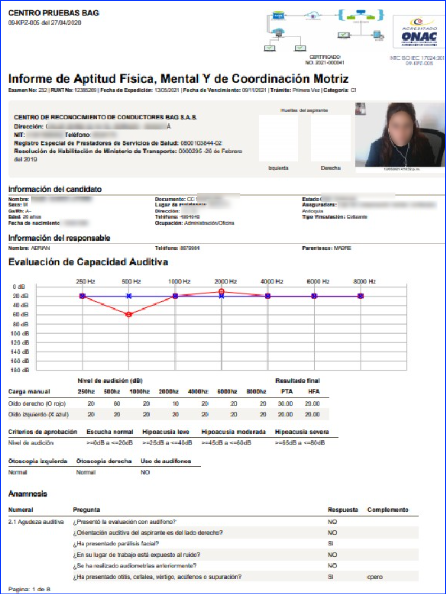
En el informe de Evaluación de Capacidad visual, se visualizan los criterios de aceptación, columna “Resultados” y “Valoración”.
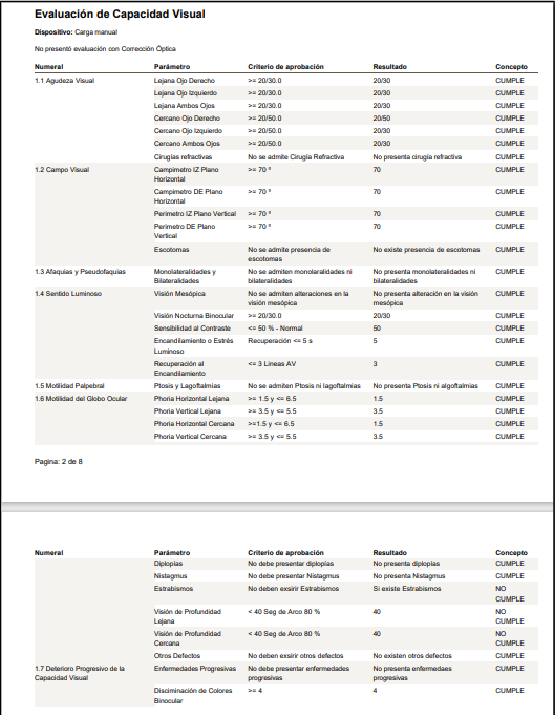
4.2.3.1. Anamnesis capacidad visual
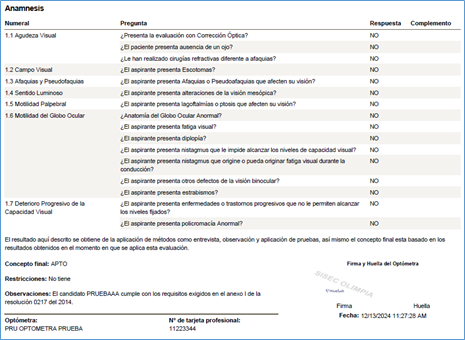
Evaluación de capacidad mental coordinación motriz
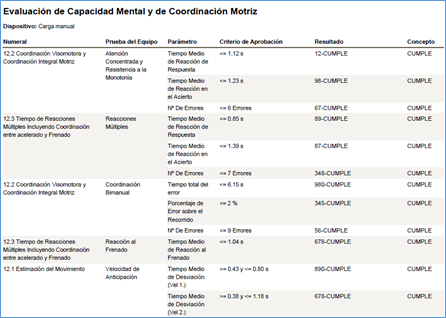
4.2.3.2. Test de Personalidad y Sustancias
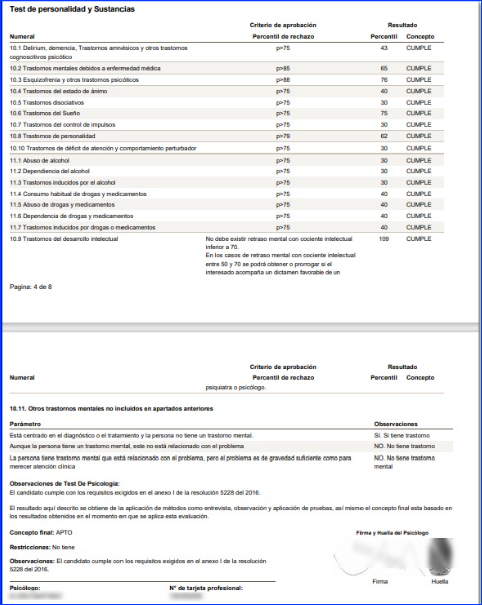
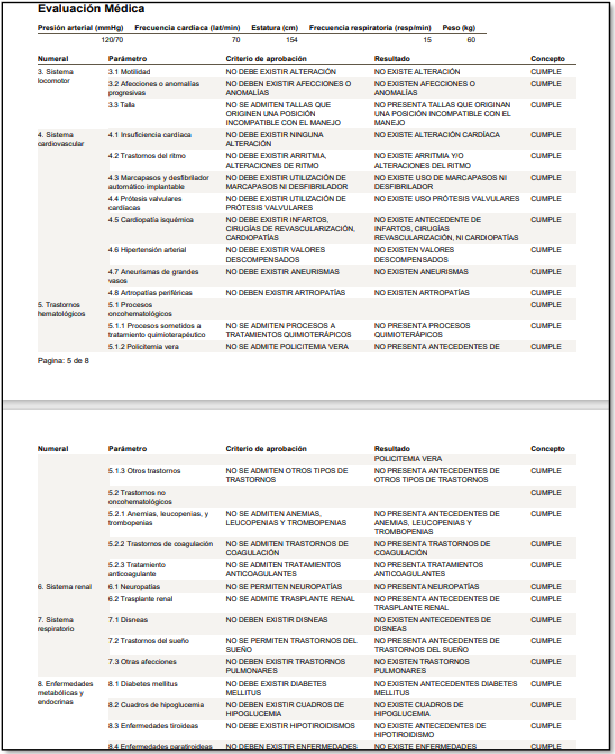
En el informe de Evaluación de Medicina se visualizan las columnas “Criterios de aprobación”, “Resultados” y “Concepto”.
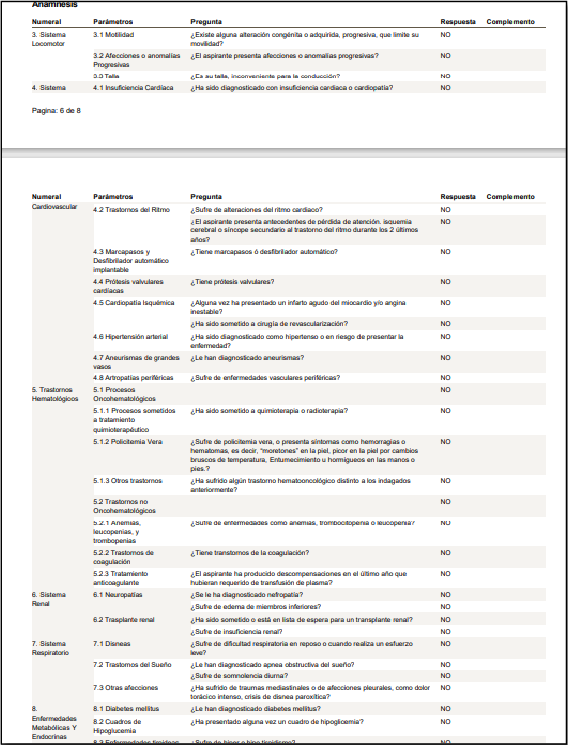
4.2.3.3. Anamnesis medicina general
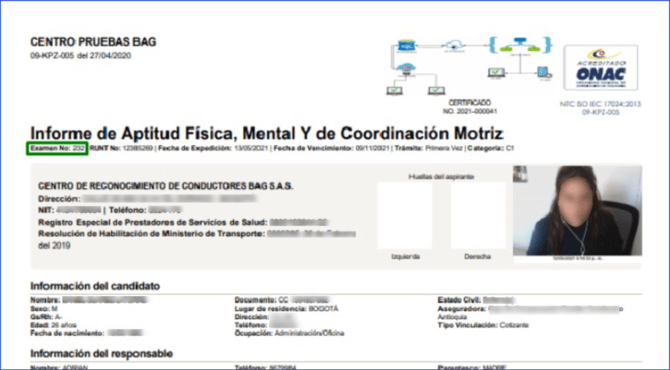
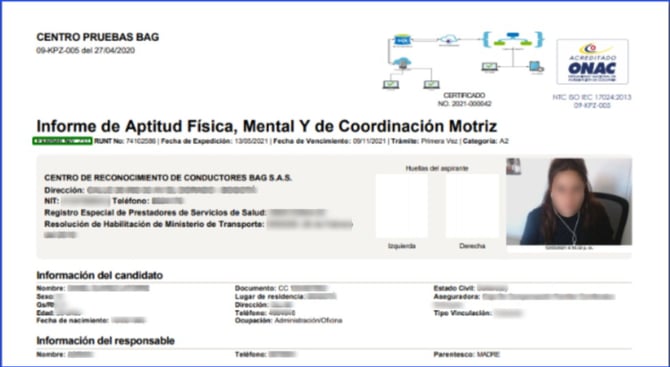
Para los procesos que se registran en combo se genera un numero de consecutivo diferente para el proceso Padre como para el proceso Hijo. Este número de consecutivo se presenta tanto en el Certificado de Aptitud, como en el informe CRC.
- Proceso Padre (Categoría de carro):
- Proceso Hijo (categoría de moto):
4.2.4.1. Anamnesis capacidad visual
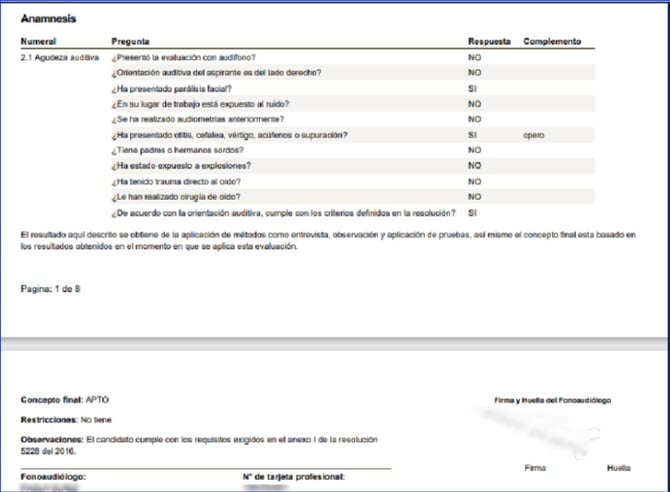
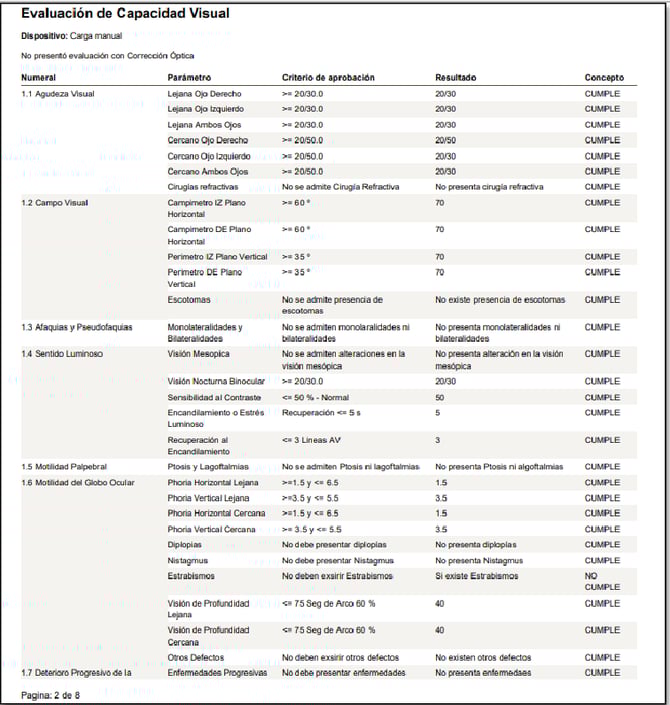
En el informe de Evaluación de Capacidad visual, se visualizan los criterios de aceptación, columna “Resultados” y “concepto”.
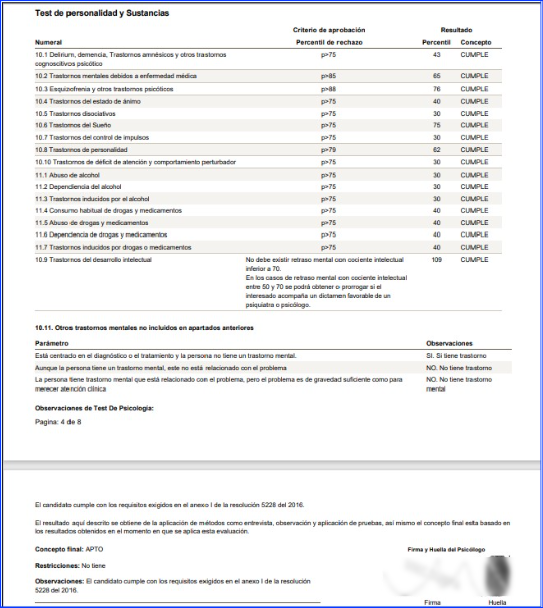
4.2.4.2. Test de personalidad y sustancias
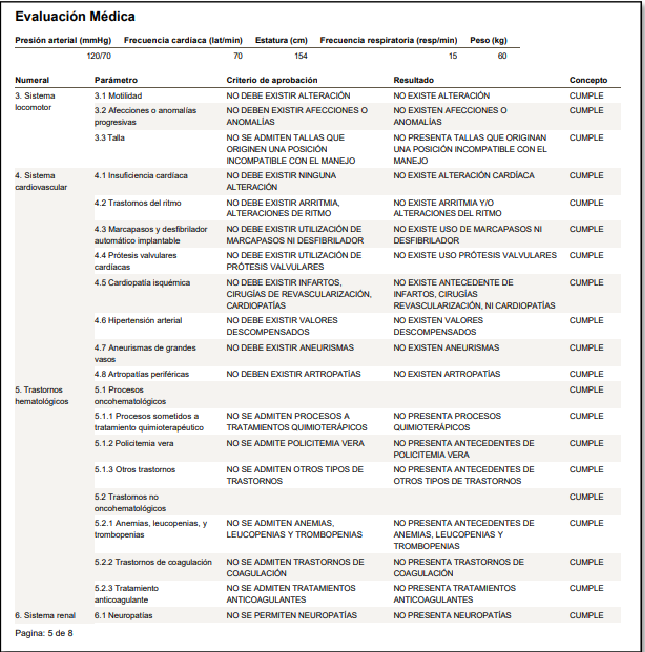
En el informe de Evaluación de Medicina se visualizan las columnas “Criterios de aprobación”, “Resultados” y “Concepto”
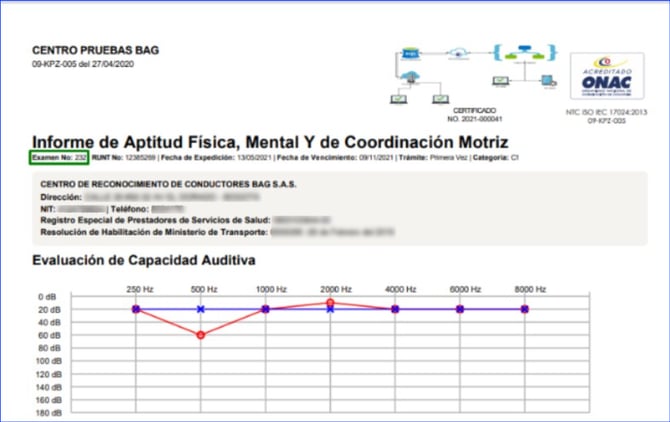
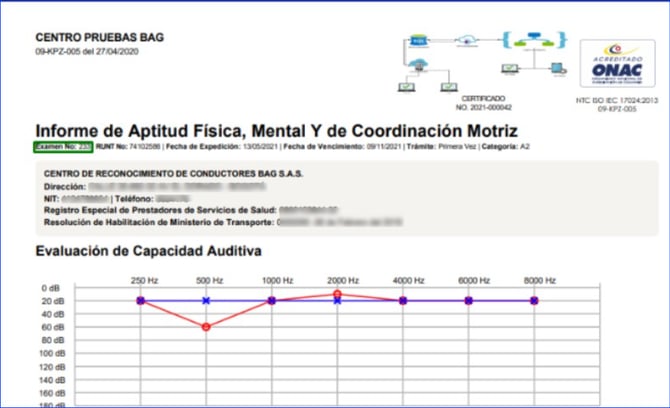
Para los procesos que se registran en combo se genera un numero de consecutivo diferente para el proceso Padre como para el proceso Hijo. Este número de consecutivo se presenta tanto en el Certificado de Aptitud, como en el informe CRC.
- Proceso padre (categoría de carro):
- Proceso hijo (categoría de moto):
4.3. Funcionalidad RUNT
En esta funcionalidad se realiza el registro de los certificados para el cargue en el sistema RUNT.
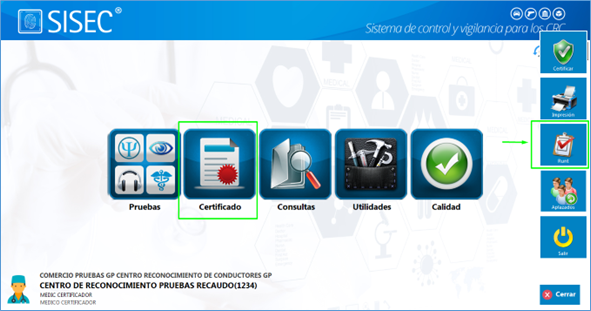
Al hacer clic sobre esta funcionalidad se abre la siguiente ventana, donde se pueden llevar el control de los registros certificados para el cargue del RUNT. Para continuar con el proceso del cargue al Runt, se debe agregar digitar el número de certificado y se debe dar clic sobre el botón Registrar Cargue.
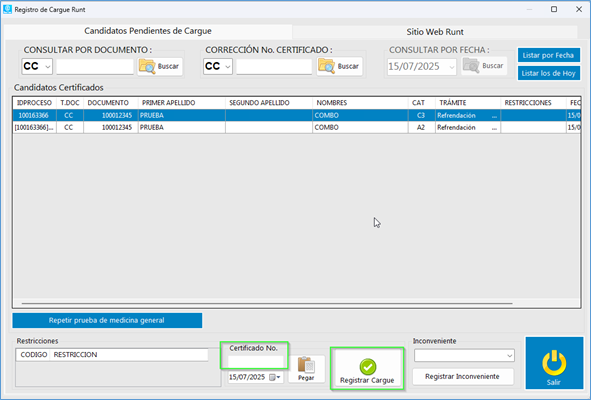
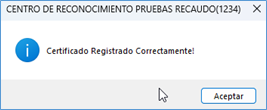
Se genera una alerta que indica que el registro fue registrado correctamente.
4.3.1. Filtros de búsqueda
Existen diferentes formas para filtrar los candidatos que fueron certificados para poder cargarlos al Runt.
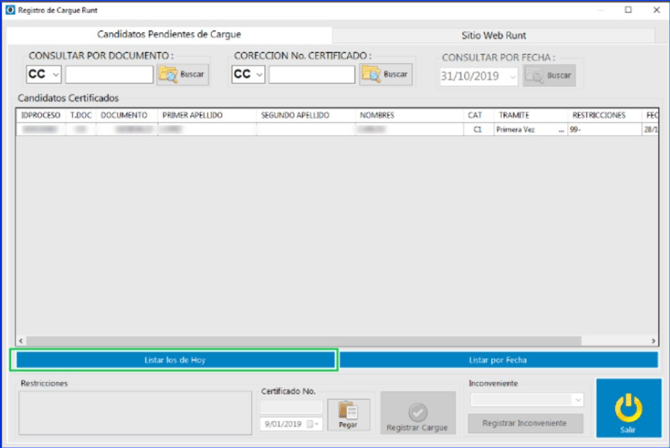
- Listar los de hoy: Al hacer clic sobre este botón se listan los candidatos que fueron certificados el día presente.
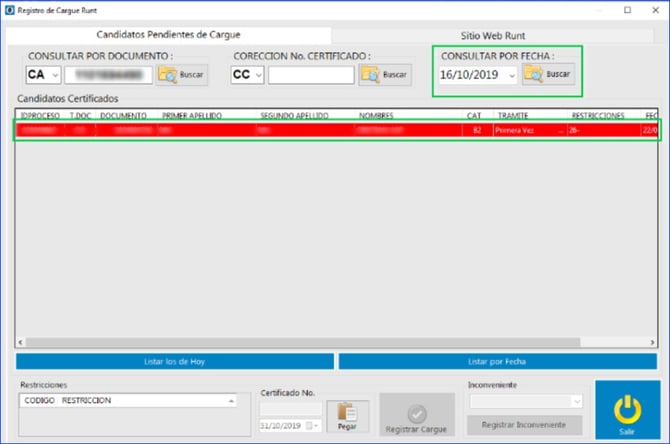
- Listar por fecha: Al hacer clic sobre este botón se habilita el campo de Consulta Por Fecha, en el cual se puede ingresar una fecha deseada, si esa fecha es anterior a la actual los aspirantes ya certificados se visualizan en rojo.
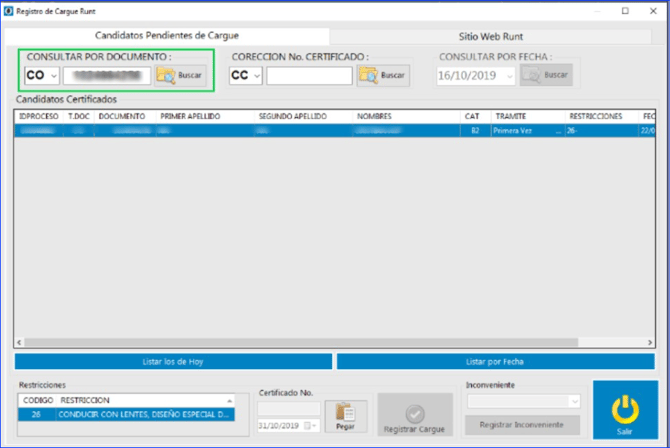
- Buscar por Documento: Es posible buscar un candidato que ya esté certificado, buscándolo por su número de documento.
Una vez el certificado es cargado, con el botón “Copiar Número de Certificado”, el sistema guarda el número asignado por el portal RUNT y este se debe pegar haciendo clic en el botón pegar y automáticamente aparece en el campo “Certificado No.” Luego de pegar el número asignado se hace clic en “Registrar Cargue”.
NOTA: Los campos Certificado No., Pegar y Registrar Cargue solo se habilitará cuando este seleccionado el candidato certificado.
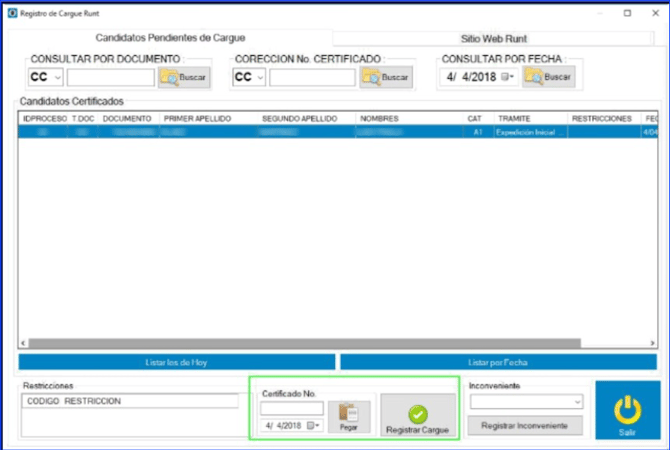
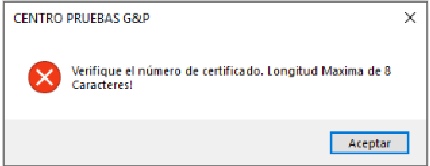
- El campo “Certificado No.” solo permite ingresar caracteres numéricos de exactamente 8 dígitos. No es permitido ingresar caracteres alfabéticos, especiales, con dígitos mayores o menores a 8 dígitos.
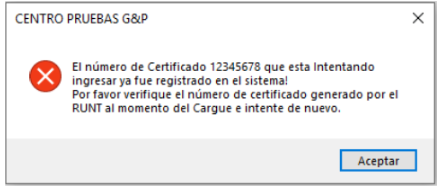
- No se permite ingresar un número de certificado RUNT que se haya registrado anteriormente en el sistema.
Este proceso es muy importante dado que, sin este número, el certificado no se habilita para ser impreso por el sistema.
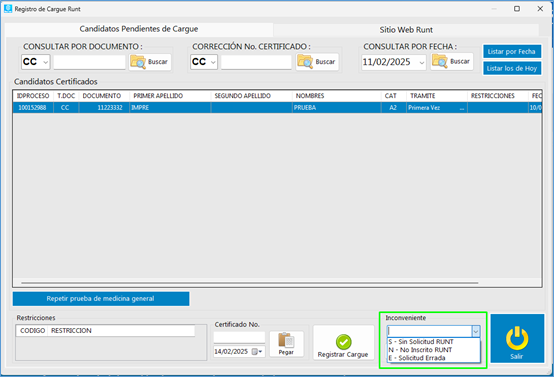
Si el Certificado no pudo ser cargado, se debe registrar el inconveniente de los tres posibles
- S – Sin solicitud RUNT.
- N – No inscrito RUNT.
- E – Solicitud Errada.
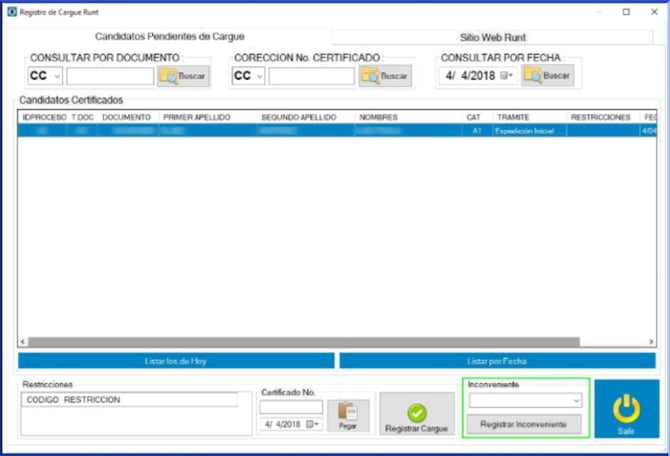
Luego, hacer clic sobre el botón “Registrar Inconveniente”.
4.3.2. ¿Cómo certificar un aspirante que realizo un tramite combo (auto y moto)?
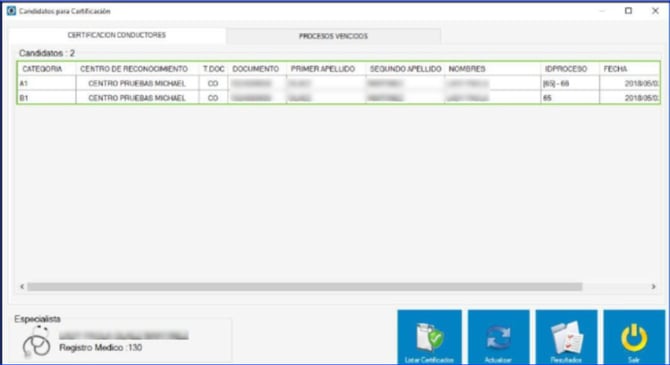
Cuando un aspirante realiza un trámite combo en el CRC, SISEC ® EXAMEN tiene la opción de certificar individualmente los tramites de auto y moto cuando se va a registrar el cargue en el RUNT.
4.3.3. Botón repetir prueba de medicina general
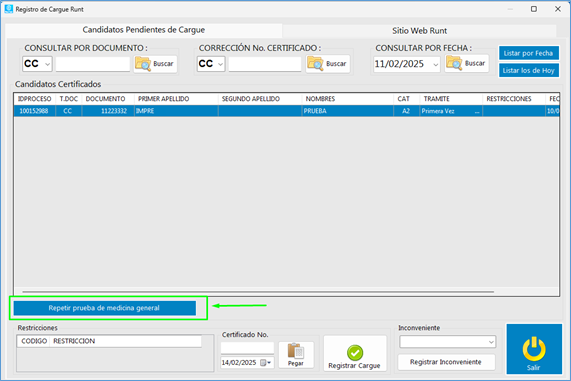
Para que este botón se habilite, se debe dar clic sobre uno de los registros del aspirante, si no se selecciona un aspirante de la lista, el botón no será visible.
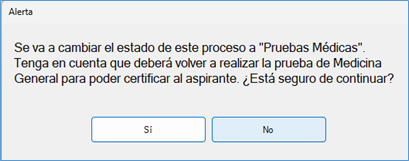
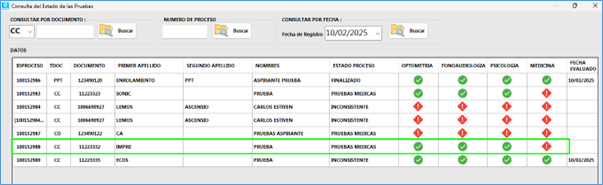
Al dar clic sobre este botón se genera una alerta en la que se debe confirmar si se continua con la acción. Al dar clic sobre la opción “No” el registro debe evidenciarse en la lista. Al dar clic sobre la opción “Si” el registro ya no se evidencia en la lista.
Al validar el estado de la prueba esta debe encontrarse en “Pruebas médicas”:
4.4. Funcionalidad Aplazados
En esta funcionalidad se encuentran los aspirantes que fueron aplazados en las pruebas médicas.
NOTA: A esta funcionalidad solo pueden acceder los usuarios con rol de Recepcionista o Administrador.
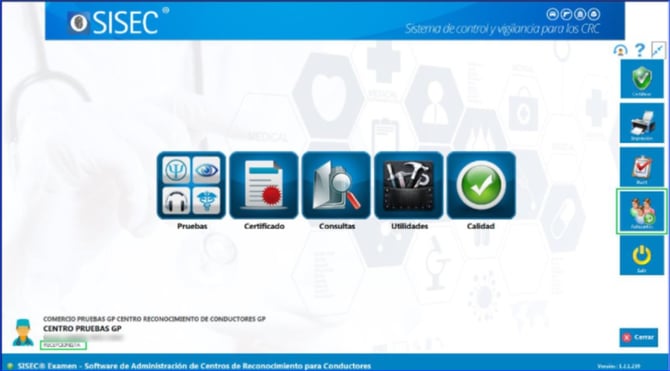
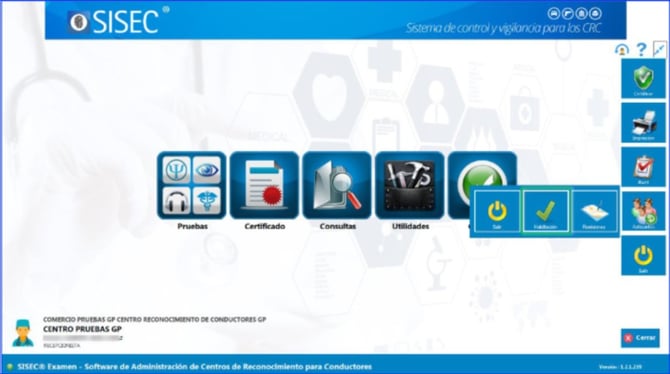
Al hacer clic en la funcionalidad “Aplazados” se despliegan las siguientes opciones: Habilitación, Remisiones y un botón para salir.
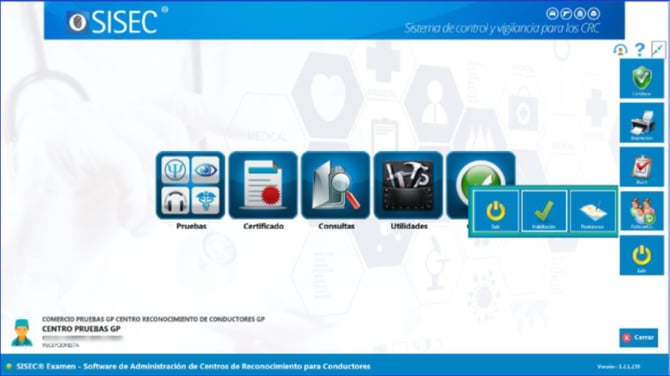
4.4.1. Remisiones
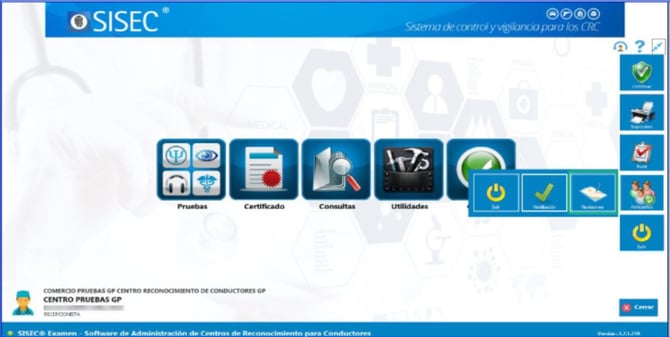
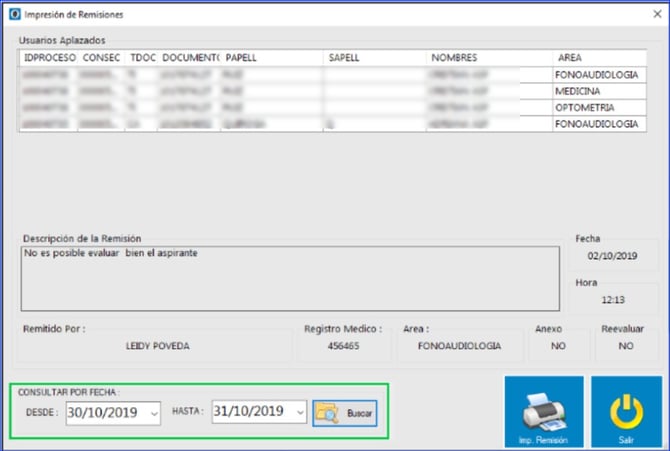
En esta funcionalidad se pueden encontrar los aspirantes que fueron aplazados por los especialistas. Se puede observar la siguiente información de los Usuarios Aplazados: IdProceso, Consec, Tipo de documento, Documento, Primer Apellido, Segundo Apellido, Nombres, Área.
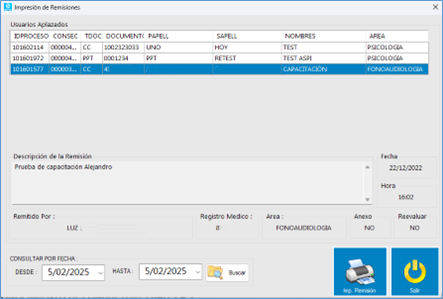
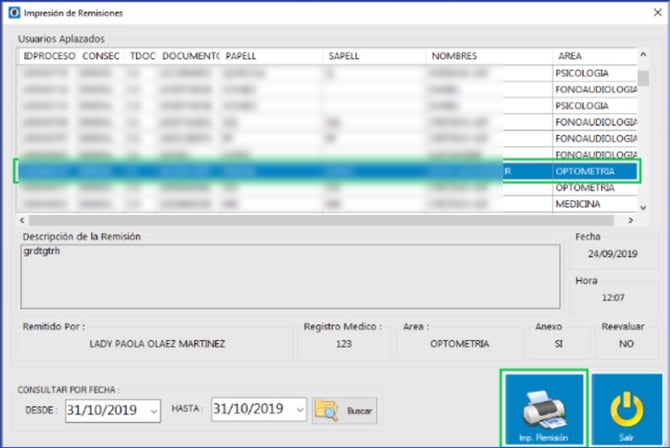
- Cuando se selecciona un aspirante aplazado se visualiza en el campo de descripción de la remisión una observación dada por el especialista.
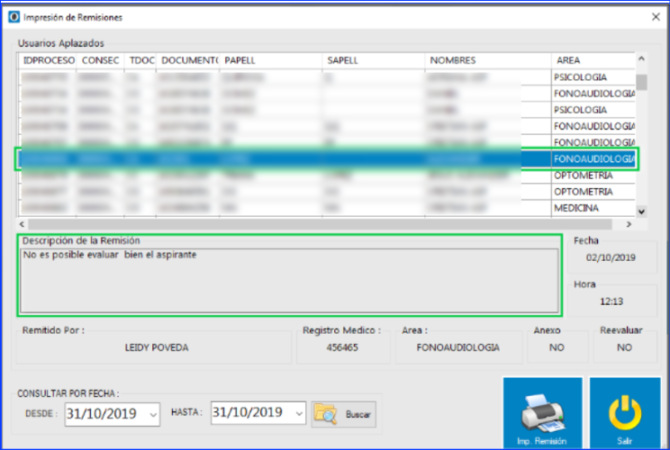
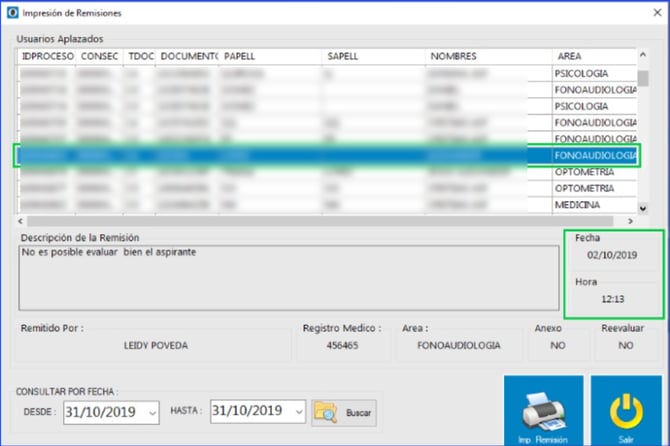
- Cuando se selecciona un aspirante aplazado se visualiza en el campo de descripción de la remisión una observación dada por el especialista. A la derecha se registra automáticamente la Fecha y la Hora en la que fue hecha la Remisión.
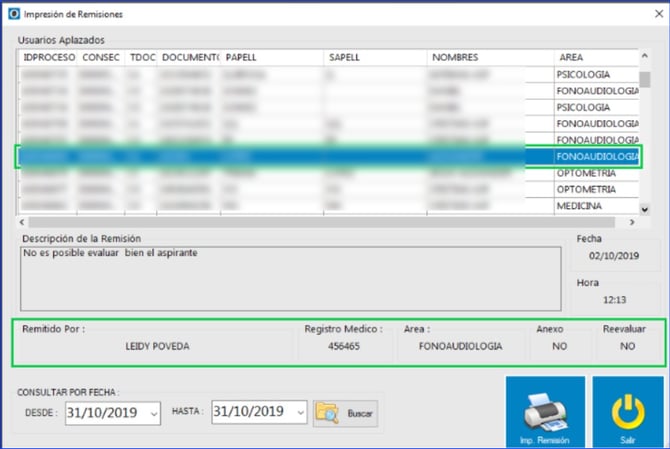
- Abajo aparece el nombre del Remitido, el Registro médico, el Área al que pertenece, el Anexo y si se debe reevaluar al aspirante.
- Consultar por fechas: Se usa para filtrar a los aspirantes mediante los filtros Desde fecha inicial hasta fecha final.
Al seleccionar un aspirante es posible imprimir la remisión en el módulo de recepción para que el aspirante pueda tener constancia de la misma.
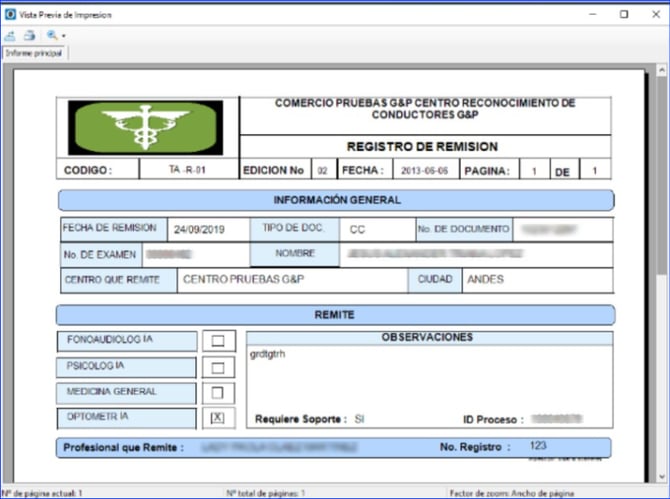
Se actualiza el archivo de las remisiones agregando el logo del CRC. Si el CRC no tiene configurado el logo este espacio se visualizará en blanco.
4.4.2. Habilitación
En la opción “Habilitación” se encuentran los usuarios que han sido aplazados para poder habilitarlos de nuevo. Se puede encontrar abajo de Usuarios aplazados la información de IdProceso, T. Doc, Documento, Primer Apellido, Segundo Apellido, Nombres, Fecha Registro.
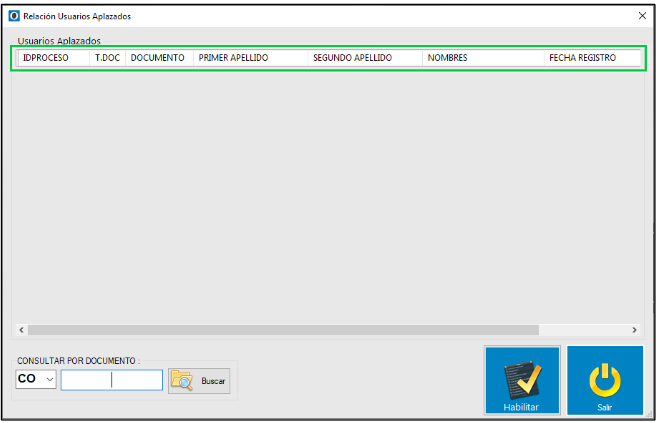
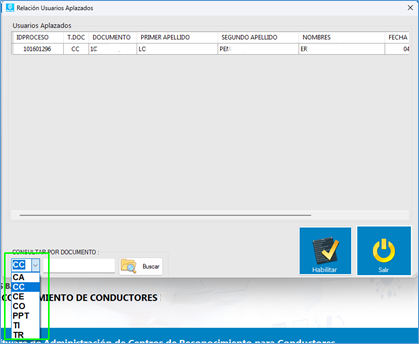
Se puede consultar a el aspirante por el tipo de documento Cédula de Ciudadanía (CC), Cédula de Extranjería (CE), tarjeta de Identidad (TI), Tarjeta de identidad Rosada (TR), Contraseña Cédula de Ciudadanía (CO), Contraseña Cédula Extranjería (CA) y Permiso Por Protección Temporal (PPT), su número de documento escribiéndolo en la esquina inferior izquierda y pulsando el botón Buscar.
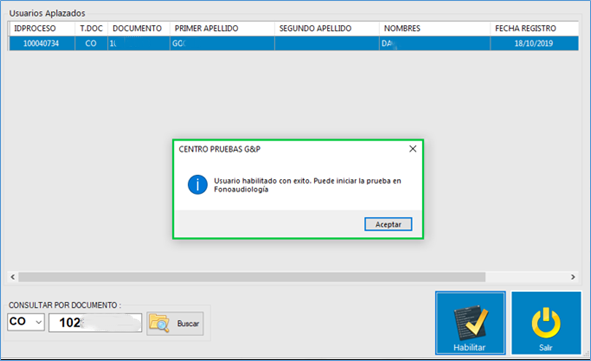
Después de realizar la consulta del aspirante aplazado, se hace clic en el botón “Habilitar” en la esquina inferior derecha y al dar clic sobre este, se muestra una ventana de alerta en la que se indica que el aspirante seleccionado debe presentar el documento aclaratorio de la causa del aplazamiento, posteriormente se habilita el aspirante para que continúe con las pruebas médicas.
5. Glosario de términos
- Fonoaudiólogo: Es el profesional especialista, encargado del estudio de la comunicación humana, tratando de prevenir patologías de las áreas Voz, Audición, y del lenguaje, en todas las etapas del desarrollo del individuo.
- Optómetra: El optómetra está formado y autorizado legalmente para determinar el estado de salud visual y la valoración funcional de los componentes acomodativos, refráctales, estructurales y motores del sistema visual.
- Psicólogo: Es el que investiga o analiza los comportamientos de un sujeto.
6. Control de cambios
| VERSIÓN | FECHA | DESCRIPCIÓN |
| 1 | 2016-10-27 | Creación del documento. |
| 2 | 2017-03-29 | Actualización del documento versión 1.2.1.12. |
| 3 | 2017-11-14 | Actualización del documento versión 1.2.1.15. |
| 4 | 2018-04-04 | Actualización del documento versión 1.2.1.127. |
| 5 | 2018-05-02 | Actualización del documento versión 1.2.1.129. |
| 6 | 2018-12-03 | Actualización del documento versión 1.2.1.132. |
| 7 | 2019-05-23 | Ajuste certificado médico. Ajuste del informe de evaluación para las pruebas de Optometría, Fonoaudiología, Psicología y Medicina General. Ajuste del informe de evaluación - Informe CRC e Informe ONAC versión 1.2.1.226. |
| 8 | 2019-10-29 | Corrección del Tamaño Logo ONAC y CRC. Módulo Impresión versión 1.2.228.0. |
| 9 | 2020-05-27 | Corrección de símbolos que se presentan en los campos Oído Derecho y Oído Izquierdo del audiograma en los informes CRC y ONAC. Modificación a la línea que representa los valores de resultados en el audiograma -Informes CRC y ONAC. Eliminación del texto "CENTRO DE RECONOCIMIENTO DE CONDUCTORES" en el certificado de Aptitud. Versión 1.2.229.0. |
| 10 | 2020-06-26 | Se incluye el Alcance Territorial y el logo de la superintendencia de Puerto y Transporte en el Certificado de Aptitud, adicionalmente se ajuste el certificado para que se genere en solo una página. Se incluye la tabla de resultados que contiene los campos de Otoscopía y Uso de audífono en el Audiograma de la Evaluación de Capacidad Auditiva. Versión 1.2.230.0. |
| 11 | 2020-08-30 | Se incluyen las huellas y firmas de cada uno de los especialistas en el informe CRC e informe ONAC. En el informe de Evaluación de Capacidad visual, se agregaron nuevos criterios de aceptación y nuevas opciones de respuesta para algunos parámetros. En el informe de Evaluación de Medicina se agregaron las columnas "Criterios de aprobación" y "Valoración". Para los procesos que se registran el combo se genera un numero de consecutivo diferente para el proceso Padre como para el proceso Hijo. El logo de la ONAC se presentará en los informes y certificados, siempre y cuando el parámetro se presente activo y el centro se encuentre acreditado vigente. Se incluye la firma digitalizada del aspirante en el certificado e informe CRC. Se incluyen los datos del responsable en el informe CRC. Versión 1.2.232.0. |
| 12 | 2020-10-04 | Se incluye funcionalidad de desbloqueo de usuarios. Versión 1.2.233.0. |
| 13 | 2021-12-03 | Se agrega el resultado 74 seg de arco 60% para el informe CRC y ONAC en la Evaluación de Capacidad Visual, prueba "Visión de Profundidad cercana y lejana", columna "Resultados". El resultado de la prueba "Recuperación al Encandilamiento" es directamente proporcional al resultado de la prueba "Agudeza visual lejana ambos ojos". Versión 1.2.236.0. |
| 14 | 2022-05-25 | Se realiza la actualización de la lista de restricciones en la ventana de registrar concepto en la certificación. Versión 1.2.240.0. |
| 15 | 2022-10-10 | Se realiza el cambio de plantilla y se actualizan algunas imágenes en los diferentes módulos. |
| 16 | 2023-09-11 | Se actualizan imágenes del Login, se agrega el documento PPT. |
| 17 | 2025-02-03 | Actualización del formato de la Plantilla FOR-034, actualización de textos e imágenes de SISEC Examen. |
| 18 | 2025-02-13 | Actualización de la funcionalidad del botón “Repetir prueba de medicina general” en el módulo Runt y actualización de imágenes del módulo. |
| 19 | 2025-07-15 | Se actualiza la visualización de los registros en el módulo de certificación y cargue Runt. Se agrega un flujo completo de cargue Runt. |
| 20 | 2025-10-03 | Actualización de imágenes con correcciones ortográficas en el módulo certificado, impresión, Runt, remisiones, aplazados. |
| 21 | 2025-11-24 | Se retira la sección de Informe ONAC y se actualizaron imágenes. |
7. Propiedad de Olimpia
El presente documento es de carácter confidencial y está protegido por las normas de derechos de autor, cualquier reproducción, distribución o modificación total o parcial a usuarios no autorizados o cualquier uso indebido de la información confidencial será considerado un delito conforme a lo establecido por el Código Penal y Leyes vigentes del estado colombiano.
Documento de Olimpia - Uso PÚBLICO