
2. Descripción del Producto
2.2.7.8. Reportes
Esta opción permite visualizar el reporte de los usuarios como el número de los recursos utilizados, plantillas, firmas, solicitudes o documentos firmados.
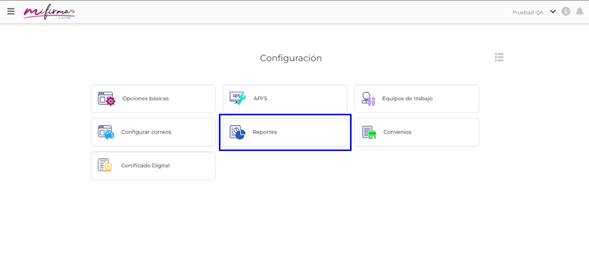
- Dar clic en la opción de “Reportes”.
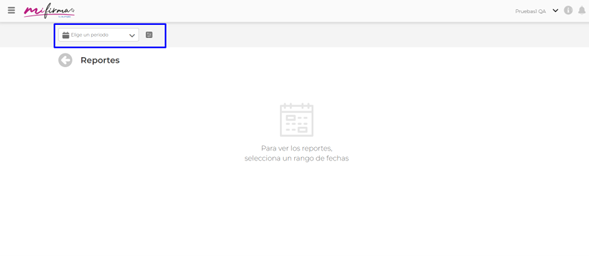
- En el módulo de reportes no se visualizará nada para ver información dar clic en el campo “Elige un periodo”.
- El usuario podrá elegir el día o mes que necesita el reporte, para eso dar clic en las distintas opciones.
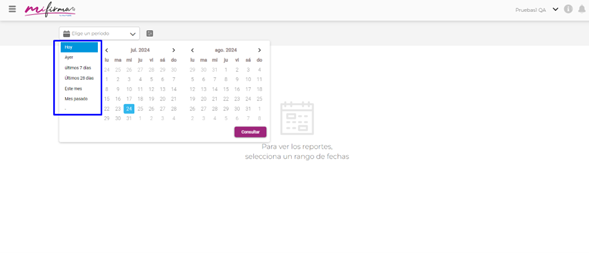
- Hoy: Permite visualizar el reporte de día actual.
- Ayer: Permite visualizar el reporte del día anterior.
- Últimos 7 días: Permite visualizar el reporte de los últimos 7 días.
- Últimos 28 días: Permite visualizar el reporte de los últimos 28 días.
- Este mes: Permite visualizar el reporte del mes actual.
- Mes pasado: Permite visualizar el reporte del mes pasado. - Seleccionar los usuarios que se desea el reporte. Dar clic en el nombre del usuario.
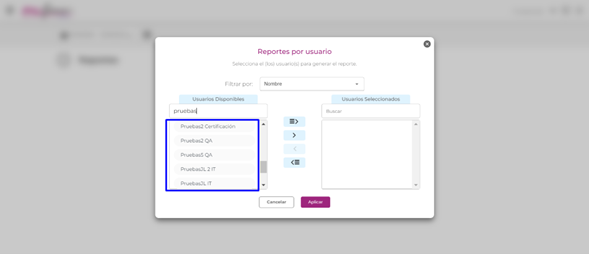
NOTA: Existen un filtro el cual ayuda a buscar un usuario especifico.
- Filtro: Ayuda a filtrar por nombre o correo a usuario en específico. - Dar clic en el campo de filtro, ubicado en la parte derecha del texto “Filtrar por:”
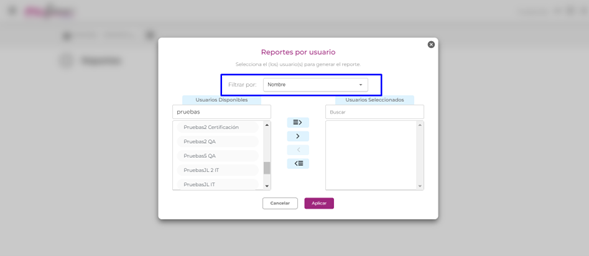
- Seleccionar el filtro deseado, “Nombre” o “Correo”.
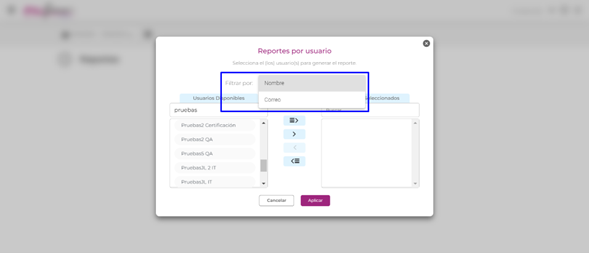
NOTA: Permite filtrar por nombre del usuario o por el correo corporativo del usuario. - Ingresar el nombre o correo del usuario. En el campo de texto ubicado en la parte inferior del texto “Usuarios Disponibles”.
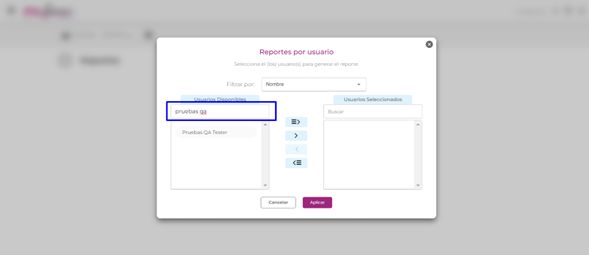
NOTA: No es necesario presionar la tecla “Enter” ya que el sistema realiza la búsqueda en tiempo real. - Dar clic en el icono >, ubicado en la parte del centro.
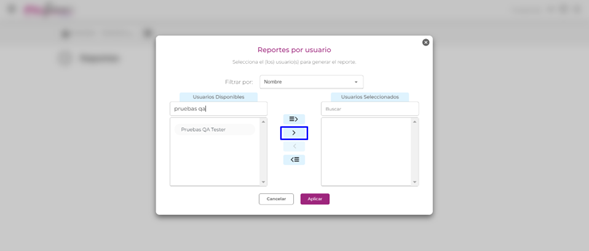
NOTA: Si el usuario desea seleccionar múltiples usuarios. Dar clic en el botón , este botón atrae todas las personas que se visualicen en “Usuarios Disponibles”.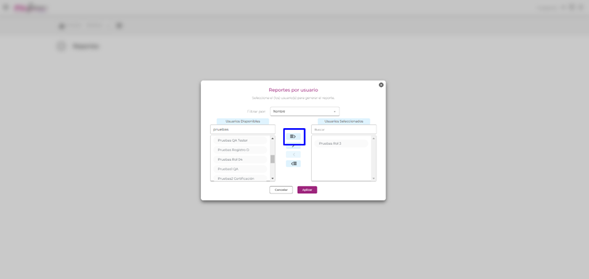
- Si el usuario desea remover usuarios de “Usuarios Seleccionados”, dar clic en el nombre del usuario.
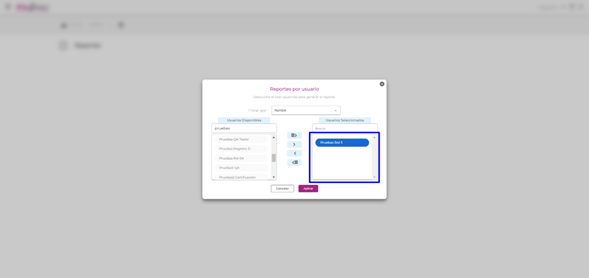
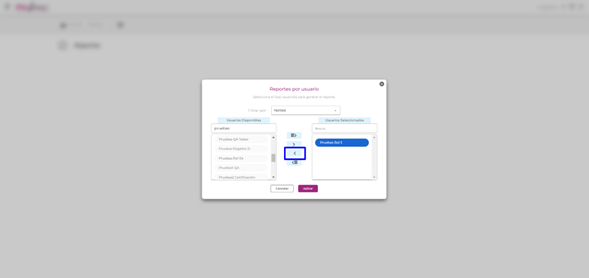
- Dar clic en el botón <.
NOTA: Si el usuario desea seleccionar múltiples usuarios. Dar clic en el siguiente botón, este botón atrae todas las personas que se visualicen en “Usuarios Seleccionados”.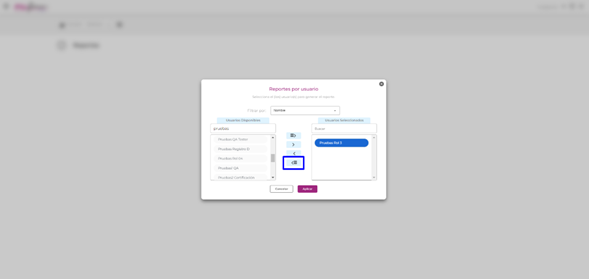
- Cuando se tenga seleccionado todos los usuarios a mostrar el reporte. Dar clic en el botón “Aplicar”.
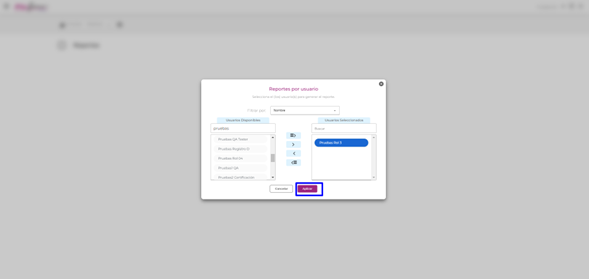
NOTA: Si el usuario da clic en el botón “Cancelar”, no se realizará ningún filtro y lo devolverá al menú anterior.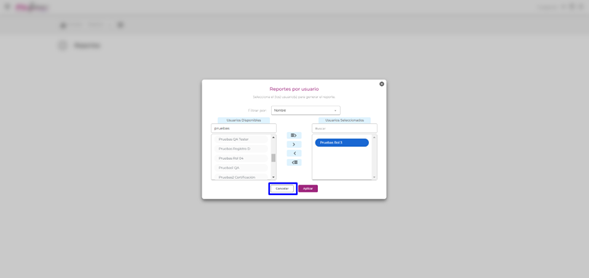
- Validar que se visualice las estadísticas.
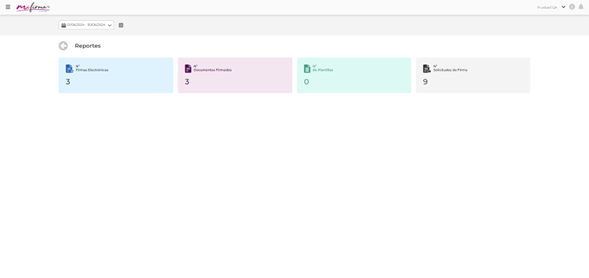
2.2.7.9. Reportes – Número de Firma Electrónica
- Si el usuario desea ver más datos de “Numero de Firma Electrónicas” dar clic en la tarjeta de color azul “Firma Electrónica”.
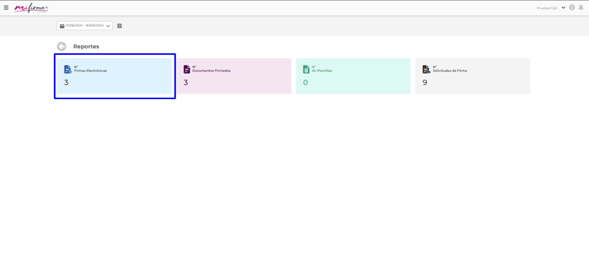
- Se podrá visualizar varios datos.
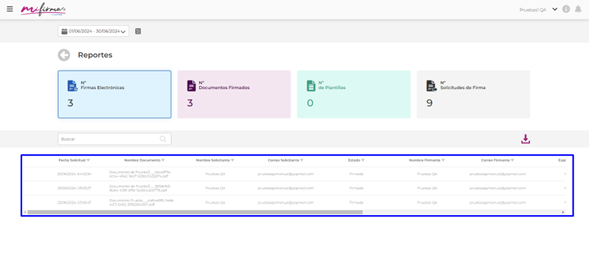
- Fecha de Solicitud: Permite ver la fecha en la que se creó la solicitud.
- Nombre del Documento: Permite visualizar el nombre del documento.
- Nombre del Solicitante: Permite visualizar el nombre del usuario que creo el documento.
- Correo Solicitante: Permite visualizar el correo electrónico del usuario que creo el documento.
- Estado: Permite visualizar el estado en que se encuentra el documento. (Firmas Completadas, Pendiente de Firmas, Procesando Firmas, Rechazado, Solicitud Expirada).
- Nombre Firmante: Permite visualizar el nombre del usuario que firmara el documento.
- Correo Firmante: Permite visualizar el correo del usuario que firmara el documento.
- Expirado: Permite visualizar si el documento se encuentra expirado.
- Fecha Firma: Permite visualizar la fecha y hora en la que se firmó el documento.
- Id Documento: Permite visualizar el ID único del documento.
- Id Firma: Permite visualizar el ID único de la firma.
- Tipo de Firma: Permite ver el tipo de la firma. - Se dispone de otras opciones de “Firmas Electrónicas”, como lo son el buscador o descargar.
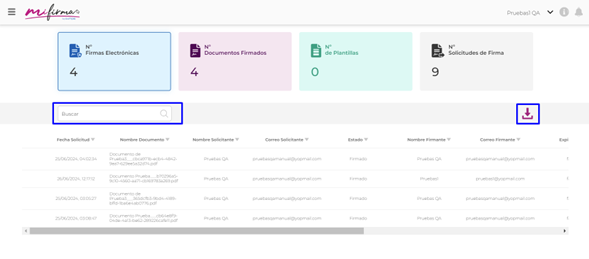
- Buscador: Permite buscar documentos. - Dar clic en el campo “Buscar”.
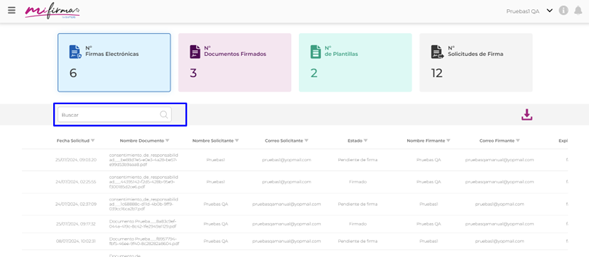
- Ingresar el nombre del documento a buscar.
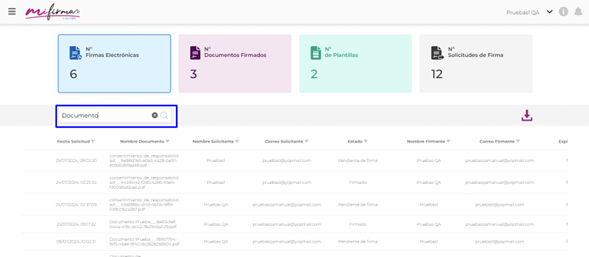
NOTA: Si el usuario desea eliminar el texto ingresado, dar clic en el botón “X” ubicado en la parte derecha de texto.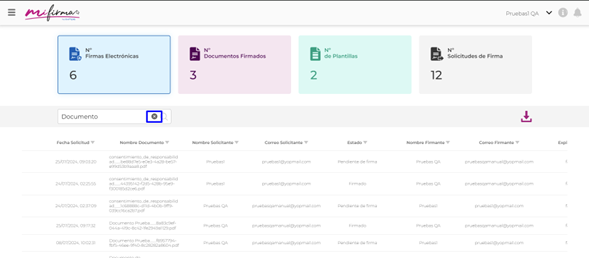
- Dar clic en la lupa ubicada en la parte derecha o presionar la tecla “Enter”.
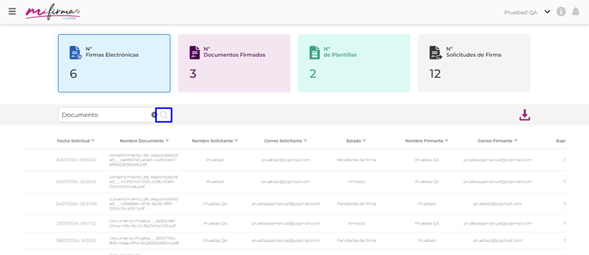
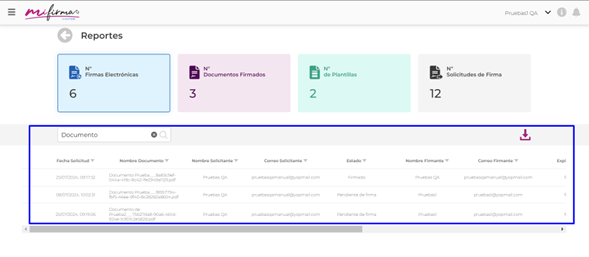
- El sistema permitirá visualizar documentos con el nombre que ingresamos.
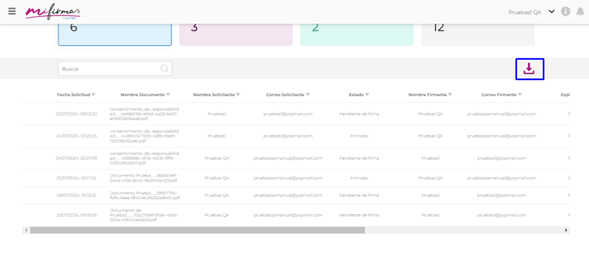
- Descargar: Si el usuario desea descargar el reporte en formato “. XMLS”, esta función actualmente no está disponible. - Dar clic en el botón
 .
.
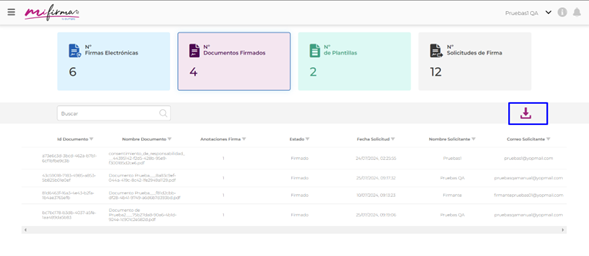
2.2.7.10. Reporte – Número de Documentos Firmados
- Si el usuario desea ver más datos de “Numero de Documentos Firmados”, dar clic en la tarjeta de color morado llamada “Documento Firmados”.
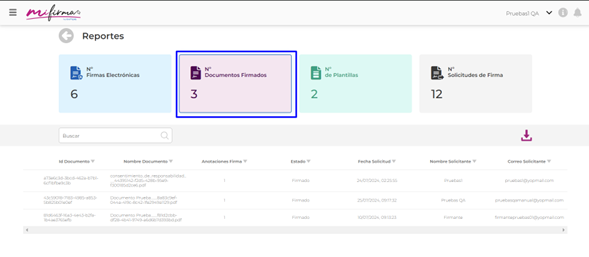
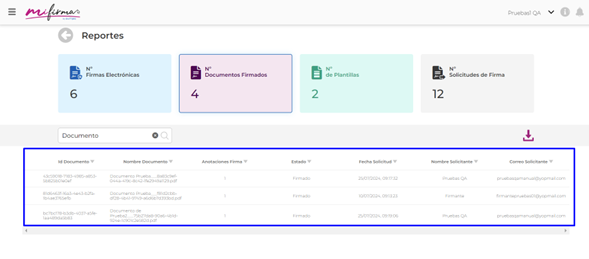
- Se podrá visualizar varios datos.
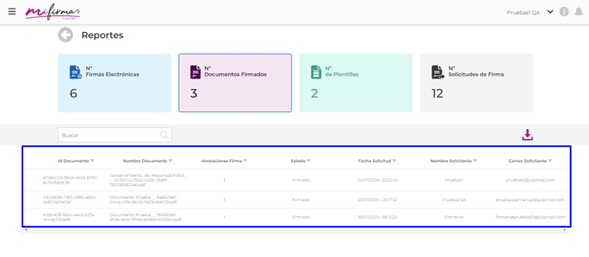
- Id Documento: Permite visualizar el ID único del documento.
- Nombre del Documento: Permite visualizar el nombre del documento.
- Anotaciones Firma: Permite visualizar el número de firmas en el documento.
- Estado: Permite visualizar el estado en que se encuentra el documento. (Solo se visualizará el estado Firmado).
- Fecha Solicitud: Permite visualizar la fecha y hora en la que se creó el documento.
- Nombre Solicitante: Permite visualizar el nombre del usuario que creo el documento.
- Correo Solicitando: Permite visualizar el correo del usuario que creo el documento. - Se dispone de otras opciones de “Documentos Firmados”, como lo son el buscador o descargar.
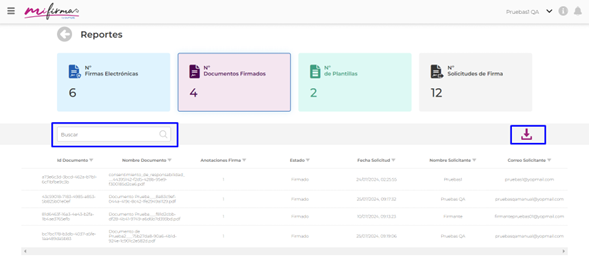
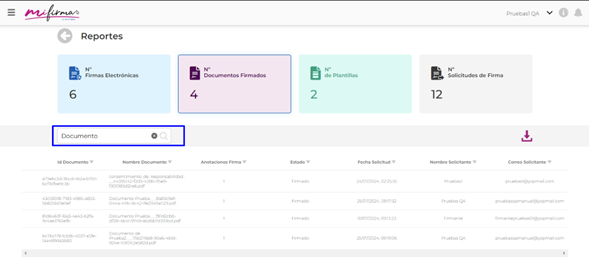
- Buscador: Permite buscar documentos. - Dar clic en el campo “Buscar”.
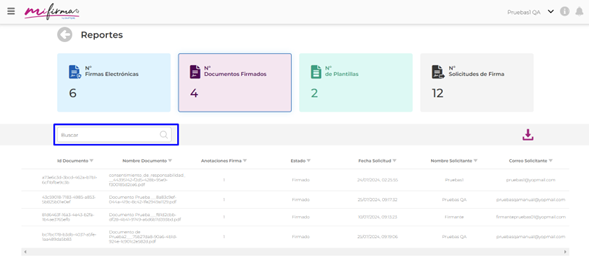
- Ingresar el nombre del documento a buscar.
NOTA: Si el usuario desea eliminar el texto ingresado, dar clic en el botón “X” ubicado en la parte derecha de texto.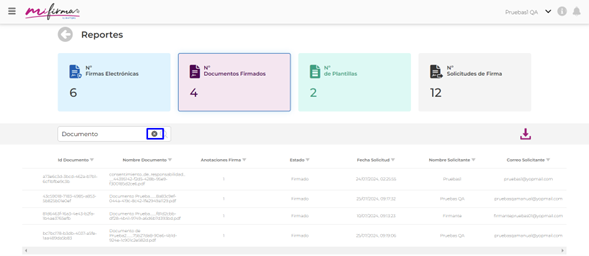
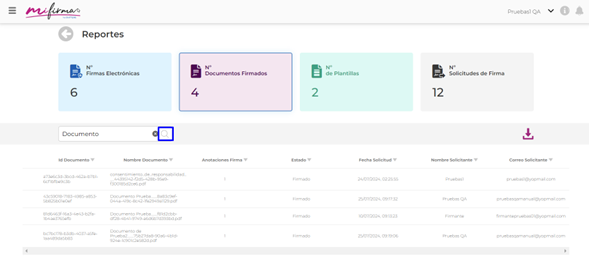
- Dar clic en la lupa ubicada en la parte derecha o presionar la tecla “Enter”.
- El sistema permitirá visualizar documentos con el nombre que ingresamos.
- Descargar: Si el usuario desea descargar el reporte en formato “.XMLS”, esta función actualmente no está disponible. - Dar clic en el botón .
2.2.7.11. Reportes – Número de Plantilla
- Si el usuario desea ver más datos de “Número de Plantilla”, dar clic en la tarjeta de color verde llamada “Número de Plantilla”.
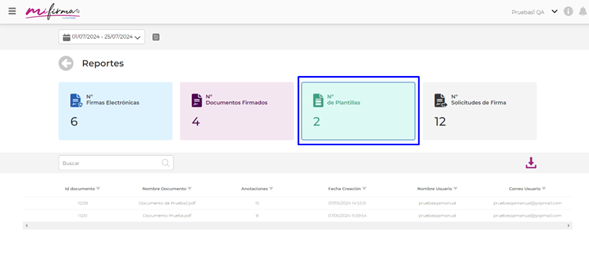
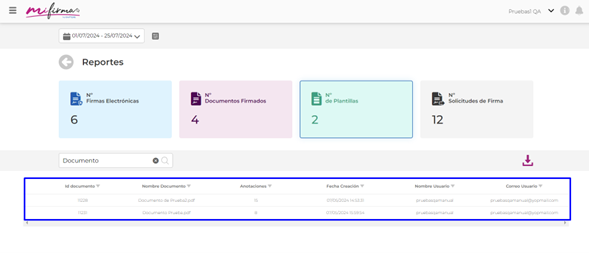
- Se podrá visualizar varios datos.
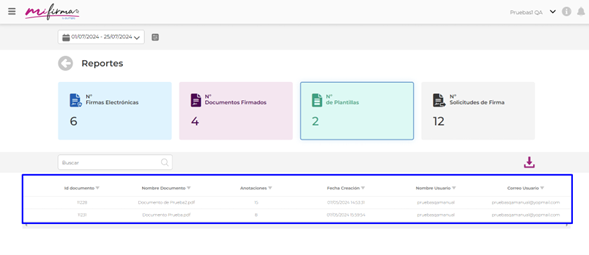
- Id Documento: Permite visualizar el ID único de la plantilla.
- Nombre del Documento: Permite visualizar el nombre de la plantilla.
- Anotaciones: Permite visualizar el número de anotaciones de la plantilla.
- Fecha Creación: Permite visualizar la fecha y hora en la que se creó la plantilla.
- Nombre Usuario: Permite visualizar el nombre del usuario que creo la plantilla.
- Correo Usuario: Permite visualizar el correo del usuario que creo la plantilla. - Se dispone de otras opciones de “Número de Plantilla”, como lo son el buscador o descargar.
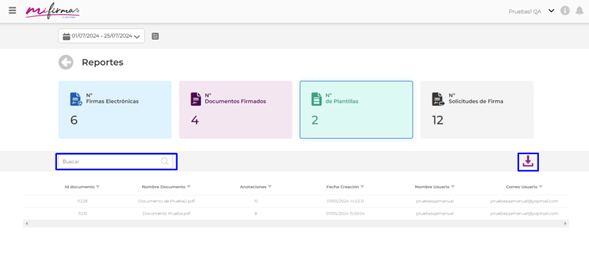
- Buscador: Permite buscar documentos. - Dar clic en el campo “Buscar”.
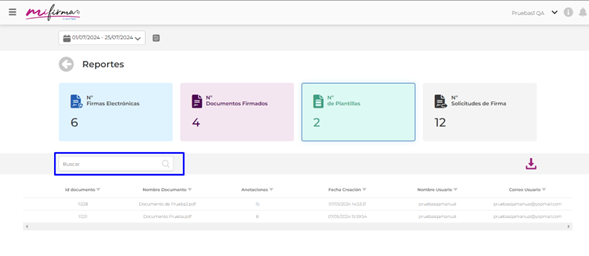
- Ingresar el nombre del documento a buscar.
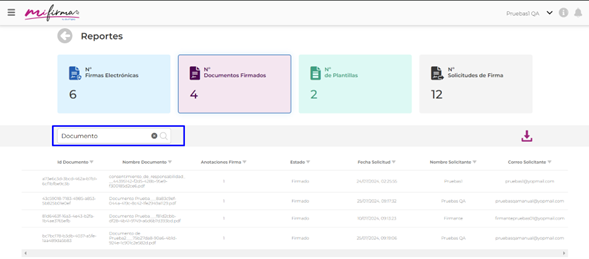
NOTA: Si el usuario desea eliminar el texto ingresado, dar clic en el botón “X” ubicado en la parte derecha de texto.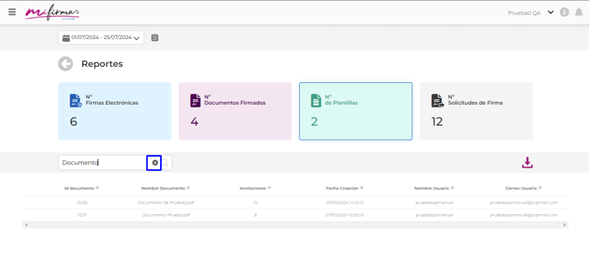
- Dar clic en la lupa ubicada en la parte derecha o presionar la tecla “Enter”.
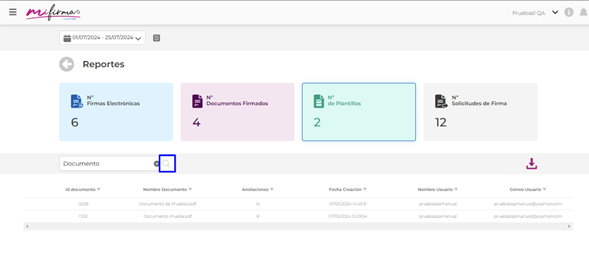
- El sistema permitirá visualizar documentos con el nombre que ingresamos.
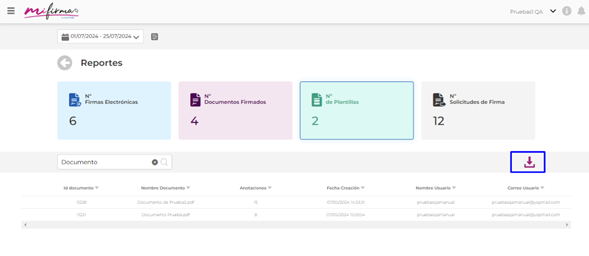
Descargar: Si el usuario desea descargar el reporte en formato “.XMLS” , esta función actualmente no está disponible. - Dar clic en el botón .
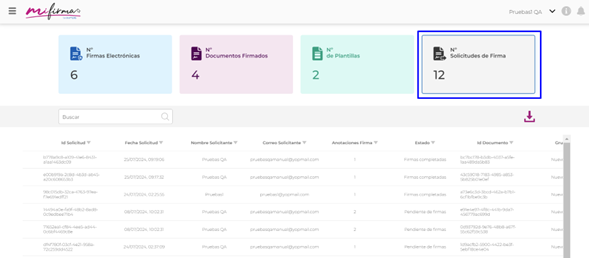
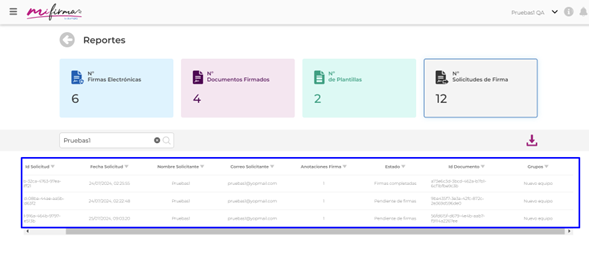
- Si el usuario desea ver más datos de “Número de Solicitudes de Firma”, dar clic en la tarjeta de color gris llamada “Solicitudes de Firma”.
- Se podrá visualizar varios datos.
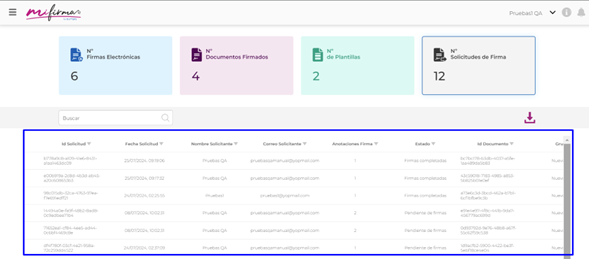
- Id Solicitud: Permite visualizar el ID único de la solicitud.
- Fecha Solicitud: Permite visualizar la fecha y hora en que se creó la solicitud.
- Nombre Solicitante: Permite visualizar el nombre del usuario que creo la solicitud.
- Correo Solicitante: Permite visualizar el correo del usuario que creo la solicitud.
- Anotaciones Firma: Permite visualizar el número de anotaciones firma de la plantilla.
- Estado: Permite visualizar el estado en que se encuentra el documento. (Firmas Completadas, Pendiente de Firmas, Procesando Firmas, Rechazado, Solicitud Expirada).
- Id Documento: Permite visualizar el ID único del documento.
- Grupos: Permite visualizar el nombre de grupo en que se encuentra el usuario que creo la solicitud. - Se dispone de otras opciones de “Solicitudes de Firma”, como lo son el buscador o descargar.
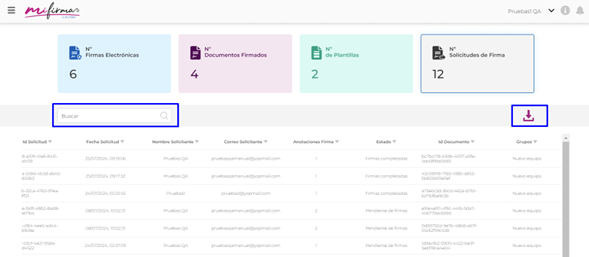
- Buscador: Permite buscar documentos. - Dar clic en el campo “Buscar”.
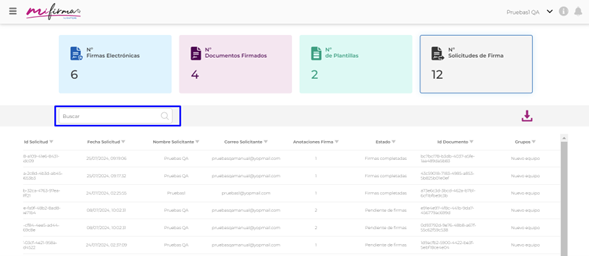
- Ingresar el nombre del solicitante a buscar.
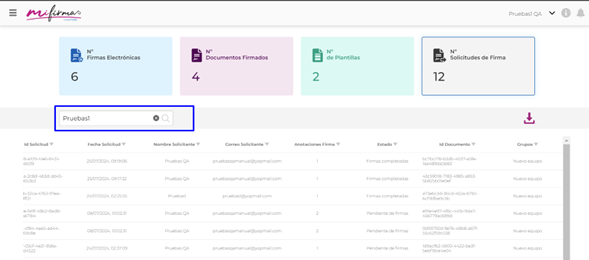
NOTA: Si el usuario desea eliminar el texto ingresado, dar clic en el botón “X” ubicado en la parte derecha de texto.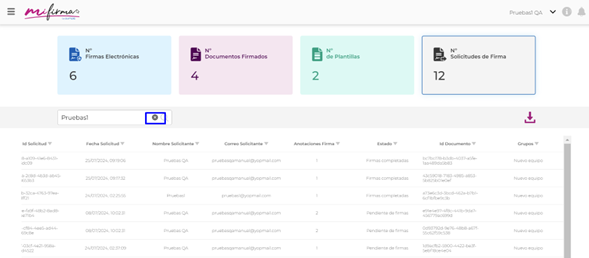
- Dar clic en la lupa ubicada en la parte derecha o presionar la tecla “Enter”.
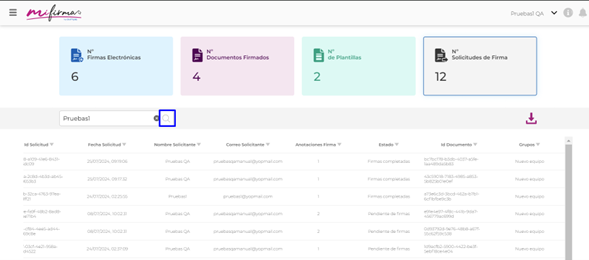
- El sistema permitirá visualizar documentos con el nombre que ingresamos.
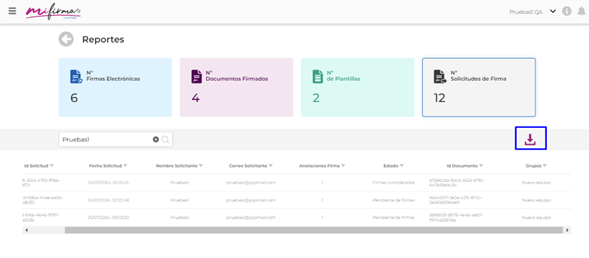
- Descargar: Si el usuario desea descargar el reporte en formato “.XMLS” , esta función actualmente no está disponible. - Dar clic en el botón .
2.2.7.12. Más Opciones de Reporte
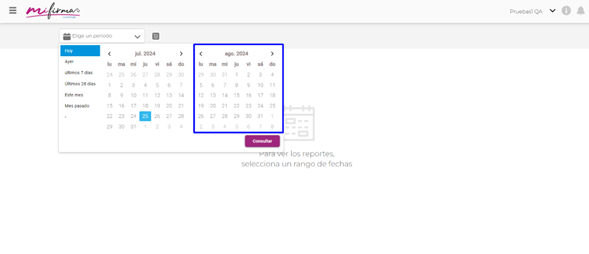
- Opcional: Los reportes también cuentan con la opción de seleccionar un rango de fechas. Dar clic en el calendario ubicado en la izquierda y buscar el mes y día inicial que se desea el reporte.
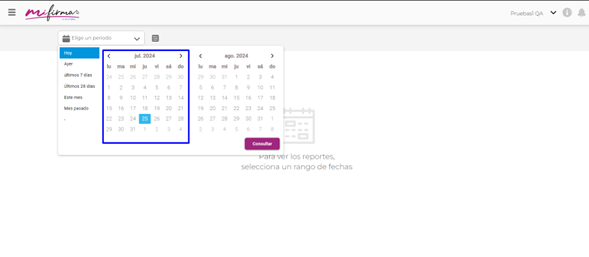
- Luego dar clic en el calendario ubicado en la derecha y buscar el mes y día final que se desea el reporte.
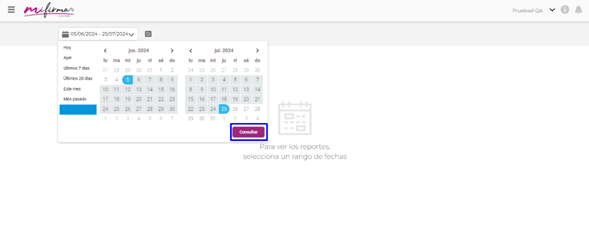
- Dar clic en el botón “Consultar”.
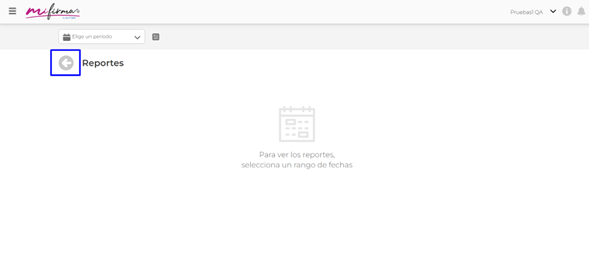
NOTA: La búsqueda de fecha no puede ser superior al día actual. - Si el usuario desea salir de “Reportes” o regresar al menú anterior. Dar clic en el botón. Ubicado en la parte superior izquierda.
2.2.7.13. Convenios
Los convenios permiten personalizar el portal de MiFirma. Como también permite configurar las distintas opciones que se tienen en MiFirma.
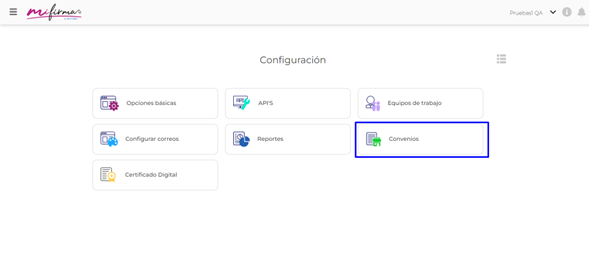
- Dar clic en el botón “Convenios”.
- Dar clic en el campo de “Convenios”. Se encuentra localizado en la parte superior izquierda.
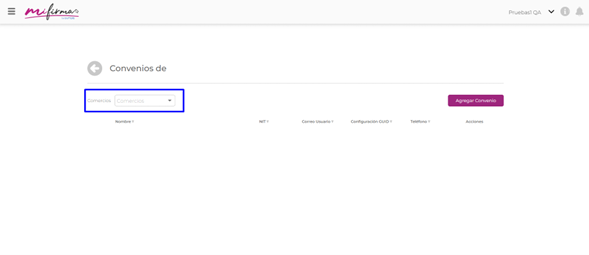
- Seleccionar el convenio deseado.
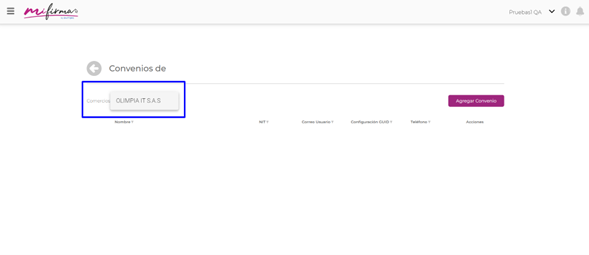
NOTA: Actualmente solo existe el convenio de Olimpia IT S.A.S - Se visualizarán todos los convenios que tiene Olimpia IT.
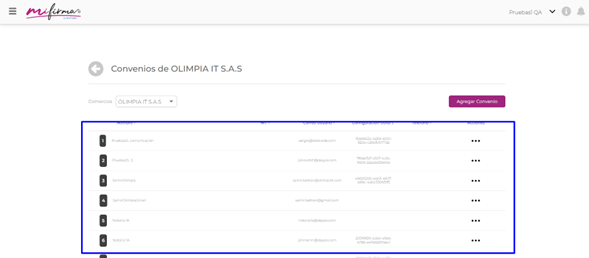
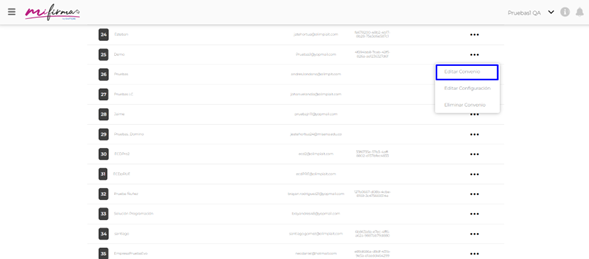
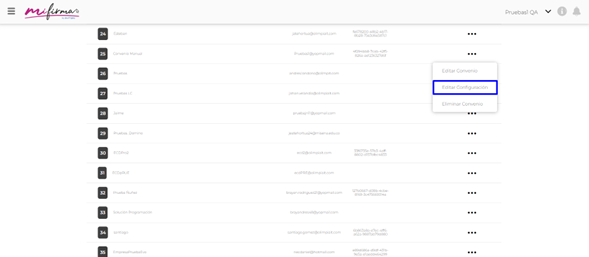
- Los convenios existentes cuentan con diferentes opciones. Dar clic en los tres puntos (…), ubicados en la parte derecha del convenio.
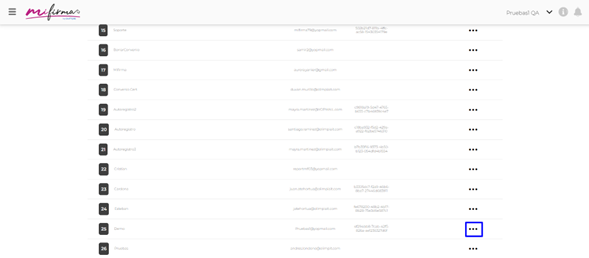
- Editar Convenio: Esta opción permite editar el nombre y correo del convenio. - Dar clic en la opción “Editar Convenio”.
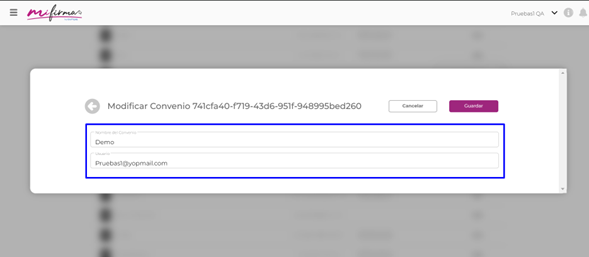
- Dar clic en el campo “Nombre del Convenio” o en el campo “Usuario”.
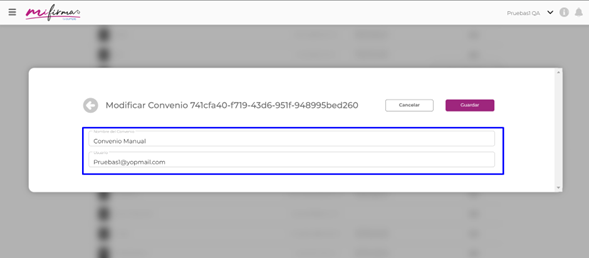
- Ingresar nuevo nombre del convenio o nuevo correo del convenio.
- Dar clic en el botón “Guardar”.
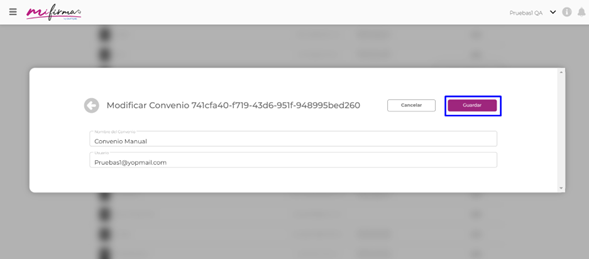
NOTA: Si es usuario le da clic al botón “Cancelar” lo regresara al menú anterior Convenios y no se guardarán los cambios realizados.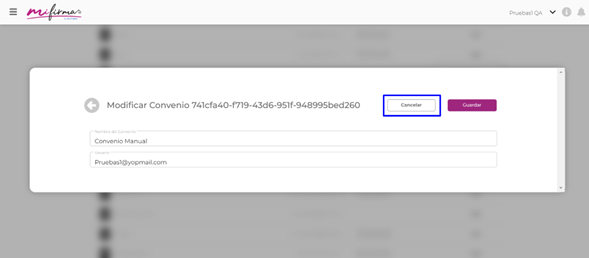
- Editar Configuración: Permite personalizar y configurar el portal MiFirma. - Dar clic en la opción “Editar Configuración”.
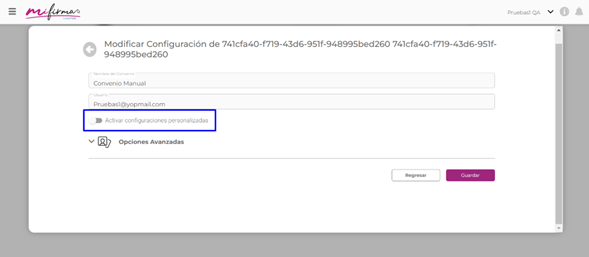
- Activar las configuraciones avanzadas. Dar clic al switch.
2.2.7.14. Apariencia
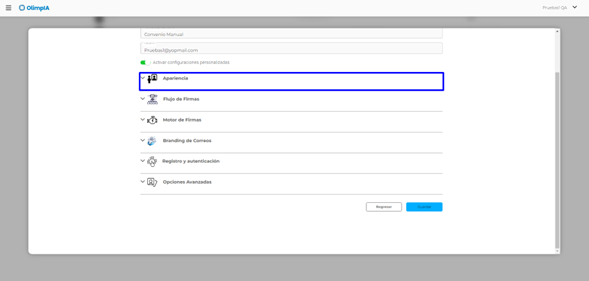
Esta opción permite modificar los logos, colores y animaciones. Todos los cambios que se realicen se pueden visualizar en “Vista Previa”, ubicada en la parte derecha de las opciones.
- Dar clic en el botón “Apariencia”.
- Si el usuario desea modificar o cambiar el logo de MiFirma. Dar clic en el botón “Cambiar Logo”.
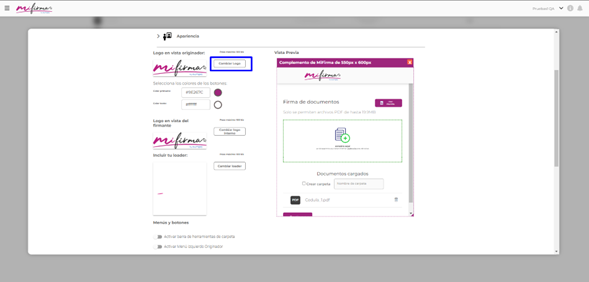
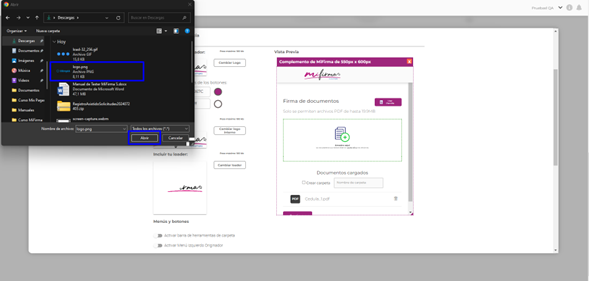
NOTA: Esta opción solo va dirigida hacia el originador del documento. - Seleccionar imagen deseada desde el administrador de archivos del equipo. Y dar clic en el botón “Abrir”.
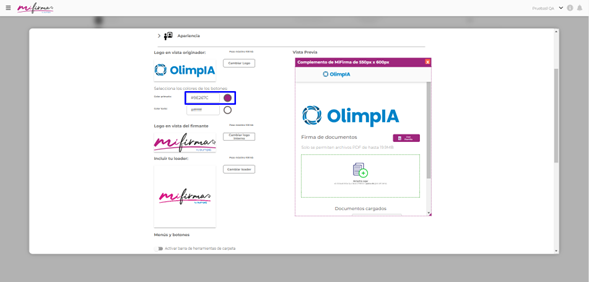
- Si el usuario desea personalizar el color primario del portal. Dar clic en el circulo o en el cuadro ubicado en la parte derecha del texto “Color primario”.
- Se abrirá la paleta de colores, dar clic en la barra de colores para seleccionar color primario, luego si se desea seleccionar una variante de dicho color dar clic en el cuadrado izquierdo.
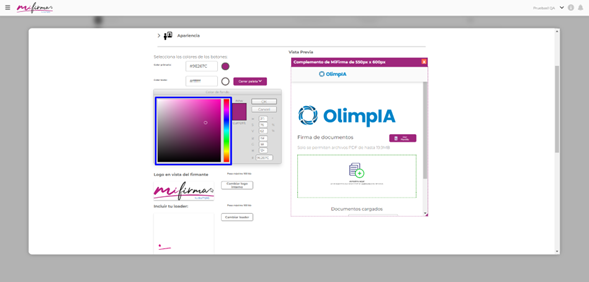
NOTA: Se podrá ver una visualización del color en el cuadrado que se encuentra en la parte inferior del texto “new”.
NOTA ADICIONAL: Se puede configurar el color copiando el código hexadecimal o ingresando los valores RGB.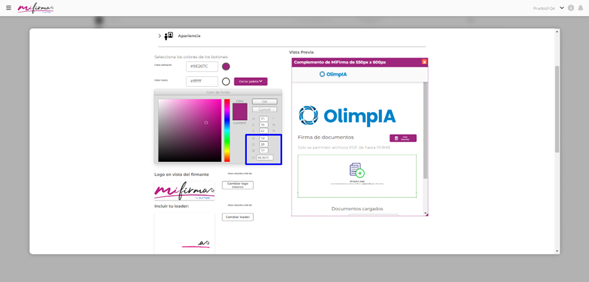
- Dar clic en el botón “OK” o en el botón “Cerrar paleta”, para guardar el color elegido.
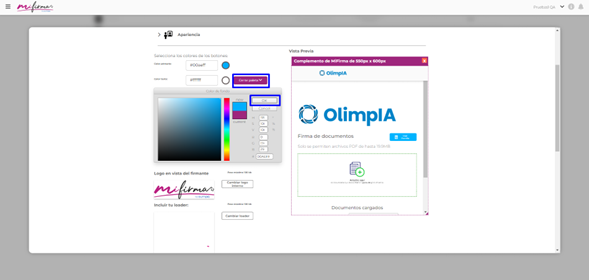
NOTA: Si el usuario le da clic en el botón cancelar, no se guardará el color configurado.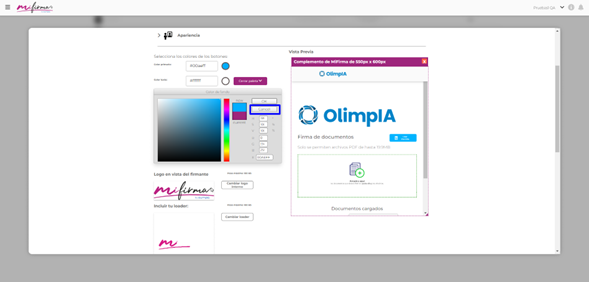
- Si el usuario desea personalizar el color de los textos del portal. Dar clic en el circulo o en el cuadro ubicado en la parte derecha del texto “Color texto”.
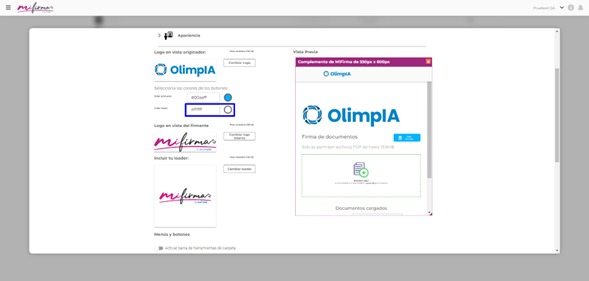
- Se abrirá la paleta de colores, dar clic en la barra de colores para seleccionar color primario, luego si se desea seleccionar una variante de dicho color dar clic en el cuadrado izquierdo.
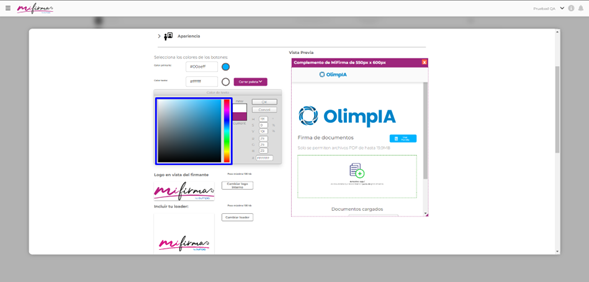
NOTA: Se podrá ver una visualización del color en el cuadrado que se encuentra en la parte inferior del texto “new”.
NOTA ADICIONAL: Se puede configurar el color copiando el código hexadecimal o ingresando los valores RGB.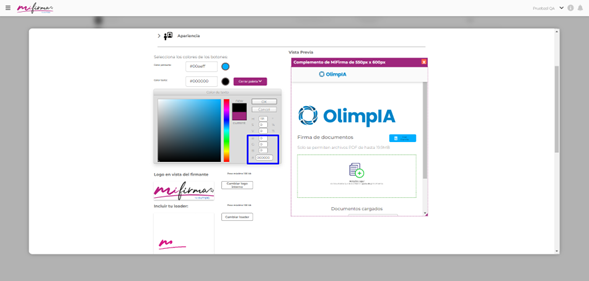
- Dar clic en el botón “OK” o en el botón “Cerrar paleta”, para guardar el color elegido.
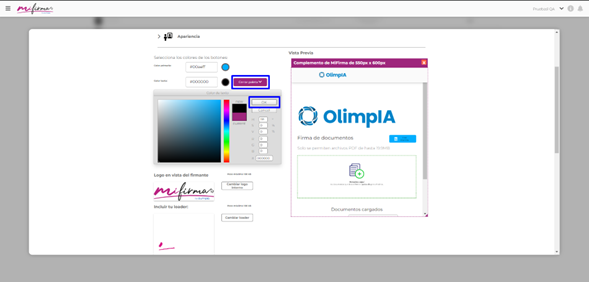
NOTA: Si el usuario le da clic en el botón cancelar, no se guardará el color configurado.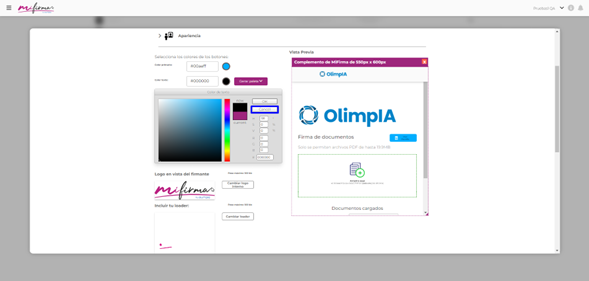
- Si el usuario desea modificar o cambiar el logo de MiFirma. Dar clic en el botón “Cambiar Logo Interno”.
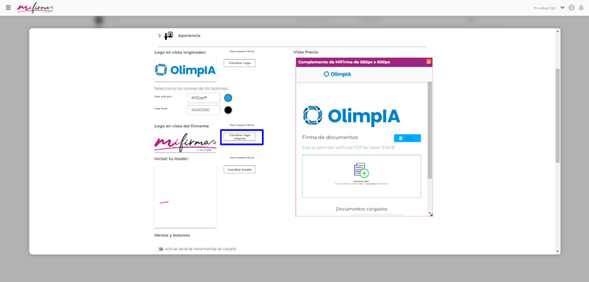
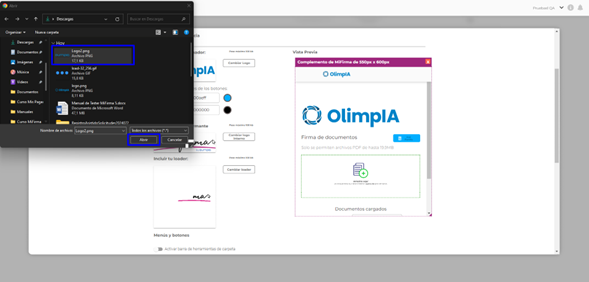
NOTA: Esta opción solo va dirigida hacia los firmantes del documento. - Seleccionar imagen deseada desde el administrador de archivos del equipo. Y dar clic en el botón “Abrir”.
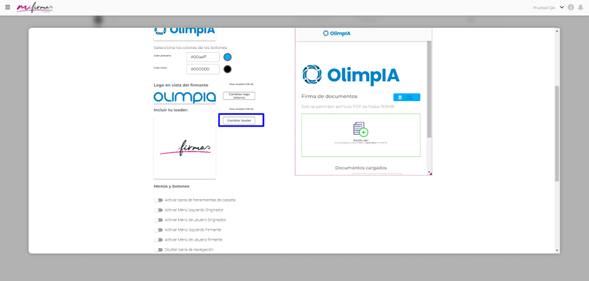
- Si el usuario desea modificar o cambiar la animación de carga de MiFirma. Dar clic en el botón “Cambiar loader”.
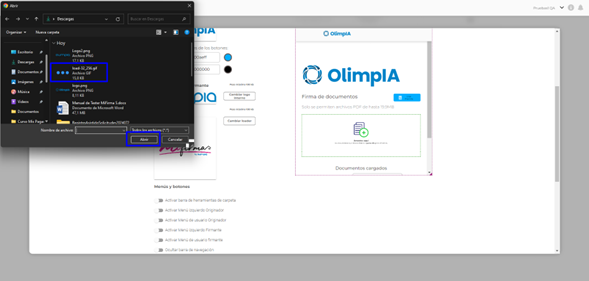
- Seleccionar la imagen o el gif deseado desde el administrador de archivos del equipo. Luego dar clic en el botón “Abrir”.
- Se cuenta con distintas personalizaciones de Menús y botones del portal MiFirma. Si se desea activar alguna dar clic en el checkbox y validar que este en color verde.
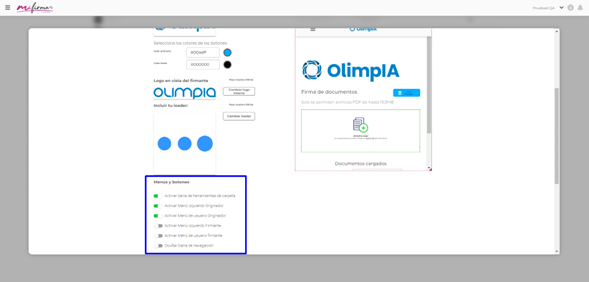
- Activar barra de herramientas de carpeta: Esta opción permite visualizar las diferentes opciones que se tienen en el módulo Mi Carpeta Personal. Como lo es “Descargar”, “Eliminar”, “Mover”, “Crear Carpeta”.
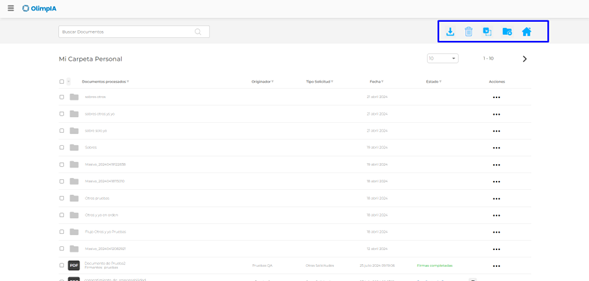
NOTA: Este cambio solo aplica al originador
- Activar Menú izquierdo Originador: Si se activa esta opción permite visualizar el Menú ubicado en la parte superior izquierda.
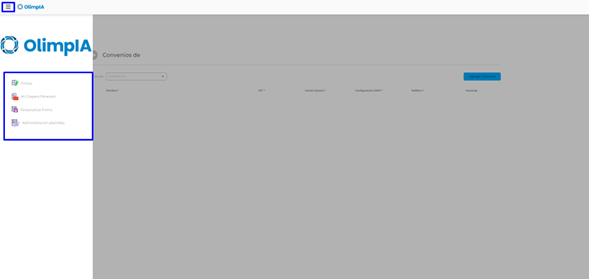
NOTA: Este cambio solo aplica al originador.
- Activar Menú de usuario Originador: Si se activa esta opción permite visualizar el Menú del usuario, ubicado en la parte superior derecha.
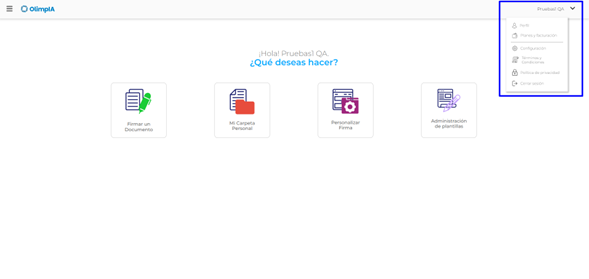
NOTA: Este cambio solo aplica al originador.
- Activar Menú izquierdo Firmante: Si se activa esta opción permite visualizar el Menú ubicado en la parte superior izquierda.
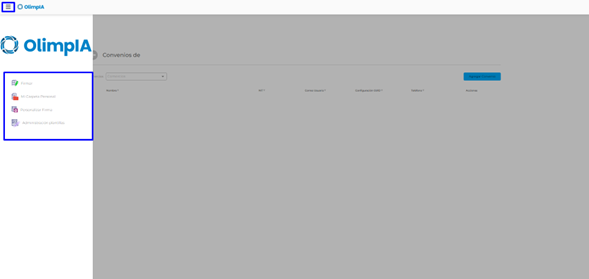
NOTA: Este cambio solo aplica a los firmantes.
- Activar Menú de usuario Firmante: Si se activa esta opción permite visualizar el Menú del usuario, ubicado en la parte superior derecha.
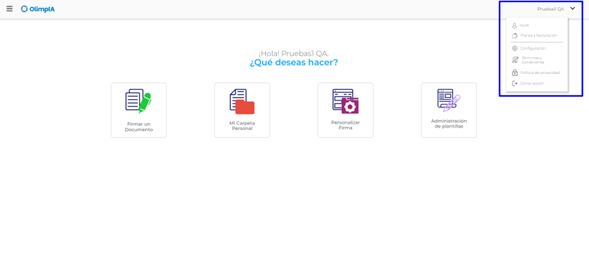
NOTA: Este cambio solo aplica a los firmantes.
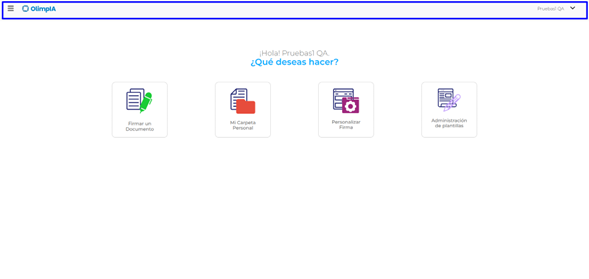
- Ocultar barra de navegación: Si se activa esta opción oculta toda la barra de navegación ubicada en la parte superior.
2.2.7.15. Flujo de Firmas.
Esta opción permite al usuario cambiar nombres y textos para el módulo Firmar documento.
- Dar clic en la opción “Flujo de Firmas”.
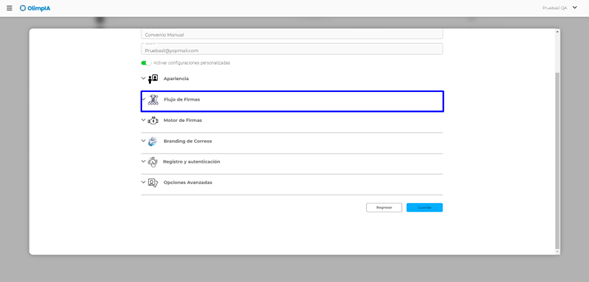
- Si el usuario desea cambiar el nombre del convenio. Dar clic en el campo “Nombre del Convenio”.
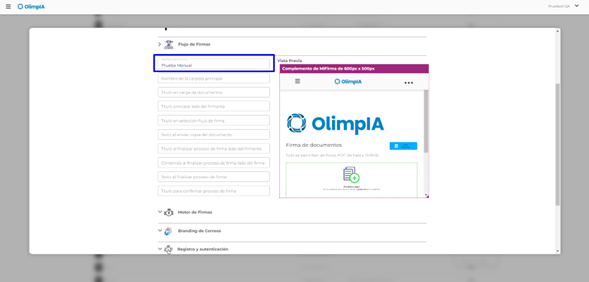
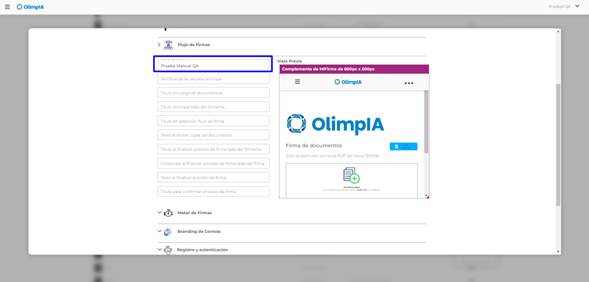
- Ingresar nuevo nombre del convenio.
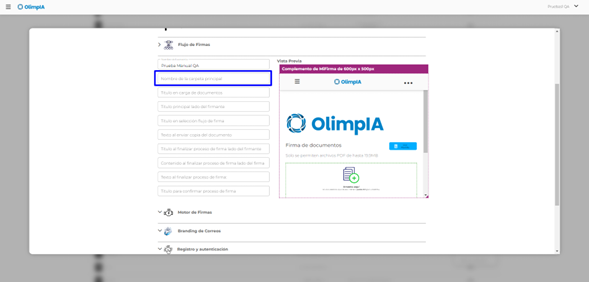
- Si el usuario desea cambiar el nombre de la carpeta principal del módulo Mi Carpeta Personal. Dar clic en el campo “Nombre de la carpeta principal”.
- Ingresar el nombre que desee el usuario.
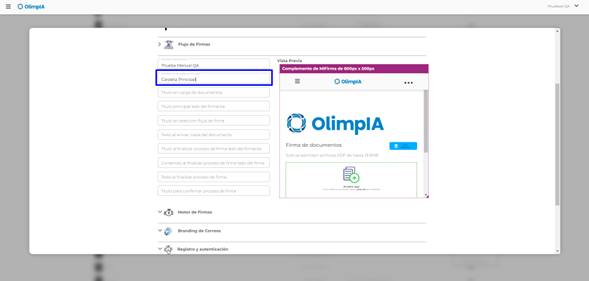
NOTA: El cambio del nombre se ve en el módulo de Mi Carpeta Personal.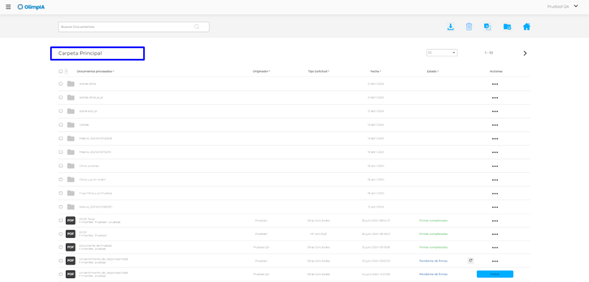
- Si el usuario desea cambiar el titulo cuando se carga un documento. Dar clic en el campo “Titulo en carga de Documentos”.
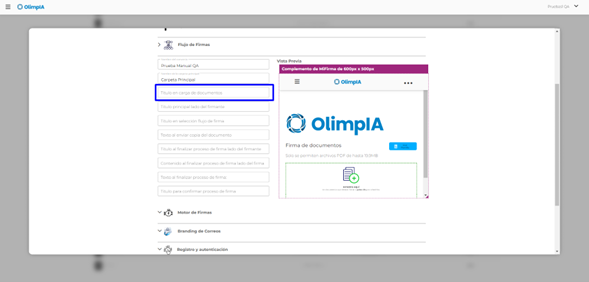
- Ingresar el título que el usuario desee.
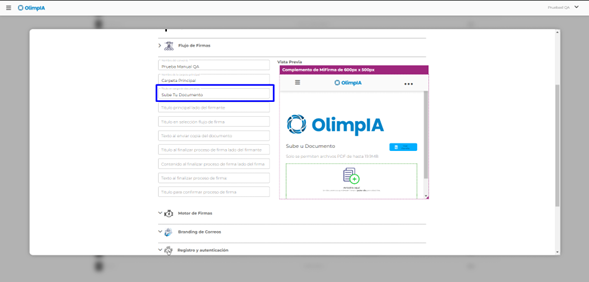
NOTA: El cambio del título se ve en el módulo de Firmar un documento – Subir documentos.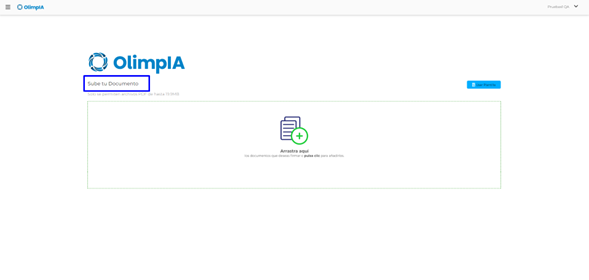
- Si el usuario desea cambiar el titulo principal cuando se elige un Flujo. Dar clic en el campo “Titulo principal lado del firmante”.
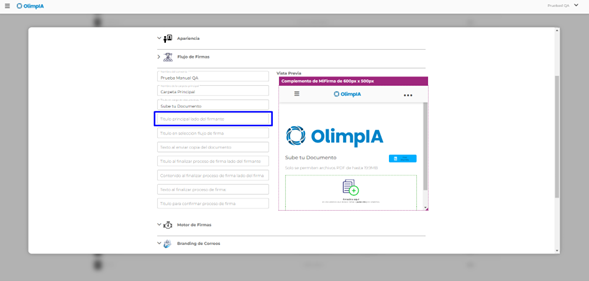
- Ingresar el título que el usuario desee.
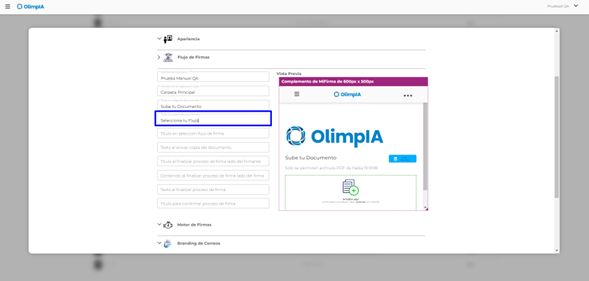
NOTA: El cambio del título se ve en el módulo de Firmar un documento – Subir documentos.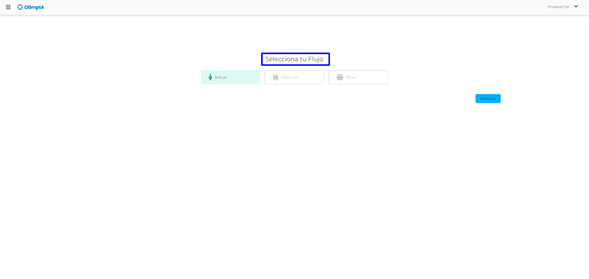
- Si el usuario desea cambiar el título principal del formulario Revisar y enviar. Dar clic en el campo “Titulo en selección flujo de firma”.
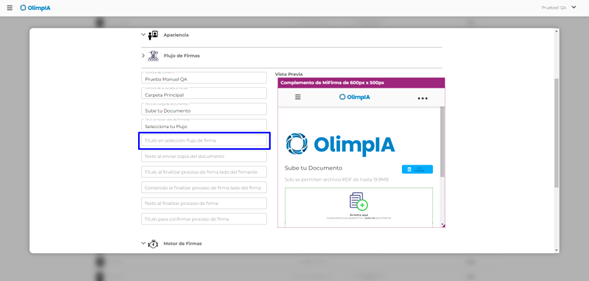
- Ingresar el título que desee el usuario.
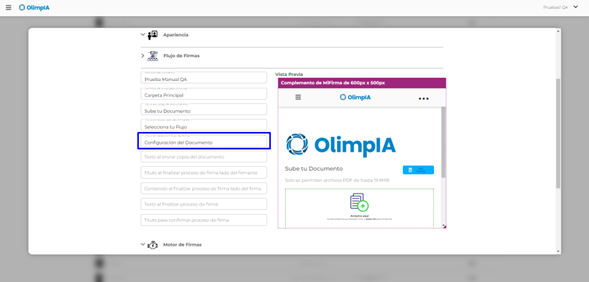
NOTA: El cambio del título se ve en los flujos otros y yo y otros, cuando se finaliza él envió del documento.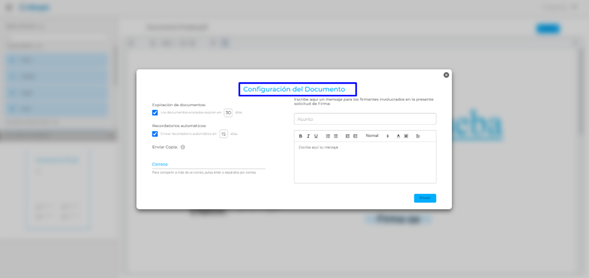
- Si el usuario desea cambiar el mensaje de copia de documento del formulario Revisar y enviar. Dar clic en el campo “Texto al enviar copia del documento”.
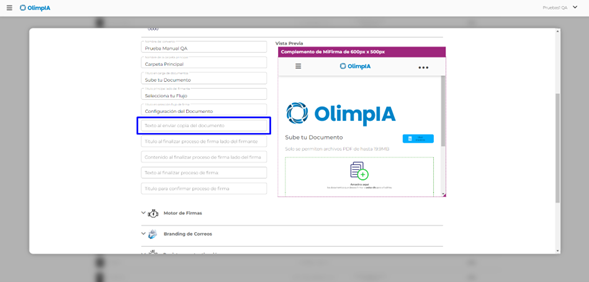
- Ingresar el título que desee el usuario.
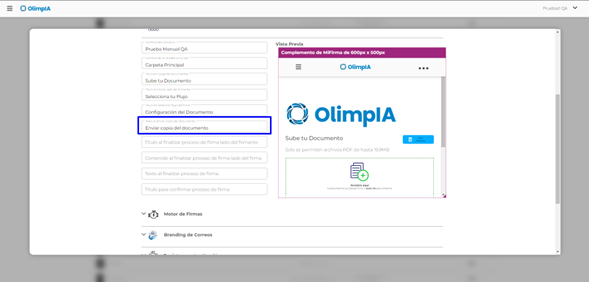
NOTA: El cambio del título se ve en los flujos otros y yo y otros, cuando se finaliza él envió del documento.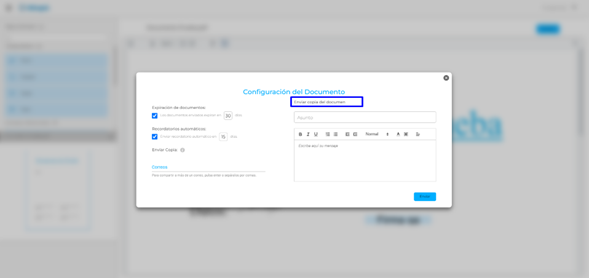
- Si el usuario desea cambiar el mensaje al finalizar un proceso de firma. Dar clic en el campo “Titulo al finalizar proceso de firma lado del firmante”.
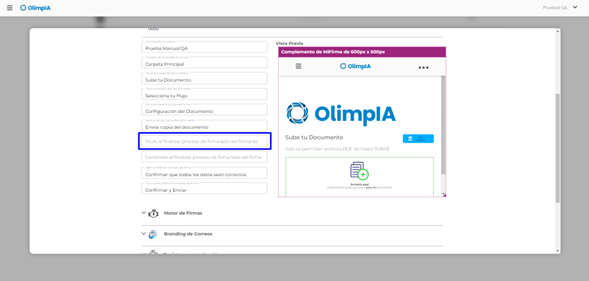
NOTA: Este cambio solo lo vera los firmantes - Ingresar el título que desee el usuario.
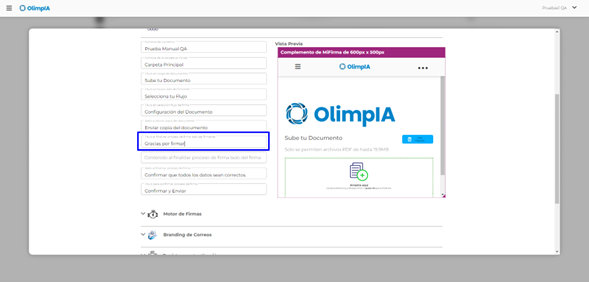
NOTA: El cambio del título lo pueden ver los firmantes, cuando se firma el documento.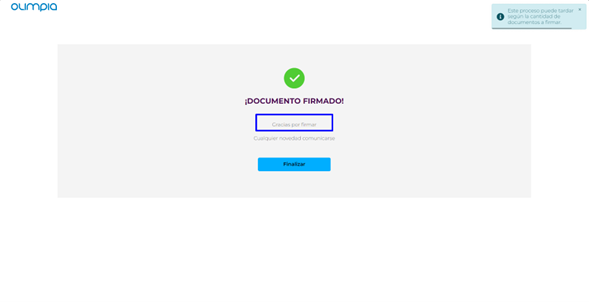
- Si el usuario desea cambiar el mensaje del contenido al finalizar un proceso de firma. Dar clic en el campo “Contenido al finalizar proceso de firma lado del firmante”.
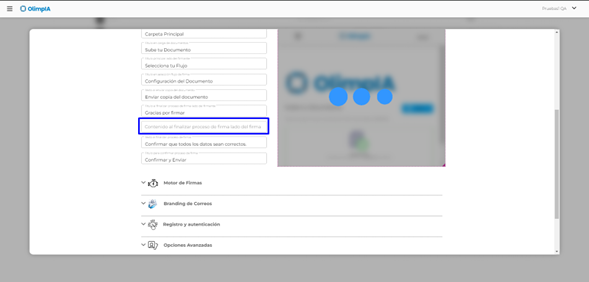
NOTA: Este cambio solo lo vera los firmantes. - Ingresar el título que desee el usuario.
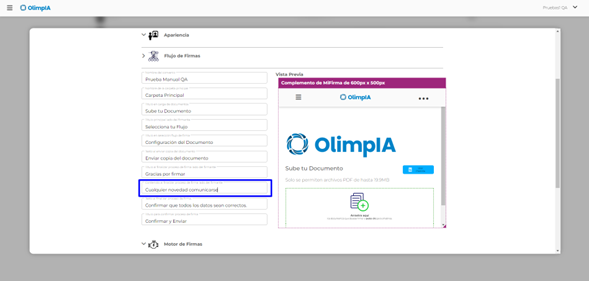
NOTA: El cambio del título lo pueden ver los firmantes, cuando se firma el documento.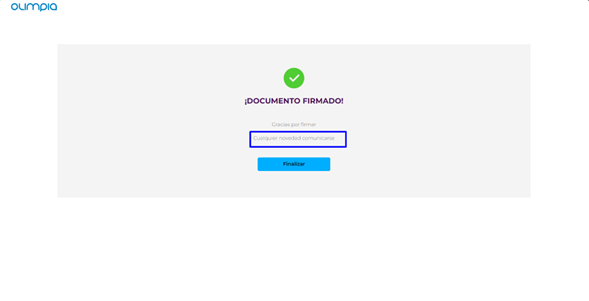
- Si el usuario desea agregar un mensaje en la parte inferior del formulario Revisar y enviar. Dar clic en el campo “Texto al finalizar proceso de firma”.
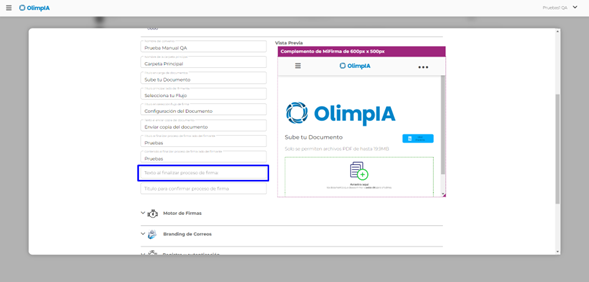
- Ingresar el título que desee el usuario.
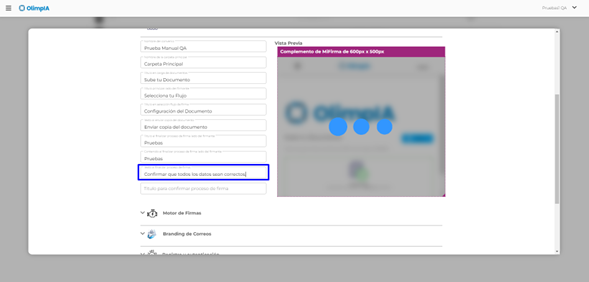
NOTA: El cambio del título se ve en los flujos otros y yo y otros, cuando se finaliza él envió del documento.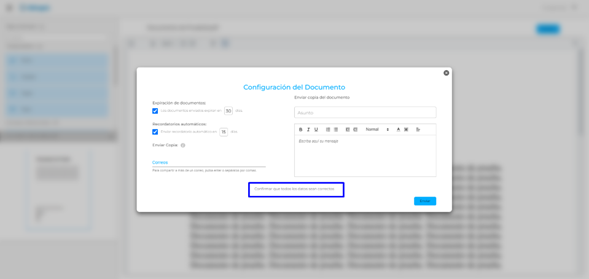
- Si el usuario desea cambiar el título del botón “Enviar”, ubicado en la parte inferior del formulario Revisar y enviar. Dar clic en el campo “Titulo para confirmar proceso de firma”.
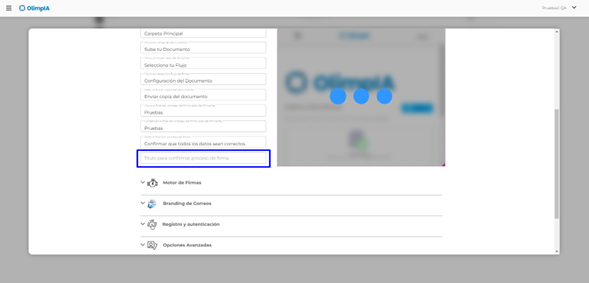
- Ingresar el título que desee el usuario.
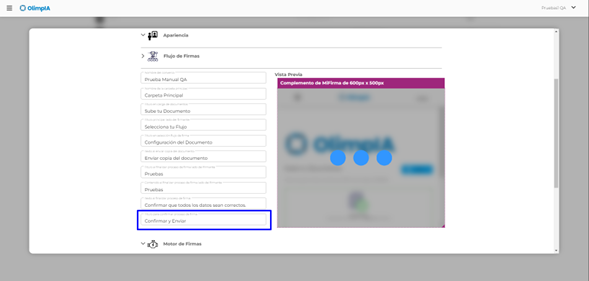
NOTA: El cambio del título se ve en los flujos otros y yo y otros, cuando se finaliza él envió del documento.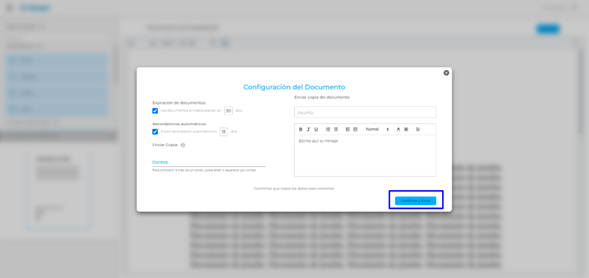
3.2.7.16. Motor de Firmas
Permite habilitar u ocultar opciones para la firmar documentos, anotaciones y acciones. Como los flujos principales Solo yo, Otros y yo y Otros.
- Dar clic en la opción “Motor de Firmas”.
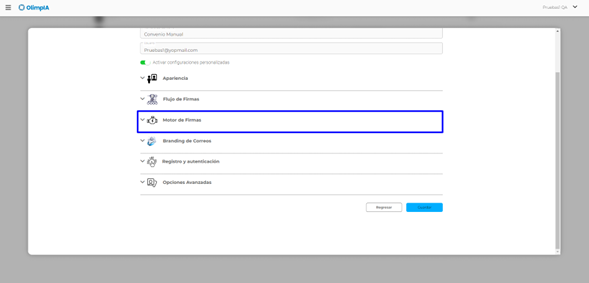
- Si el usuario desea habilitar la expiración de documentos. Dar clic en el switch ubicado en la parte izquierda del texto “. Habilitar Expiración de Documentos”.
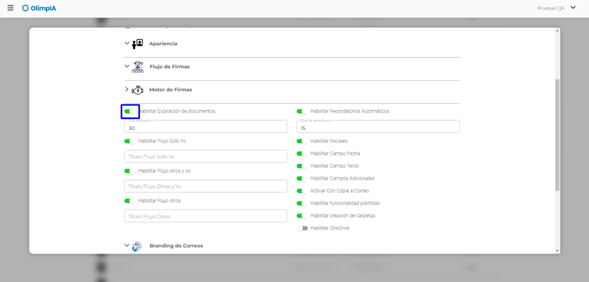
NOTA: Si el switch esta de color gris es que la opción esta deshabilitada. Por lo cual los documentos no tendrán fecha de expiración para firmar. - Dar clic en el campo “Días expiración”.
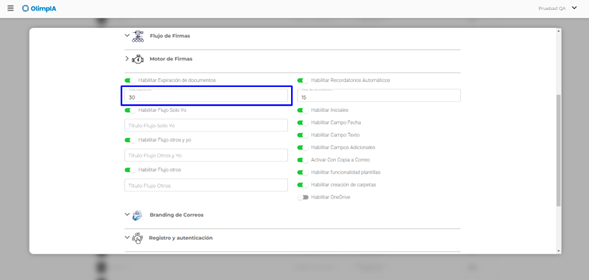
NOTA: Por defecto viene seleccionado 30 días de expiración. - Si el usuario desea habilitar los recordatorios automáticos de documentos. Dar clic en el switch ubicado en la parte izquierda del texto. “Habilitar Recordatorios Automáticos”.
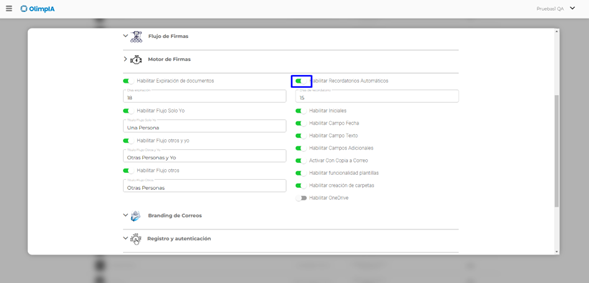
NOTA: Si el switch está de color gris es que la opción esta deshabilitada. Por lo cual los documentos no tendrán fecha de expiración para firmar. - Dar clic en el campo “Días de recordatorio”.
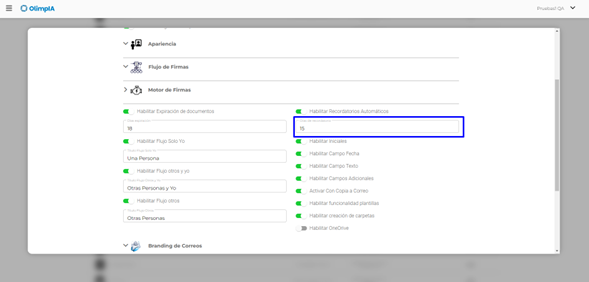
NOTA: Por defecto viene seleccionado 15 días de recordatorios automáticos. - Ingresar días que se desee que expire el documento.
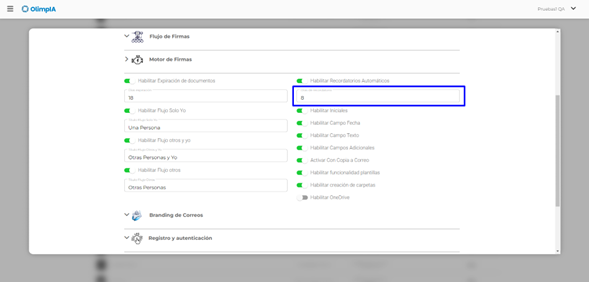
NOTA: Este cambio se verá reflejado en el formulario de “Revisar y Enviar”.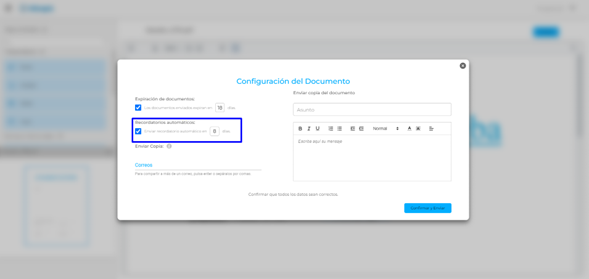
- Si el usuario desea habilitar el Flujo Solo Yo, dar clic en el switch ubicado en la parte izquierda del texto “Habilitar Flujo Solo Yo”.
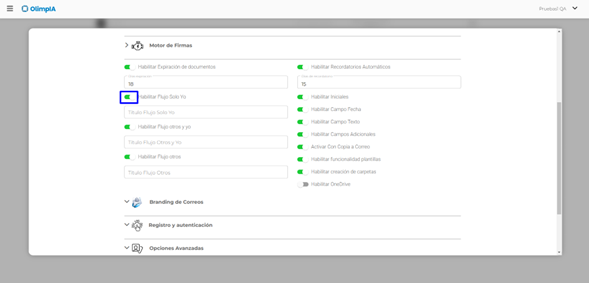
NOTA: Si el switch está de color gris es que la opción esta deshabilitada. Por lo cual los usuarios no tendrán el flujo “Solo Yo”. - Si el usuario desea cambiar el nombre al flujo “Solo Yo”. Dar clic en el campo “Título Flujo Solo Yo”.
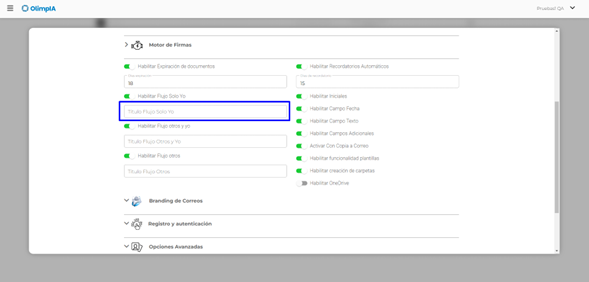
- Ingresar el título deseado.
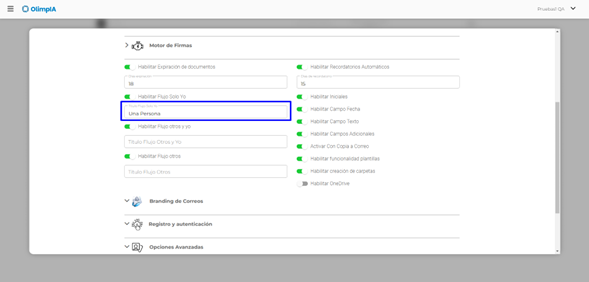
NOTA: El cambio del título se ve en Flujo Solo Yo.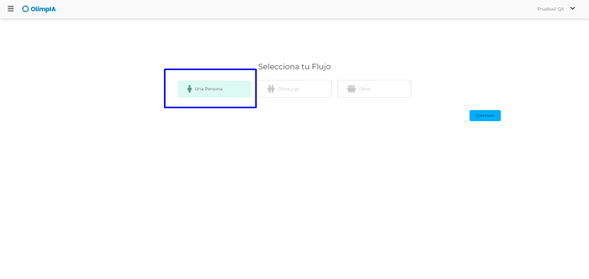
- Si el usuario desea habilitar el Flujo Otros y Yo, dar clic en el switch ubicado en la parte izquierda del texto “Habilitar Flujo Otros y Yo”.
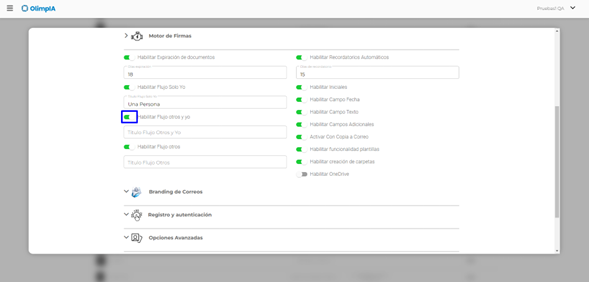
NOTA: Si el switch está de color gris es que la opción esta deshabilitada. Por lo cual los usuarios no tendrán el flujo “Otros y Yo”. - Si el usuario desea cambiar el nombre al flujo “Otros y Yo”. Dar clic en el campo “Título “Flujo Otros y Yo”.
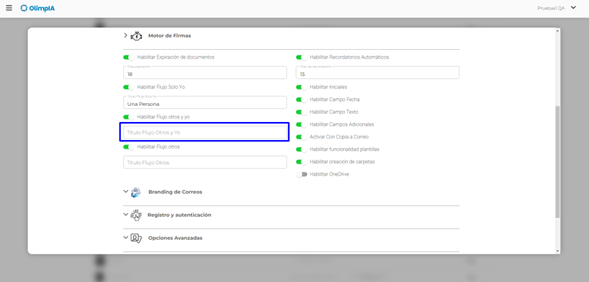
- Ingresar el título deseado.
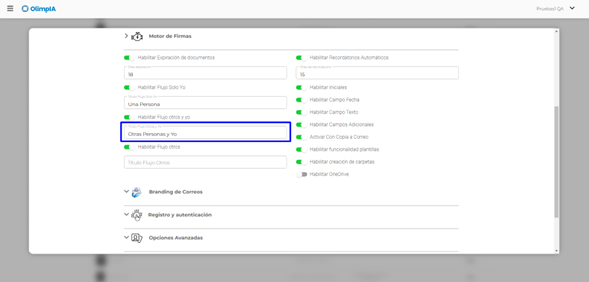
NOTA: El cambio del título se ve en Flujo Otros y Yo.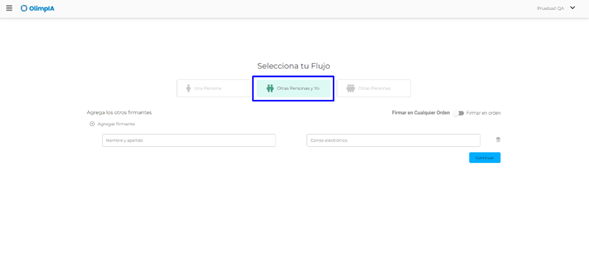
- Si el usuario desea habilitar el Flujo Otros, dar clic en el switch ubicado en la parte izquierda del texto “Habilitar Flujo Otros”.
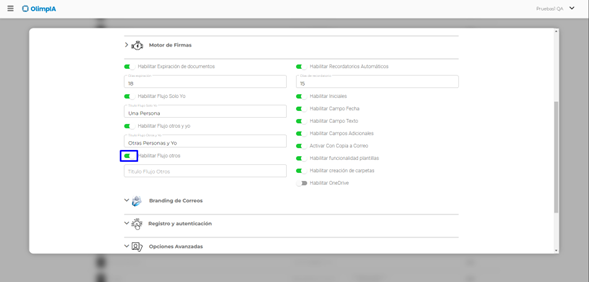
NOTA: Si el switch está de color gris es que la opción esta deshabilitada. Por lo cual los usuarios no tendrán el flujo “Otros”. - Si el usuario desea cambiar el nombre al flujo “Otros”. Dar clic en el campo “Título “Flujo Otros”.
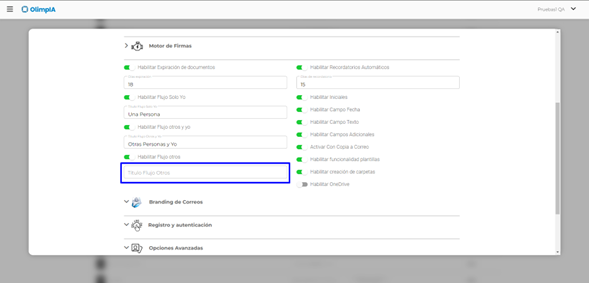
- Ingresar el título deseado.
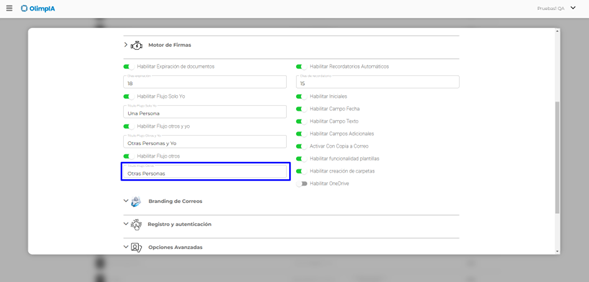
NOTA: El cambio del título se ve en Flujo Otros.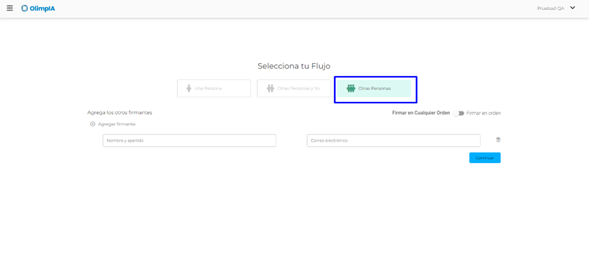
- Si el usuario desea activar la anotación “Iniciales” ubicada en campos básicos, cuando se firma un documento. Dar clic en el switch ubicado al lado del texto “Habilitar Iniciar”.
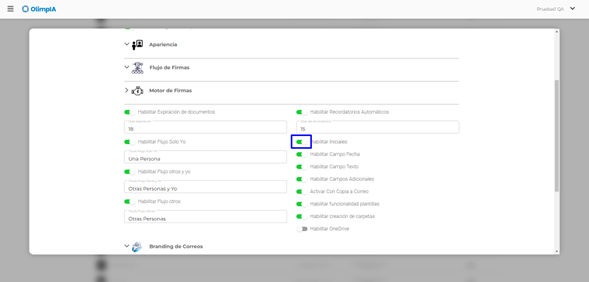
NOTA: Si el switch está de color gris es que la opción esta deshabilitada. Por lo cual los usuarios no tendrán la anotación de Iniciales en campos básicos.
NOTA ADICIONAL: El cambio de activación o desactivación de esta anotación se visualiza en campos básicos.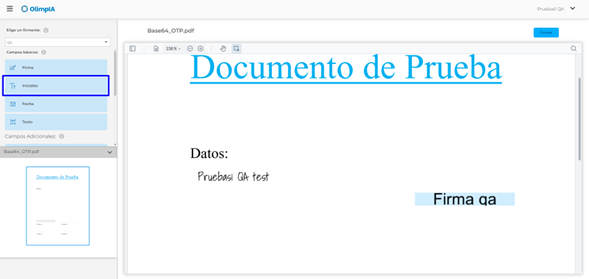
- Si el usuario desea activar la anotación “Fecha” ubicada en campos básicos, cuando se firma un documento. Dar clic en el switch ubicado al lado del texto “Habilitar Campo Fecha”.
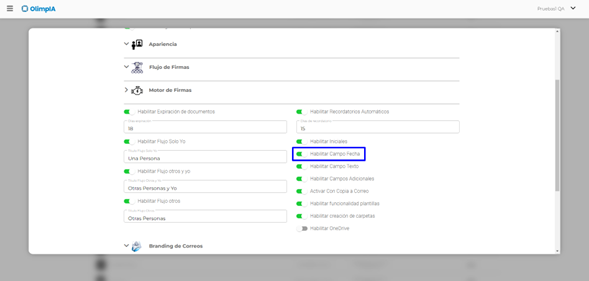
NOTA: Si el switch está de color gris es que la opción esta deshabilitada. Por lo cual los usuarios no tendrán la anotación de fecha en campos básicos.
NOTA ADICIONAL: El cambio de activación o desactivación de esta anotación se visualiza en campos básicos.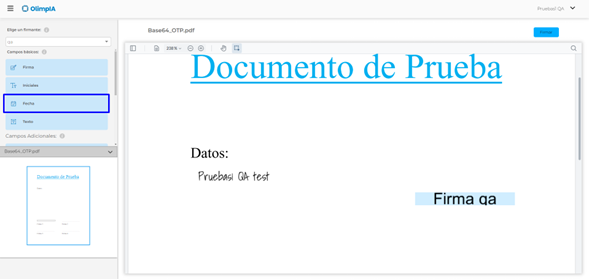
- Si el usuario desea activar la anotación “Texto” ubicada en campos básicos, cuando se firma un documento. Dar clic en el switch ubicado al lado del texto “Habilitar Campo Texto”.
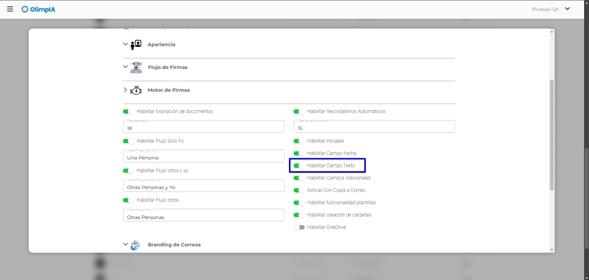
NOTA: Si el switch está de color gris es que la opción esta deshabilitada. Por lo cual los usuarios no tendrán la anotación de fecha en campos básicos.
NOTA ADICIONAL: El cambio de activación o desactivación de esta anotación se visualiza en campos básicos.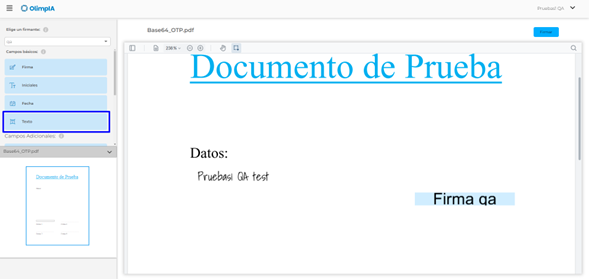
- Si el usuario desea activar las anotaciones “Campos Adicionales”, cuando se firma un documento. Dar clic en el switch ubicado al lado del texto “Habilitar Campos Adicionales”.
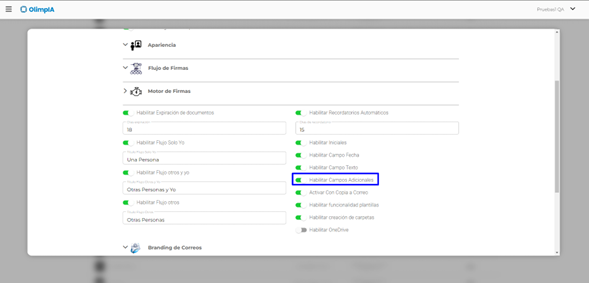
NOTA: Si el switch está de color gris es que la opción esta deshabilitada. Por lo cual los usuarios no tendrán la anotación de fecha en campos básicos.
NOTA ADICIONAL: El cambio de activación o desactivación de esta anotación se visualiza en campos básicos.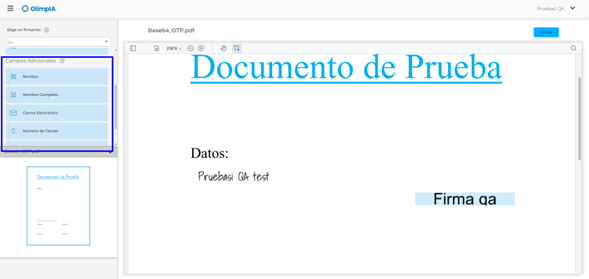
- Si el usuario desea activar la opción “Copia a Correo” ubicada en campos básicos, cuando se firma un documento. Dar clic en el switch ubicado al lado del texto “Habilitar Campo Copia a Correo”.
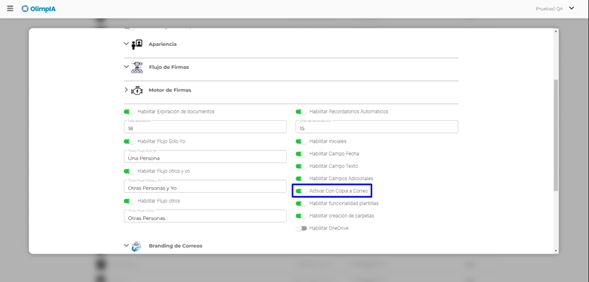
NOTA: Si el switch está de color gris es que la opción esta deshabilitada. Por lo cual los usuarios no tendrán el campo de copia a correo en el formulario “Revisar y enviar”.
NOTA ADICIONAL: El cambio de activación o desactivación de esta opción se visualiza en el formulario “Revisar y enviar”.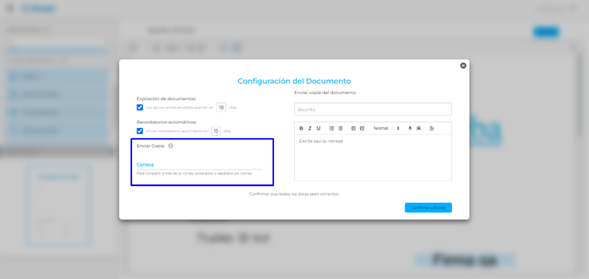
- Si el usuario desea activar la función de “Plantillas” ubicada en Firmar un documento – Subir documentos. Dar clic en el switch ubicado al lado del texto “Habilitar Funcionalidad Plantillas”.
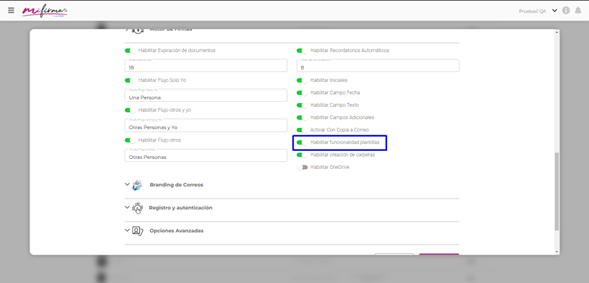
NOTA: Si el switch está de color gris es que la opción esta deshabilitada. Por lo cual los usuarios no tendrán la funcionalidad de plantillas.
NOTA ADICIONAL: El cambio de activación o desactivación de esta función se visualiza en Firmar un documento – Subir documentos.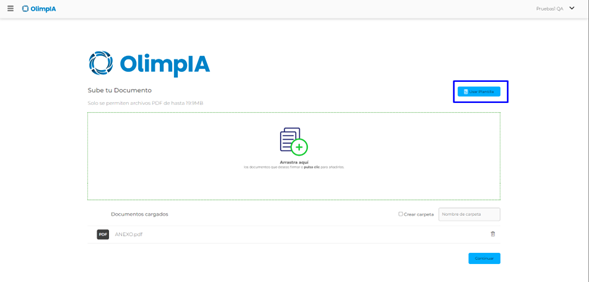
- Si el usuario desea activar la función de “Creación de Carpetas” ubicada en Firmar un documento – Subir documentos. Dar clic en el switch ubicado al lado del texto “Habilitar Creación de Carpeta”.
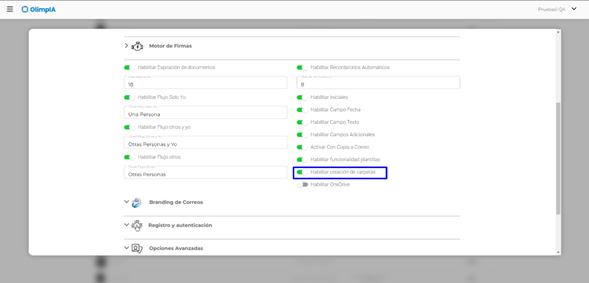
NOTA: Si el switch está de color gris es que la opción esta deshabilitada. Por lo cual los usuarios no tendrán la funcionalidad de crear carpetas.
NOTA ADICIONAL: El cambio de activación o desactivación de esta función se visualiza en Firmar un documento – Subir documentos.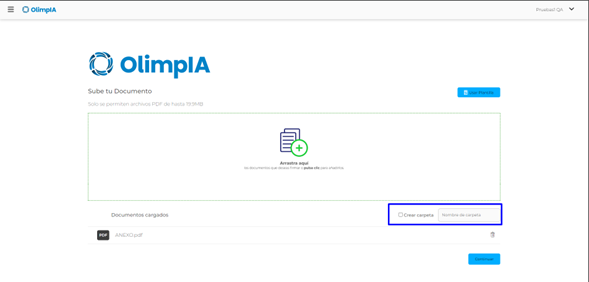
- Si el usuario desea activar la función de “OneDrive” ubicada en Firmar un documento – Subir documentos. Dar clic en el switch ubicado al lado del texto “Habilitar OneDrive”.
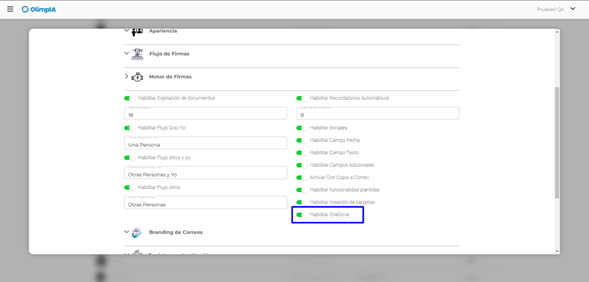
NOTA: Si el switch está de color gris es que la opción esta deshabilitada. Por lo cual los usuarios no tendrán la funcionalidad de OneDrive.
NOTA ADICIONAL: El cambio de activación o desactivación de esta función se visualiza en Firmar un documento – Subir documentos.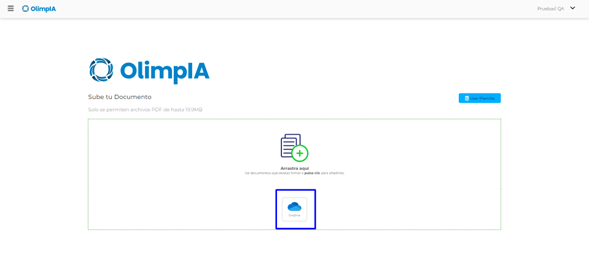
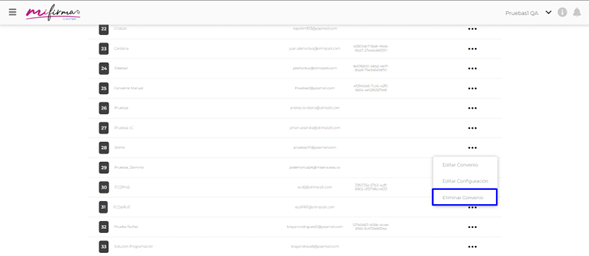
- Eliminar Convenio: Permite eliminar un convenio creado. - Dar clic en la opción “Eliminar Convenio”.
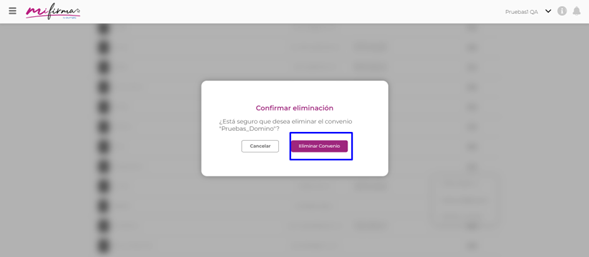
- Dar clic en el botón “Eliminar Convenio”.
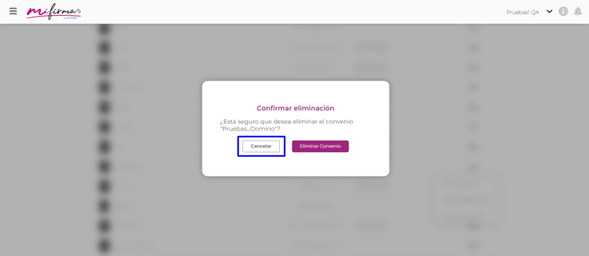
NOTA: Si el usuario le da clic al botón “Cancelar” lo regresara al menú Convenios.
2.2.7.17. Branding de Correo
Esta opción permite personalizar la notificación de correos que le llegan a los usuarios cuando se debe firmar un documento.
- Dar clic en la opción “Branding de correo”.
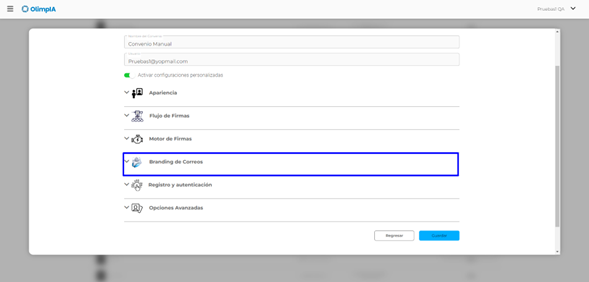
- Se podrá visualizar las distintas opciones de personalización que se puede hacer.
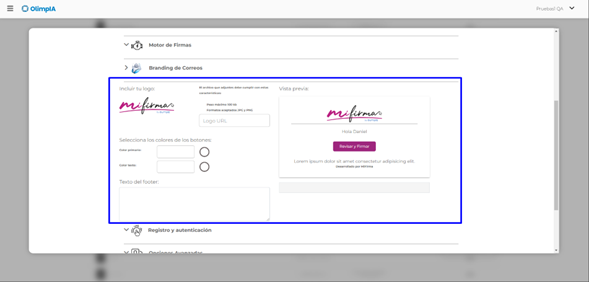
NOTA: Los cambios realizados se puede visualizar en Vista Previa, ubicado en la parte derecha.
NOTA ADICIONAL: Esta personalización de correo solo la visualizan usuarios que pertenezcan al mismo equipo de trabajo. - Si el usuario desea modificar la imagen que se visualiza en la parte superior del mensaje del correo. Dar clic en el campo “Logo URL”.
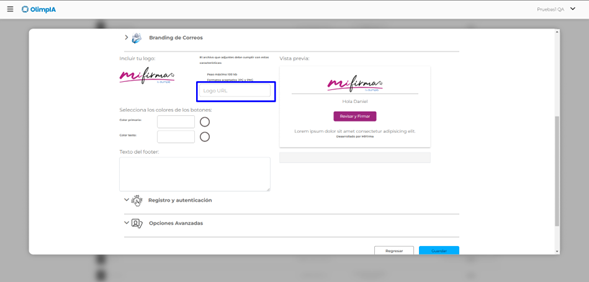
- Pegar la URL, solo permite URL tipo SCR.
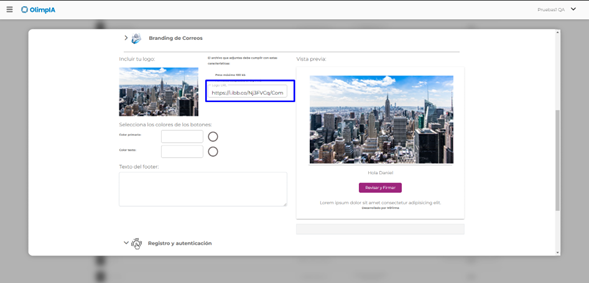
NOTA: El usuario puede obtener dicha URL subiendo la imagen que desea en la siguiente web: ImgBB — Subir Imágenes. - Si el usuario desea personalizar el botón “Revisar y Firmar”. Dar clic en el circulo o en el cuadro ubicado en la parte derecha del texto “Color primario”.
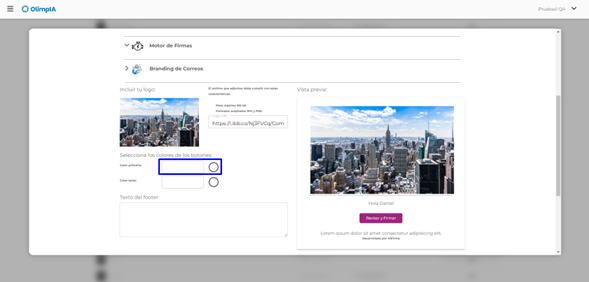
- Se abrirá la paleta de colores, dar clic en la barra de colores para seleccionar color primario, luego si se desea seleccionar una variante de dicho color dar clic en el cuadrado izquierdo.
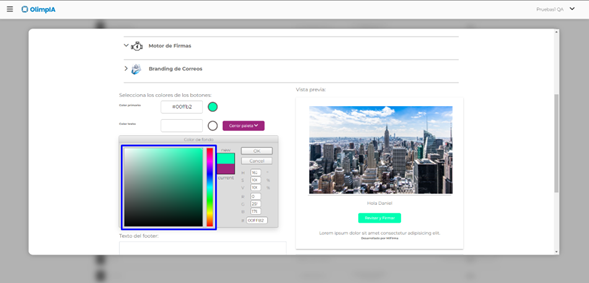
NOTA: Se podrá ver una visualización del color en el cuadrado que se encuentra en la parte inferior del texto “new”.
NOTA ADICIONAL: Se puede configurar el color copiando el código hexadecimal o ingresando los valores RGB.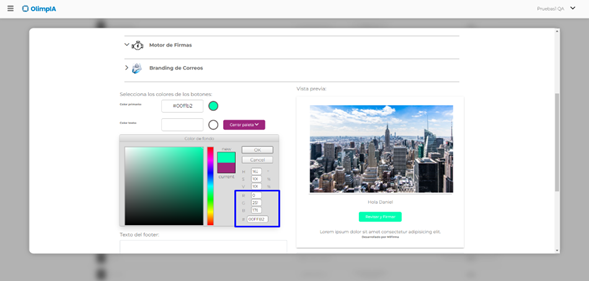
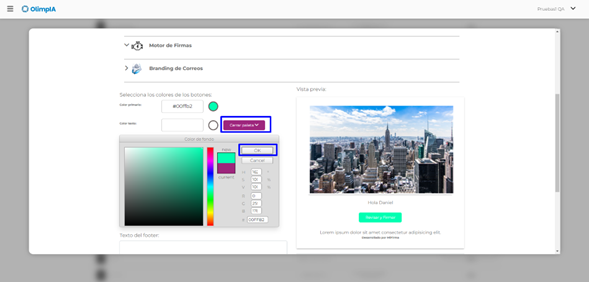
- Dar clic en el botón “OK” o en el botón “Cerrar paleta”, para guardar el color elegido.
NOTA: Si el usuario le da clic en el botón cancelar, no se guardará el color configurado.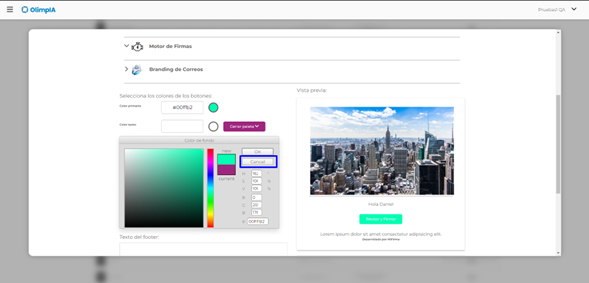
- Si el usuario desea personalizar el texto que va en el interior del botón “Revisar y Firmar”. Dar clic en el circulo o en el cuadro ubicado en la parte derecha del texto “Color texto”.
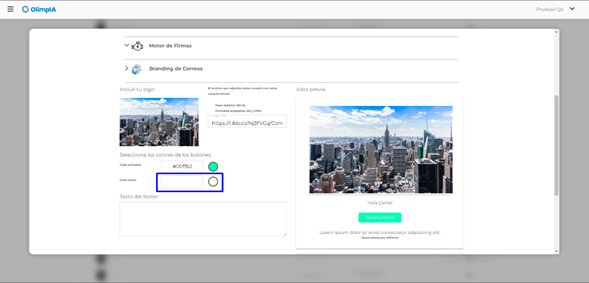
- Se abrirá la paleta de colores, dar clic en la barra de colores para seleccionar color primario, luego si se desea seleccionar una variante de dicho color dar clic en el cuadrado izquierdo.
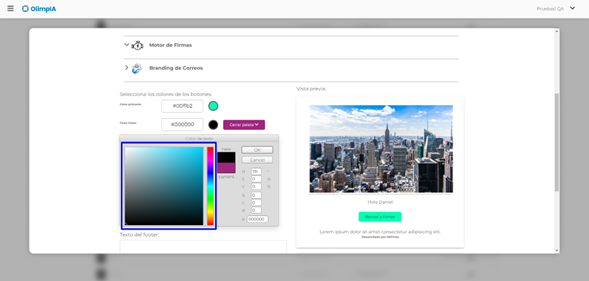
NOTA: Se podrá ver una visualización del color en el cuadrado que se encuentra en la parte inferior del texto “new”.
NOTA ADICIONAL: Se puede configurar el color copiando el código hexadecimal o ingresando los valores RGB.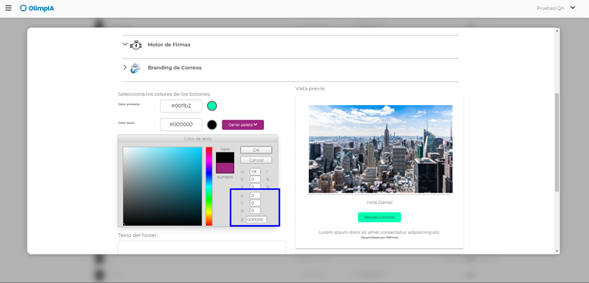
- Dar clic en el botón “OK” o en el botón “Cerrar paleta”, para guardar el color elegido.
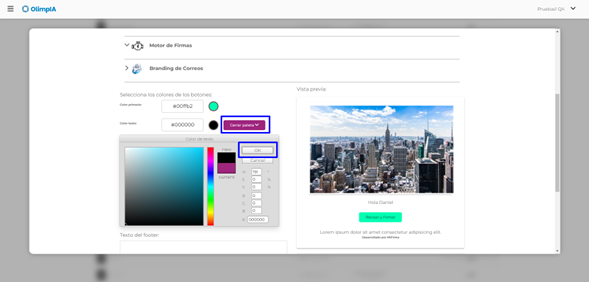
NOTA: Si el usuario le da clic en el botón cancelar, no se guardará el color configurado.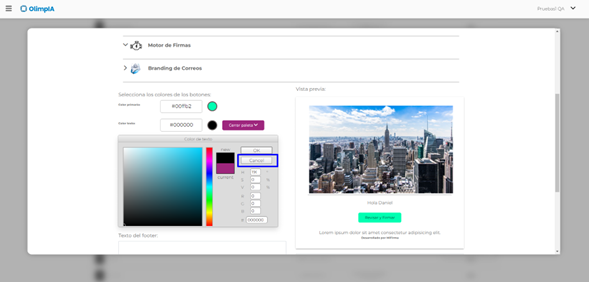
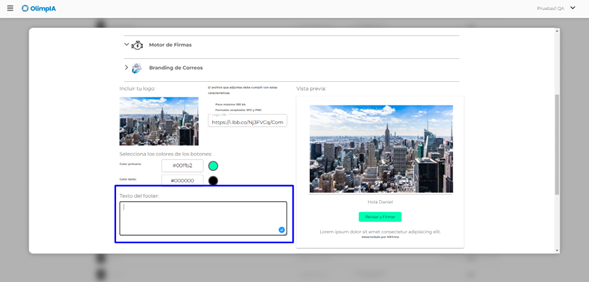
- Si el usuario desea agregar un texto personalizado para la parte inferior del mensaje del correo. Dar clic en el campo “Texto del footer”.
- Escribir el texto deseado.
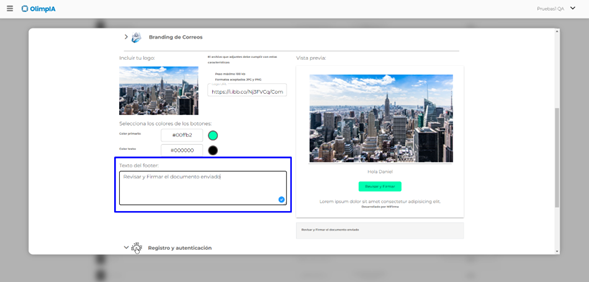
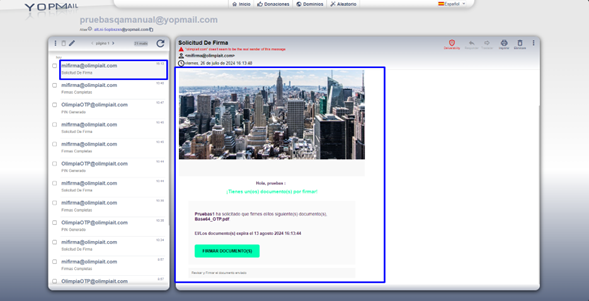
- Esta personalización de correo quedara para los usuarios del equipo de trabajo que envíen documentos a firmar.
2.2.7.18. Registro y Autentificación
Esta opción permite configurar las acciones al enviar un documento a firmar, en cuanto al registro y login del usuario que recibe la solicitud de firma.
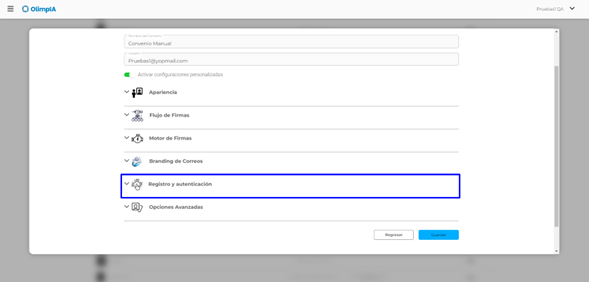
- Dar clic en la opción “Registro y Autentificación”.
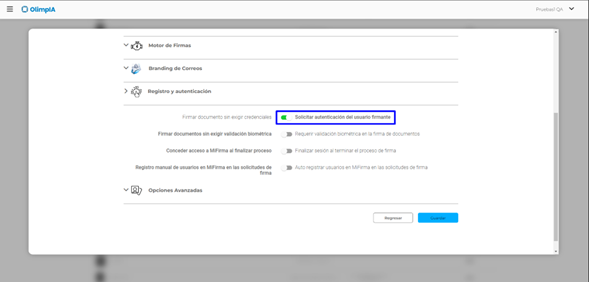
- Si el usuario desea que cuando se firme un documento pida inicio de sesión validar que el switch este ubicado hacia la derecha.
NOTA: Si el usuario desea que no se pida inicio de sesión validar que el switch este ubicado hacia la izquierda.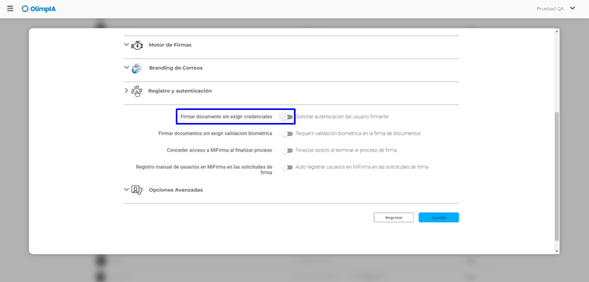
- Si el usuario desea que cuando se firme un documento pida validación biométrica validar que el switch este ubicado hacia la derecha. (Esta función no está disponible).
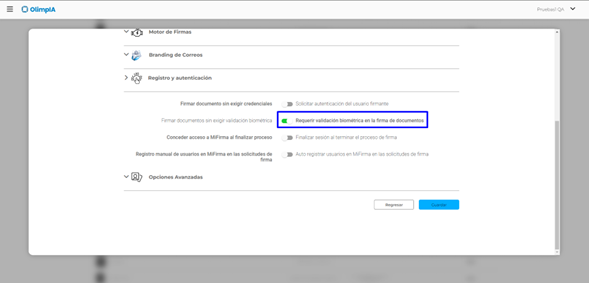
NOTA: Si el usuario desea que no se pida validación biométrica validar que el switch este ubicado hacia la izquierda.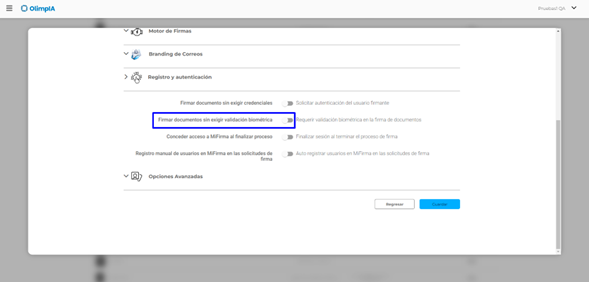
- Si el usuario desea que cuando se firme un documento finalice la sesión validar que el switch este ubicado hacia la derecha.
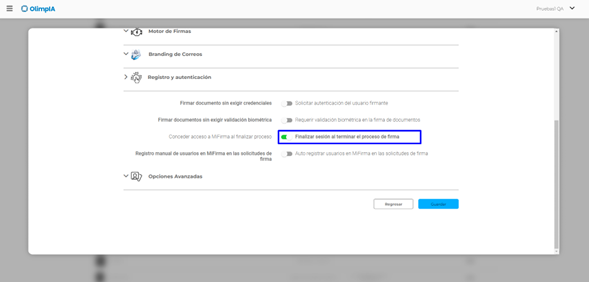
NOTA: Si el usuario desea que acceda al portal MiFirma validar que el switch este ubicado hacia la izquierda.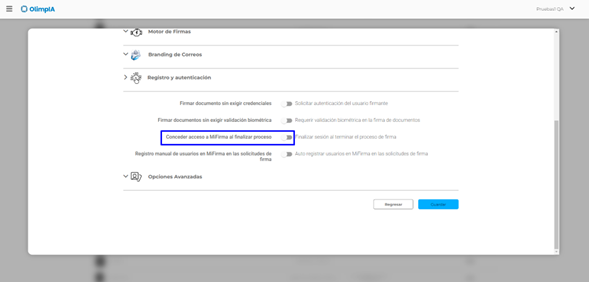
- Si el usuario desea que cuando se firme un documento se realice un registro automático del usuario nuevo validar que el switch este ubicado hacia la derecha.
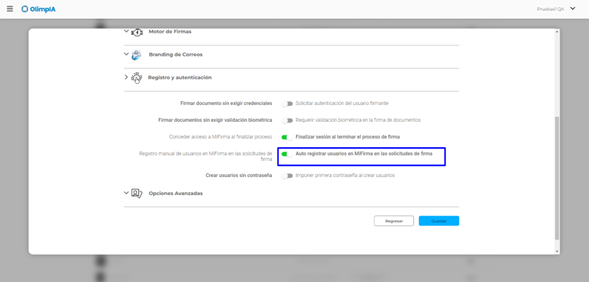
NOTA: Si el usuario desea que se realice registro manual del usuario nuevo validar que el switch este ubicado hacia la izquierda.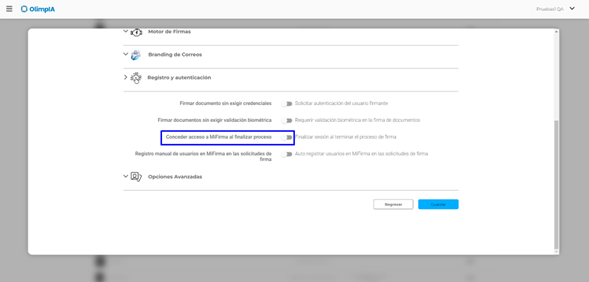
- Si el usuario desea que cuando se firme un documento se realice un registro automático lo cree sin contraseña validar que el switch este ubicado hacia la izquierda.
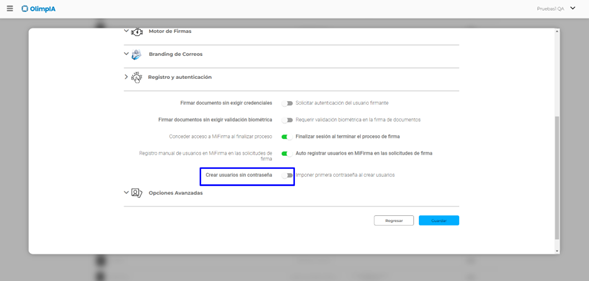
NOTA: Si el usuario desea que cuando se firme un documento se realice un registro automático le solicite contraseña validar que el switch este ubicado hacia la derecha.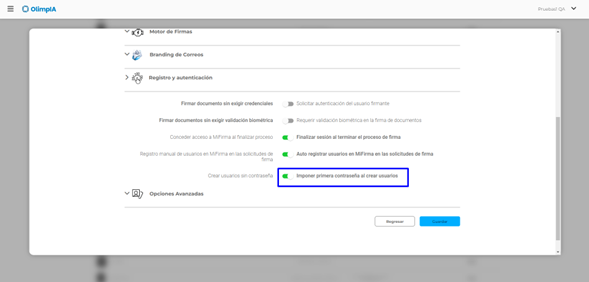
2.2.7.19. Opciones Avanzadas
Esta funcione no están habilitadas.
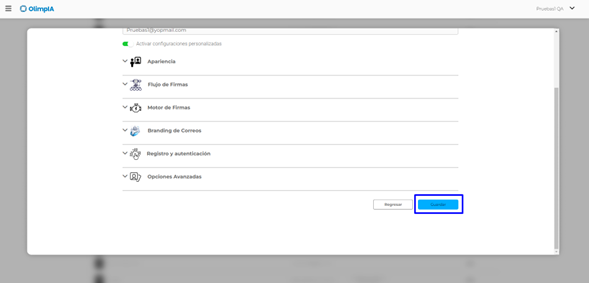
- Dar clic en “Opciones Avanzadas”.
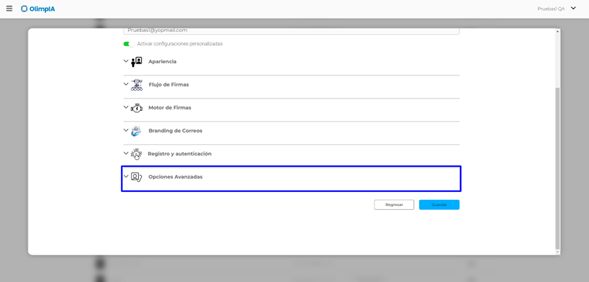
NOTA: Para que todos los cambios queden aplicados dar clic en el botón “Guardar”.
2.2.7.20. Crear un Convenio
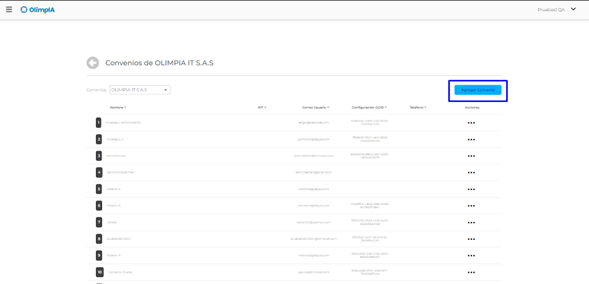
Permite crear nuevos convenios. (Esta opción no está disponible)
- Dar clic en el botón “Agregar convenios”.
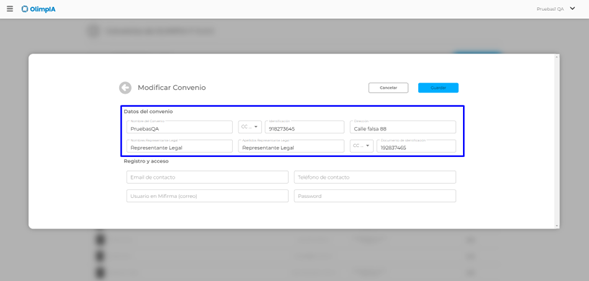
- Ingresar datos del convenio.
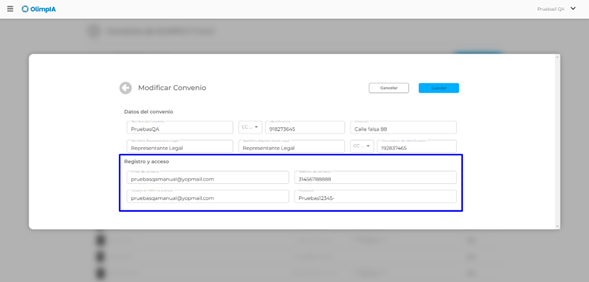
- Ingresa registro y acceso.
- Dar clic en el botón “Guardar”.
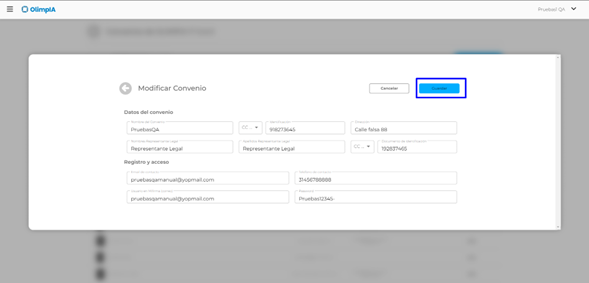
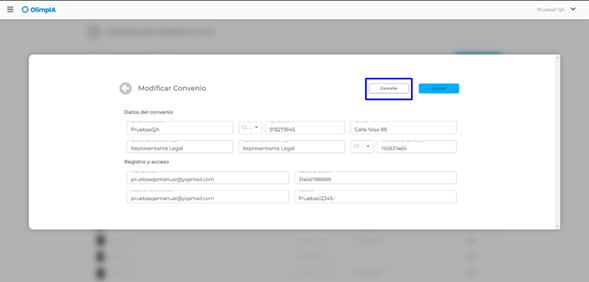
NOTA: Si el usuario da clic en el botón “Cancelar”, esto regresara al menú Convenios.
2.2.7.21. Certificado Digital
Permite configurar un certificado digital en la cuenta del usuario.
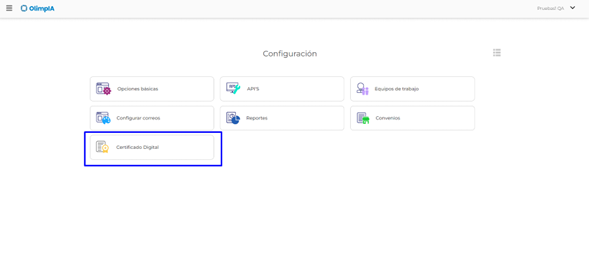
- Dar clic en la opción “Certificado Digital”.
- Dar clic en el campo “Buscar certificado por cédula”.
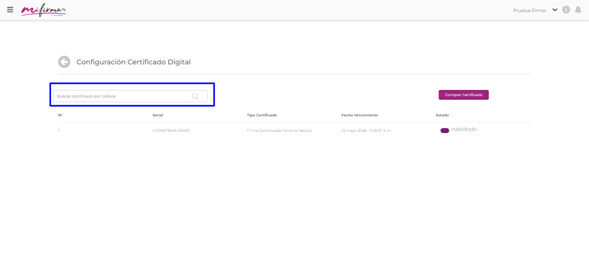
- Ingresar el número de cedula que tiene certificado comprado en el portal de Mi Certificado.
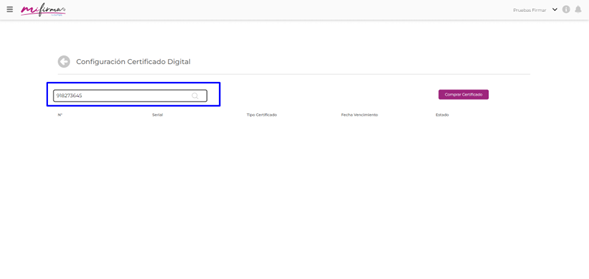
- Dar clic en el icono de la lupa
 , o presionar la tecla “Enter”.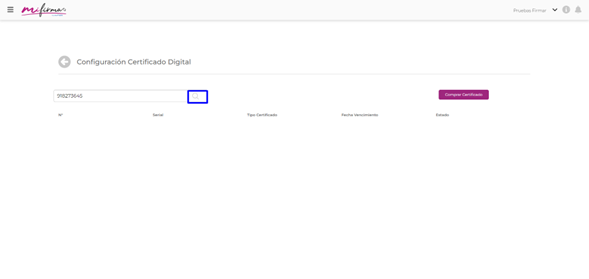
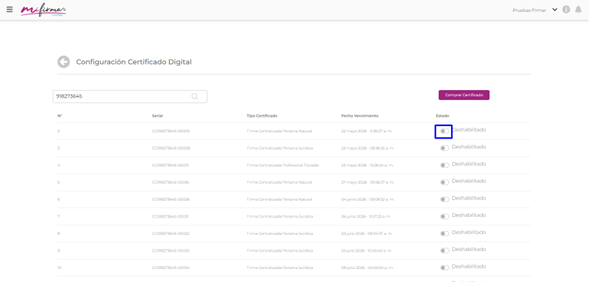
- Seleccionar el certificado deseado. Dar clic en el botón switch de la columna “Estado”.
- Ingresar el pin del certificado, el código es de cuatro dígitos.
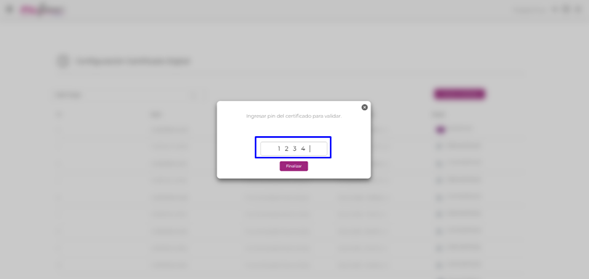
- Dar clic en el botón “Finalizar”.
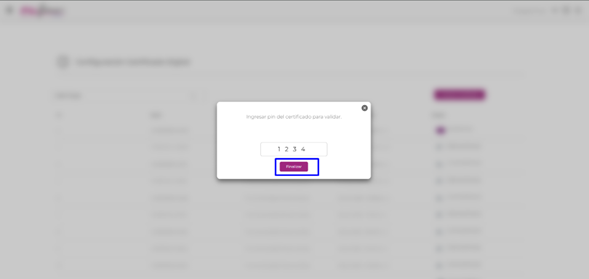
NOTA: Si el usuario no cuenta con certificado puede dar clic en el botón “Comprar Certificado”.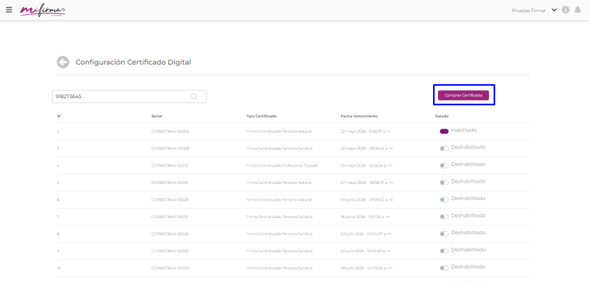
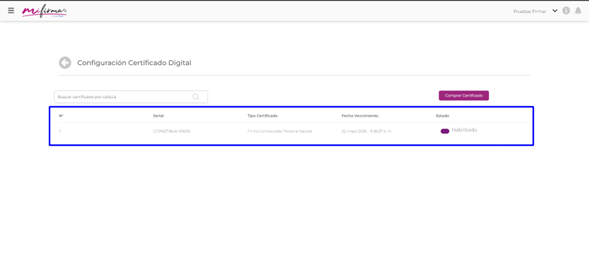
- Validar que se visualice el certificado seleccionado.
2.2.8. Términos y Condiciones
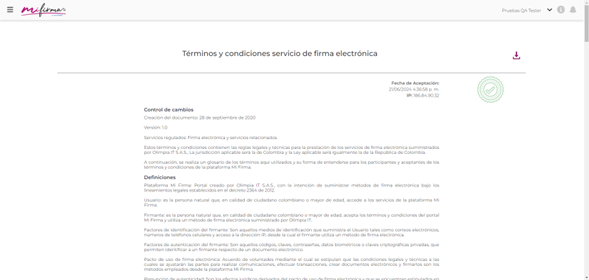
- En esta opción el usuario podrá ver el contrato de términos y condiciones que tiene al usar MiFirma.
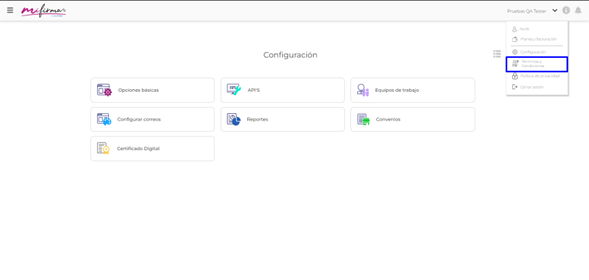
Desde el Dashboard se puede visualizar las opciones del perfil, dar clic en el nombre del usuario o en el icono, que se encuentran ubicado en la parte superior derecha.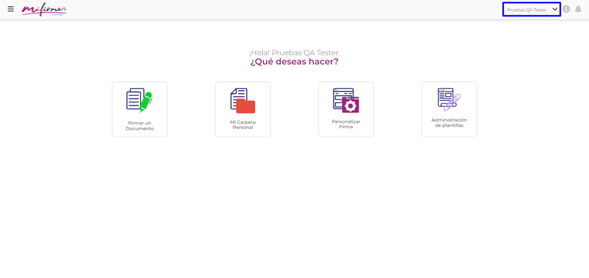
- Seleccionar la opción de “Términos y Condiciones”.
- Validar que permita visualizar los términos y condiciones.
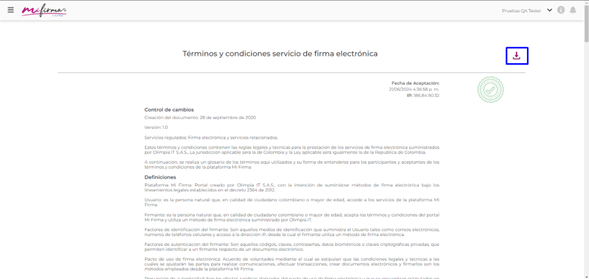
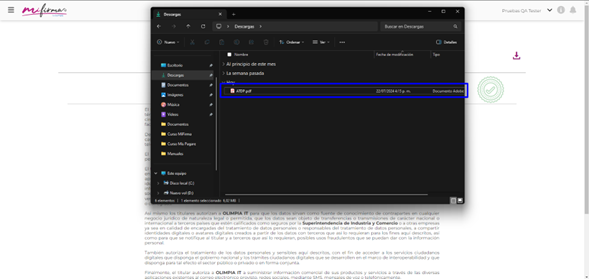
- El usuario puede descargar los términos y condiciones en formato PDF. Dar clic al botón .
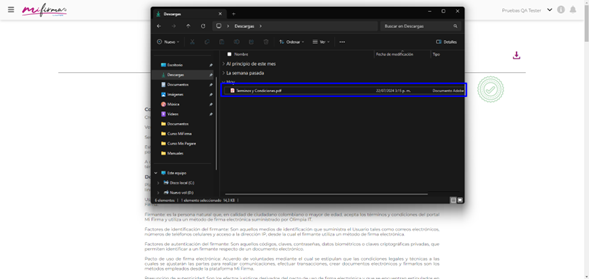
- Validar descarga del documento.
2.2.9. Política de Privacidad
En esta opción el usuario podrá ver la política de privacidad que tiene al usar MiFirma.
- Desde el Dashboard se puede visualizar las opciones del perfil, dar clic en el nombre del usuario o en el icono , que se encuentran ubicado en la parte superior derecha.
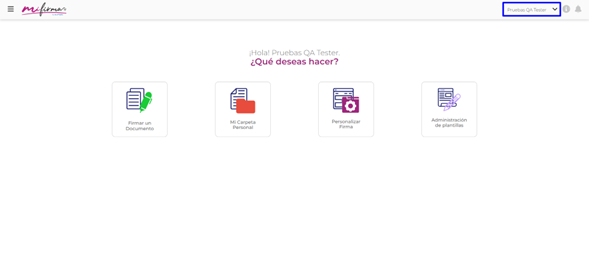
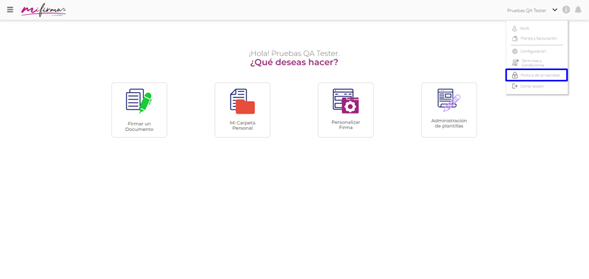
- Seleccionar la opción de “Política de Privacidad”.
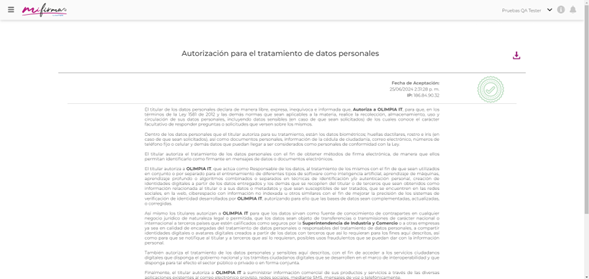
- Validar que permita visualizar los términos y condiciones.
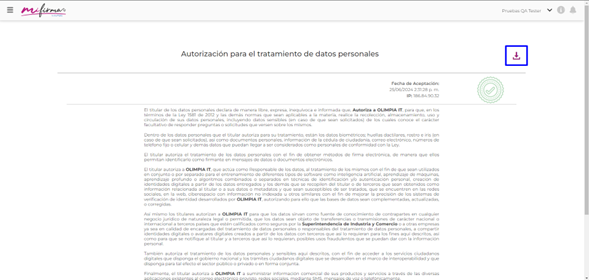
- El usuario puede descargar los términos y condiciones en formato PDF. Dar clic al botón .
- Validar descarga del documento.
2.2.10. Cerrar Sesión
En esta opción el usuario podrá ver el contrato de términos y condiciones que tiene al usar MiFirma.
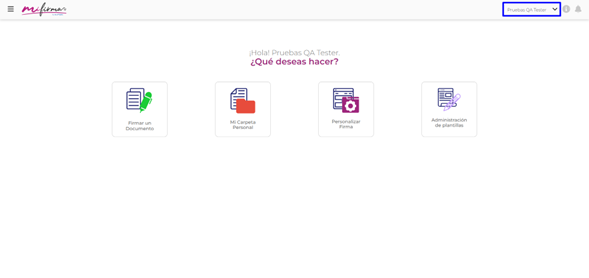
- Desde el Dashboard se puede visualizar las opciones del perfil, dar clic en el nombre del usuario o en el icono, que se encuentran ubicado en la parte superior derecha.
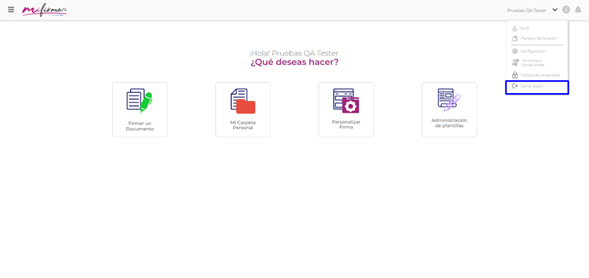
- Seleccionar la opción de “Cerrar Sesión”.
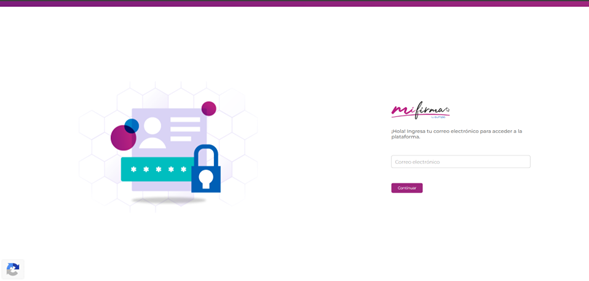
- Validar que se cierre la sesión del usuario.
2.2.11. Más Opciones del Dashboard
En el dashboard podremos encontrar más opciones como lo son:
2.2.11.1. Foro de Ayuda
- Dar clic en el icono
 , que se encuentra en la parte superior derecha.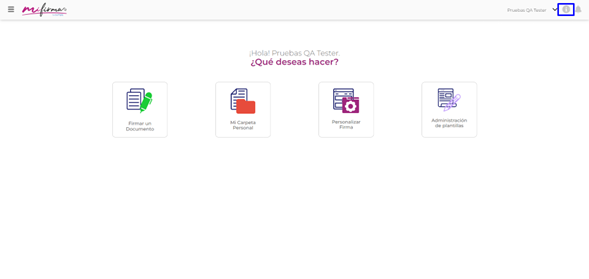
- Validar que redirija hacia la URL: https://ayuda.olimpiait.com/es/primeros-pasos.
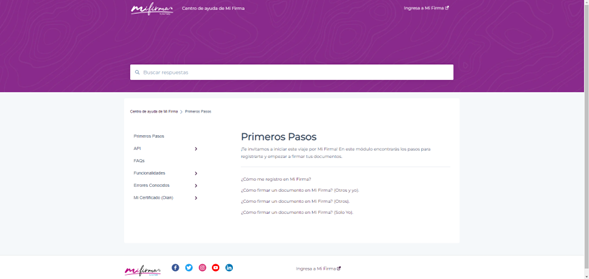
NOTA: En este foro el usuario podrá conocer los distintos flujos de MiFirma como también podrá visualizar algunas preguntas frecuentes.
2.2.11.2. Notificaciones.
En este módulo el usuario podrá visualizar las distintas notificaciones.
Dar clic en el botón  , que se encuentra ubicado en la parte superior derecha.
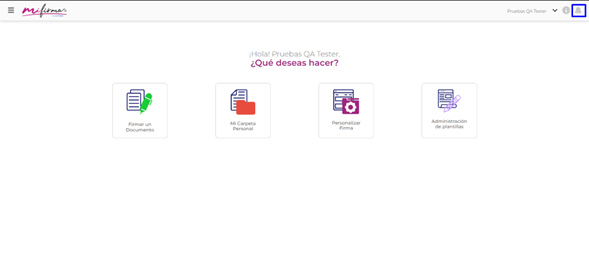
NOTA: De momento esta función no se encuentra disponible.
3. Control de Cambios del Formato
| VERSIÓN | FECHA | DESCRIPCIÓN |
| 1 | 2023-03-12 | Creación de Documento. |
| 2 | 2025-09-03 | Actualización del Documento. |
4. Propiedad de Olimpia
El presente documento es de carácter confidencial y está protegido por las normas de derechos de autor, cualquier reproducción, distribución o modificación total o parcial a usuarios no autorizados o cualquier uso indebido de la información confidencial será considerado un delito conforme a lo establecido por el Código Penal y Leyes vigentes del estado Colombiano.
Documento de Olimpia – Uso PÚBLICO