
1. Introducción
El presente documento tiene como finalidad servir como guía de apoyo a los usuarios de la plataforma Mi Firma, facilitando su interacción con las distintas funcionalidades que ofrece el aplicativo.
Mi Firma está diseñada para gestionar de manera rápida, segura y confiable la firma electrónica de documentos, adaptándose a diferentes flujos de uso:
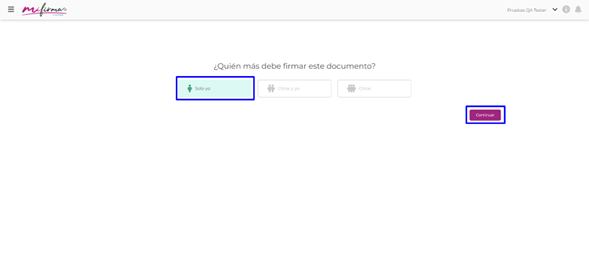
- Solo Yo: cuando el documento requiere únicamente la firma del usuario.
- Otros y Yo: cuando el documento debe ser firmado tanto por el usuario como por terceros.
- Solo Otros: cuando el documento es enviado únicamente a otras personas para su firma.
Con este manual, se busca que los usuarios comprendan claramente el funcionamiento de la herramienta y logren un uso eficiente que garantice productividad, seguridad y validez legal en cada proceso de firma.
1.1. Propósito
El propósito de este manual es facilitar el manejo del aplicativo Mi Firma, proporcionando una guía práctica que explique de manera detallada el funcionamiento de cada uno de sus módulos. De esta forma, los usuarios podrán aprovechar todas las funcionalidades de la plataforma, asegurando una experiencia sencilla, ordenada y orientada al cumplimiento de sus necesidades de firma electrónica.
1.2. Público destinatario
Este Manual de Usuario está dirigido a todas las personas que requieran utilizar la plataforma Mi Firma para la gestión y firma de documentos digitales.
1.2.1. Roles involucrados
- Administrador
- Cliente
1.3. Envía tus comentarios del manual
Los comentarios y sugerencias que nos remitas en relación con el Manual de Usuario nos ayudarán a desarrollar las versiones de este documento.
Los comentarios sobre el producto los podrás realizar al correo: SoporteCorporativo@olimpiait.com.
2. Descripción del Producto
2.1. Login
Para acceder al portal de Mi Firma, ingresa a través de la siguiente URL Mi Firma.
2.1.1. Registro
- Para crear un usuario nuevo, se debe ingresar un correo electrónico.
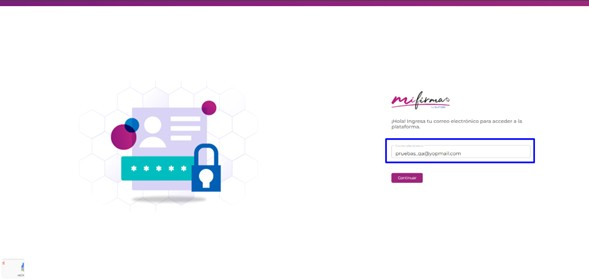
NOTA: Ingresar un correo electrónico se valida si está registrado o no.
Solo se permite correos en minúscula. - Dar clic en el botón “Continuar”.
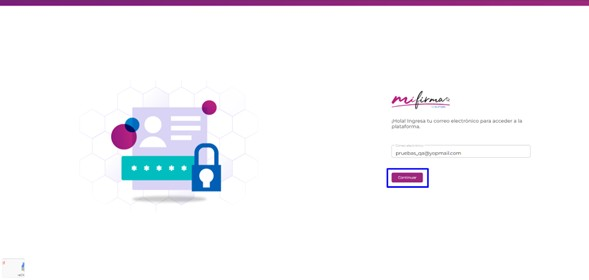
NOTA: El botón debe ir al formulario del registro - Confirmar el ReCAPTCHA.
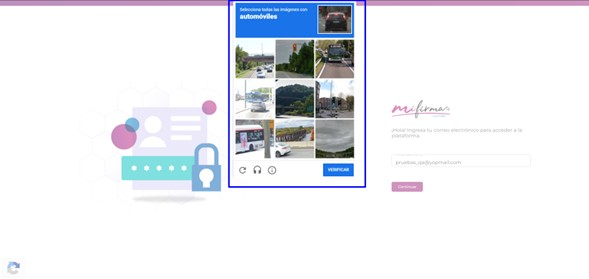
NOTA: En el ambiente de pruebas esta validación esta comentada, por lo que no se debe realizar esa validación - Completar formulario de registro.
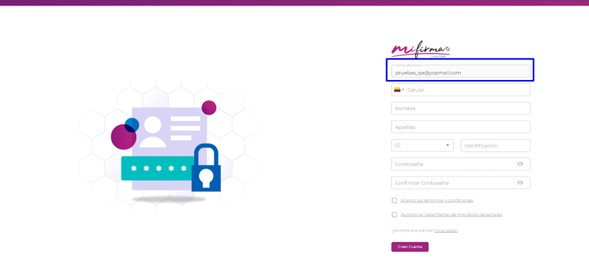
NOTA: Validar que el correo corresponda al ingresado - Seleccionar el país, si en diferente a Colombia.
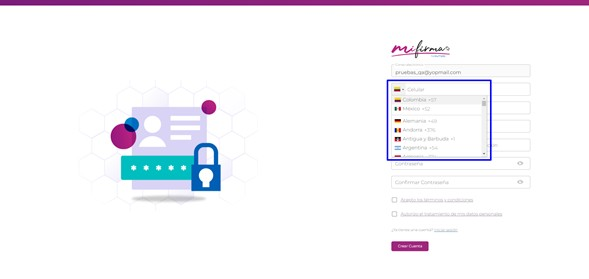
NOTA: Se debe validar que salgan todos los nombres y prefijos de países. - Ingresar número telefónico.
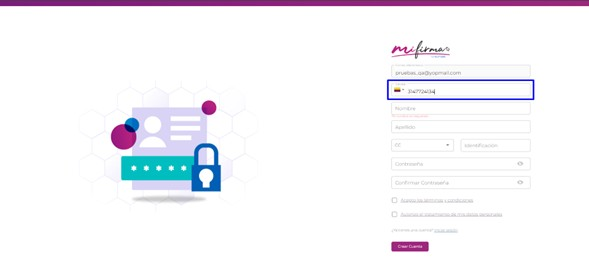
NOTA: Si se ingresa texto se visualizará un error.
NOTA ADICIONAL: Permite un mínimo de 7 dígitos y máximo de 15 dígitos - Ingresar nombre.
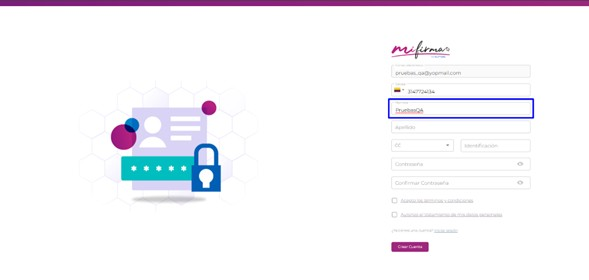
- Ingresar apellidos.
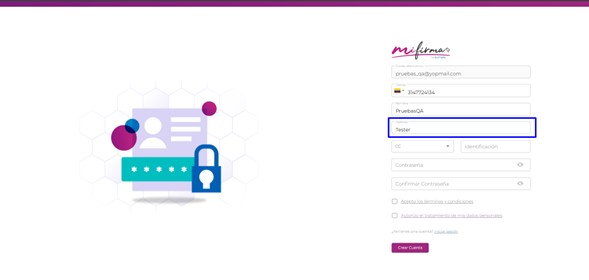
- Seleccionar tipo de documento.
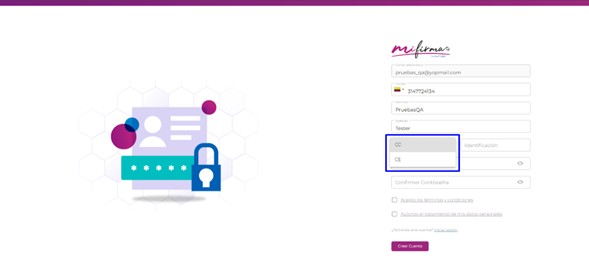
NOTA: Permite seleccionar Cedula de Ciudadanía o Cedula Extranjera. - Ingresar número de documento.
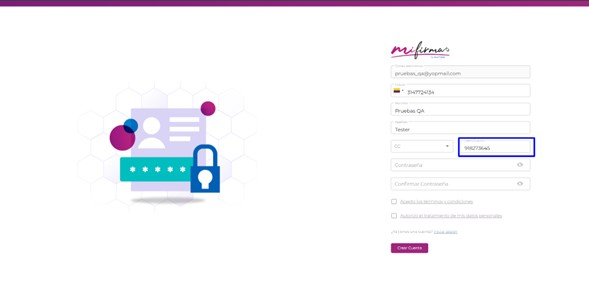
NOTA: Ingresa un mínimo de 6 dígitos y un máximo de 15 dígitos. - Ingresar contraseña.
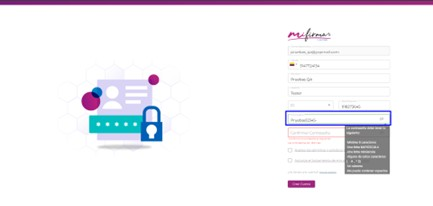
NOTA: Solo permite ingresar contraseñas con mínimo 8 caracteres, una letra en mayúscula, una letra en minúscula, caracteres especiales, números y sin espacios. - Ingresar la confirmación de contraseña.
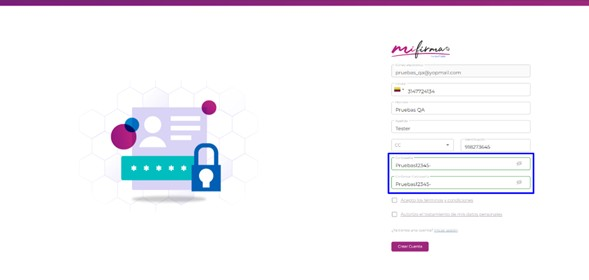
NOTA: Si se ingresa mal la confirmación de contraseña, se marca cuadro en rojo indicando error. - Dar clic en el checkbox “Acepto los Términos y Condiciones”.
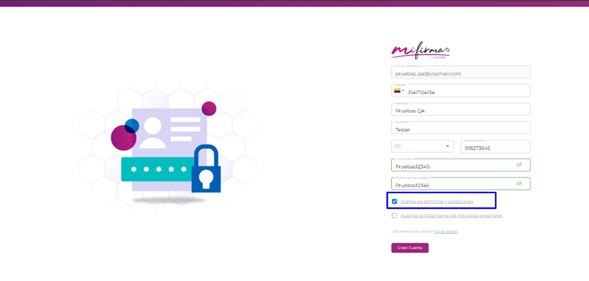
NOTA: Cuando se le da clic al texto “Acepto los Términos y Condiciones” se visualizará los términos y condiciones, se tendrá que leer todo el texto y dar clic al botón “Aceptar”. - Dar clic en el checkbox “Autorizo el tratamiento de mis datos personales”.
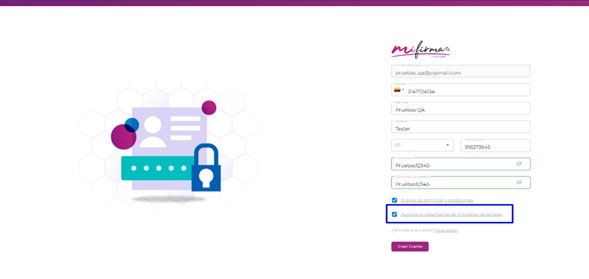
NOTA: Cuando se le da clic al texto “Autorizo el tratamiento de mis datos personales” se visualizará el tratamiento de datos personales, se tendrá que leer todo el texto y dar clic al botón “Aceptar”.
- Opcional: Dar clic en botón “Iniciar Sesión”.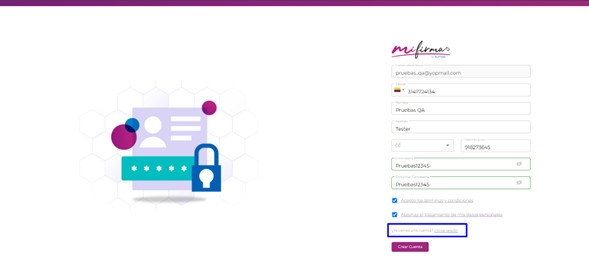
NOTA: Si ya se tiene una cuenta creada el botón redirecciona al inicio de sesión. - Dar clic en el botón “Crear Cuenta”.
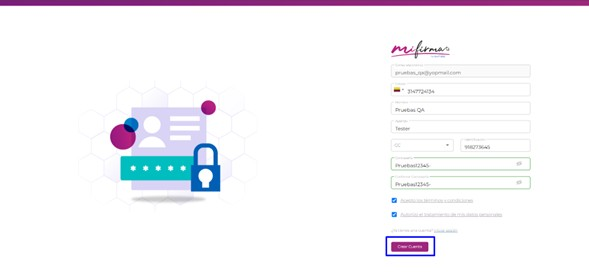
NOTA: El botón solo se habilita cuando tenemos todos los campos del formulario completos.
2.1.1.1. Ingreso, reenvío y validación de OTP
Cuando se da clic al botón “Crear cuenta”, se tendrá que validar el celular ingresado en el formulario.
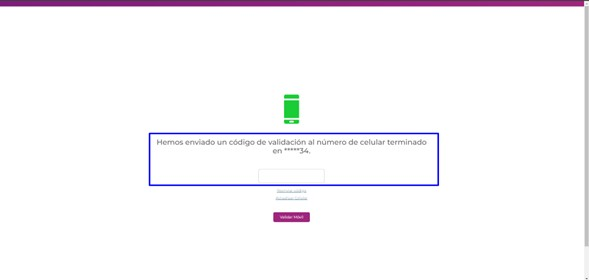
NOTA: Solicitara validar el número celular con el fin de validar que es real y pertenece al que ingreso los datos en el formulario.
En este formulario se podrán visualizar dos opciones más las cuales son:
2.1.1.2. Reenviar código
Dar clic en el texto “Reenviar Código”
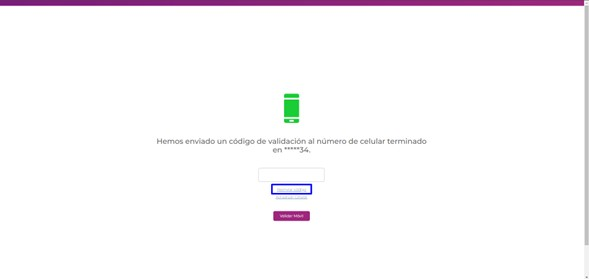
NOTA: Permite reenviar el OTP cinco veces cada 30 segundos.
2.1.1.3. Actualizar celular
- Dar clic en el texto “Actualizar Celular”
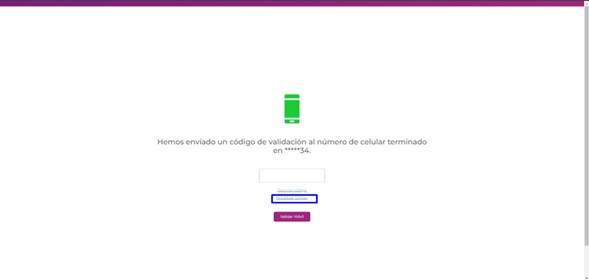
NOTA: este botón permite ir al formulario de actualizar celular - Dar clic en el logo
 , si en necesario cambiar el país.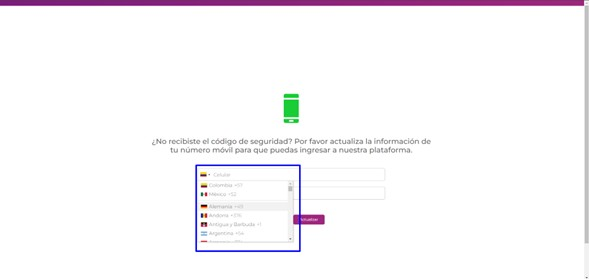
NOTA: Se debe validar que salgan todos los nombres y prefijos de países. - Ingresar nuevo número de celular.
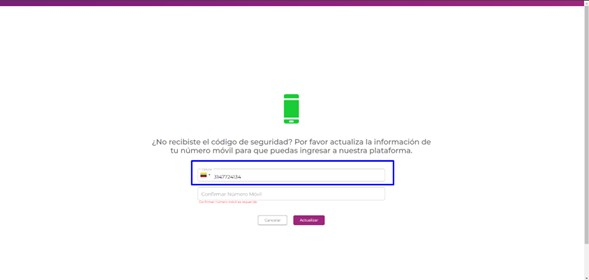
- Ingresar confirmación de nuevo número de celular.
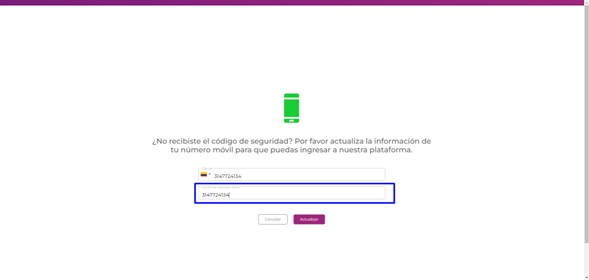
NOTA: Si los números no coinciden se visualizará un error y no permitirá actualizar número celular. - Dar clic en el botón “Actualizar”.
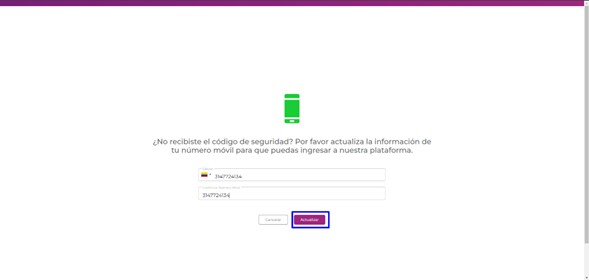
- Validar que nos redireccione hacia el formulario de OTP.
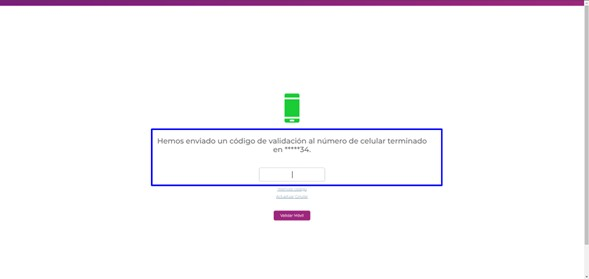
NOTA: Cuando se actualiza el teléfono nos redirecciona al formulario de OTP y en automático envía el código OTP de 6 dígitos al número celular actualizado.
2.1.1.4. Validar número de celular
- Ingresar código OTP enviado al número celular ingresado.
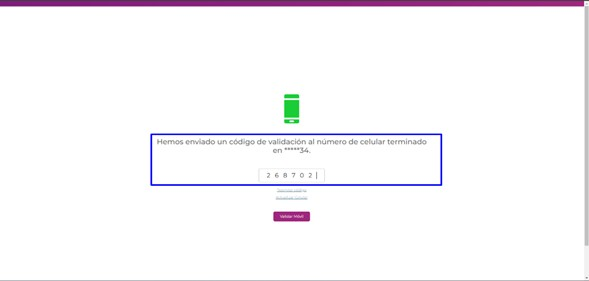
NOTA: El código OTP debe contener 6 dígitos. - Dar clic al botón “Validar Móvil”.
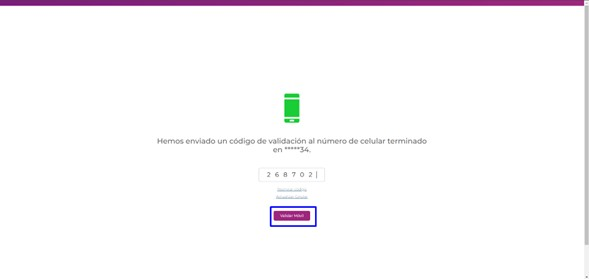
NOTA: Cuando se le da clic al botón “Validar Móvil” nos redireccionara hacia el formulario de confirmar correo electrónico.
2.1.1.5. Reenvío y validación de correo electrónico
En este formulario indicara que se necesita confirmar el correo electrónico, por lo cual nos cargara un mensaje.
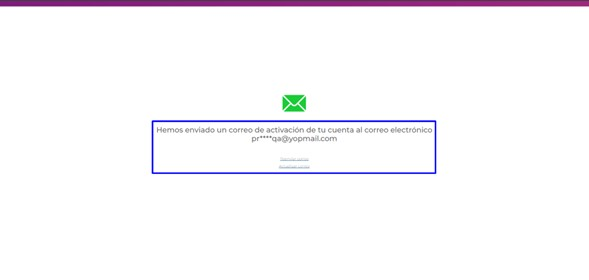
NOTA: Nos llegara un correo electrónico para poder validar el correo electrónico registrado.
En este formulario se podrán visualizar dos opciones más las cuales son:
2.1.1.6. Reenviar correo
Dar clic en el texto “Reenviar Correo”.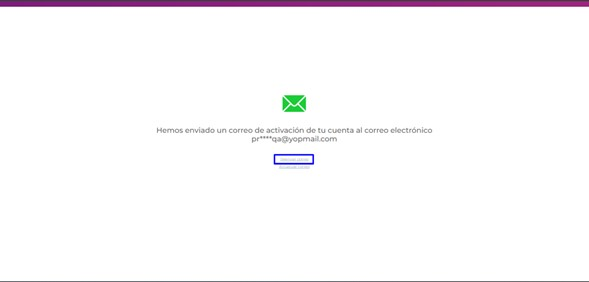
NOTA: Permite reenviar el correo electrónico cinco veces cada 30 segundos.
2.1.1.7. Actualizar correo
- Dar clic en el texto “Actualizar Correo”.
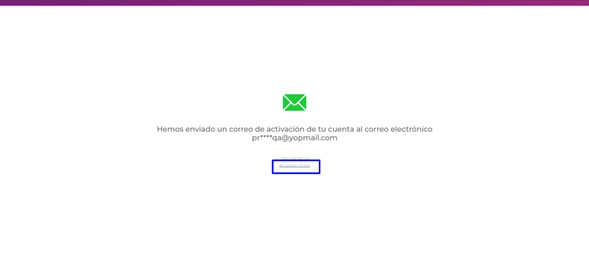
NOTA: Este botón permite ir al formulario de actualizar el correo electrónico. - Ingresar nuevo correo electrónico.
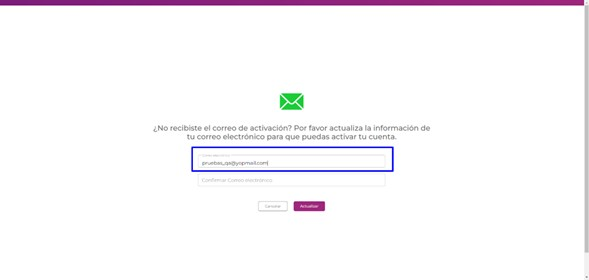
- Ingresar confirmación de nuevo correo electrónico.
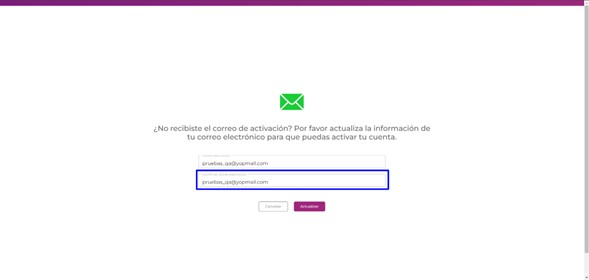
NOTA: Si los correos electrónicos no coinciden se visualizará un error y no permitirá actualizar el correo electrónico. - Dar clic al botón “Actualizar”.
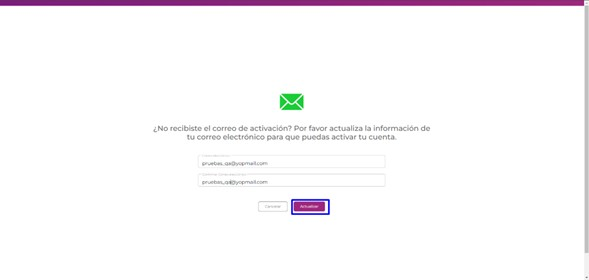
NOTA: Cuando se le da clic al botón “Actualizar” enviara un correo electrónico en automático para validar el correo.
- Opcional: Dar clic al botón “Cancelar”.
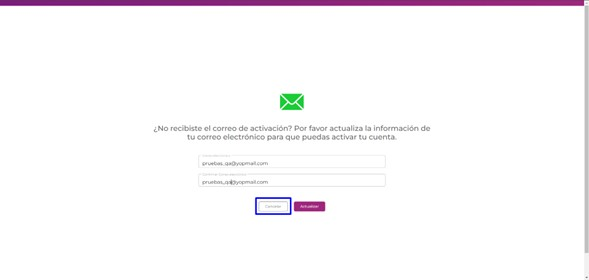
NOTA: Cuando se da clic al botón “Cancelar” redirecciona al reenvió y validación de correo electrónico.
2.1.1.8. Validar correo electrónico
- Llegará un correo de Mi Firma al correo electrónico ingresado.
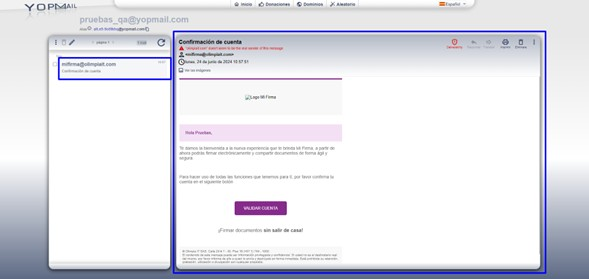
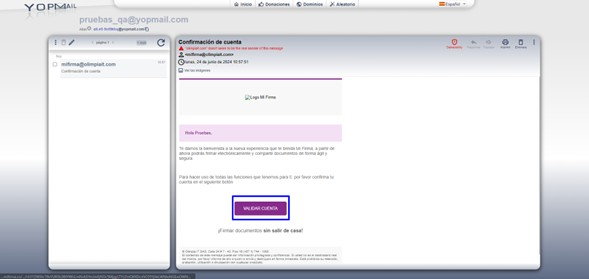
- Dar clic en el botón “Validar Cuenta”.
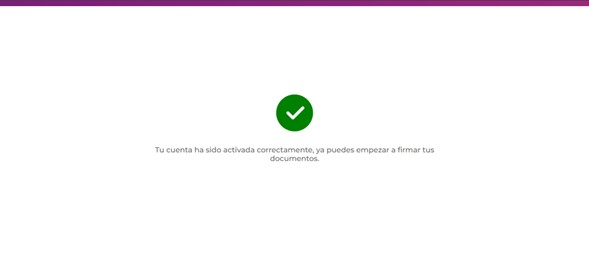
- Validar que se visualice mensaje de que la cuenta fue activada.
2.1.2. Inicio de sesión
Para ingresar al portal de Mi Firma se hace a través de la siguiente URL Mi Firma.
- Se debe ingresar el correo previamente registrado.
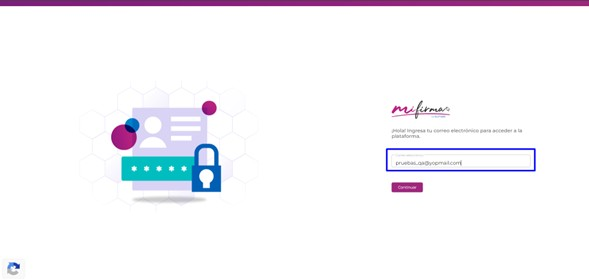
NOTA: Al ingresar un correo electrónico se valida si está registrado o no.
NOTA ADICIONAL: Solo permite correo en minúscula - Ingresar la contraseña del registro de la cuenta de Mi Firma y dar clic en el botón “Ingresar”.
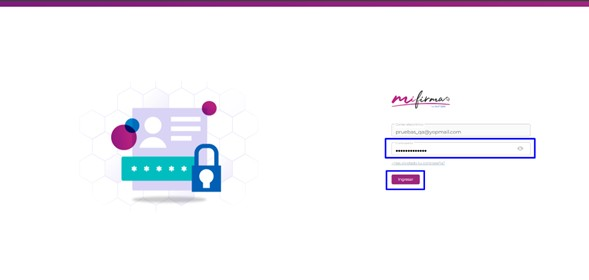
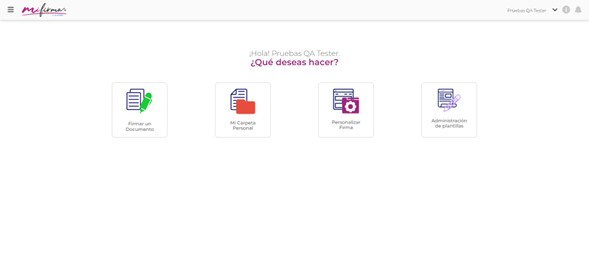
NOTA: Si se digita mal la contraseña se visualizará un mensaje indicando el error. - Confirmar el ingreso al dashboard de MiFirma.
2.1.2.1. Olvido de contraseña
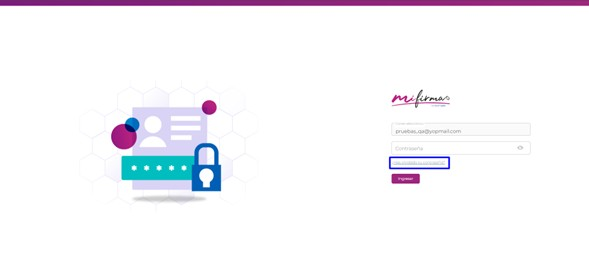
Si al usuario se le ha olvidado la contraseña puede cambiarla.
- Dar clic en el texto “¿Has olvidado tu contraseña?”.
- Ingresar código OTP enviado.
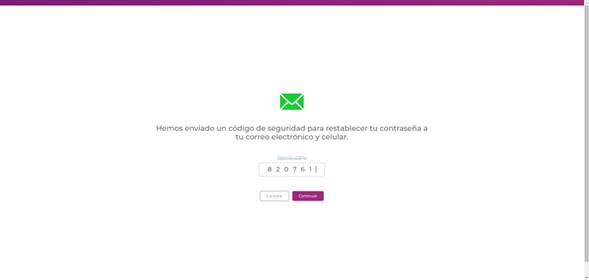
NOTA: Para validar que es el dueño de la cuenta solicitara ingresar OTP el cual es enviado al correo y teléfono registrado. - Opcional: Si no llega código OTP puede volver a enviarlo dando clic al texto “Reenviar OTP”.
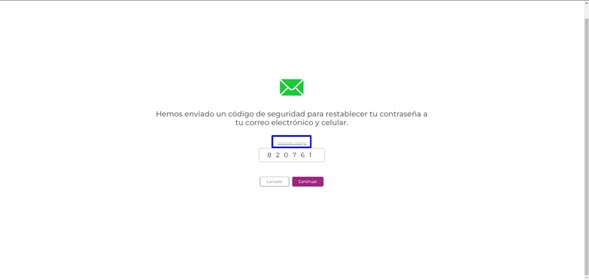
NOTA: Reenviara el OTP un máximo de 5 veces cada 30 segundos. - Dar clic al botón “Continuar”.
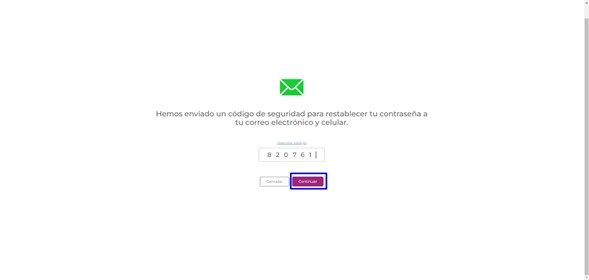
NOTA: Si le damos clic al botón “Cancelar” redirecciona hacia el formulario de inicio de sesión. - Ingresar nueva contraseña, confirmar la contraseña y dar clic en el botón “Finalizar”.
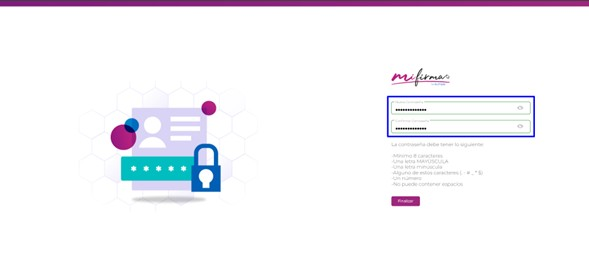
NOTA: Solo permite ingresar contraseñas con mínimo 8 caracteres, una letra en mayúscula, una letra en minúscula, caracteres especiales, números y sin espacios.
NOTA ADICIONAL: Si se digita mal la confirmación de contraseña se podrá visualizar un mensaje de error. - Confirmar el ingreso al dashboard de MiFirma.
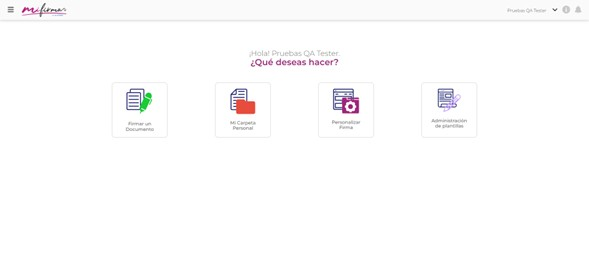
2.2. Dashboard Mi Firma
Cuando el usuario ingresa por primera vez al dashboard de Mi Firma mostrará un tour donde se le indica al usuario la finalidad de cada módulo.
- Módulo “Firmar un Documento”.
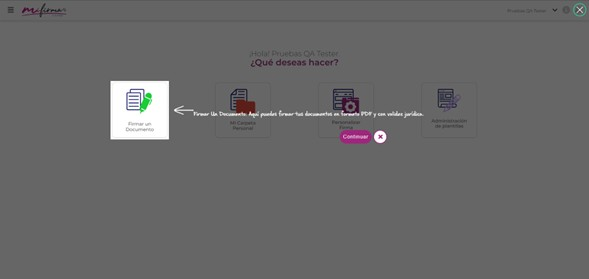
NOTA: En este módulo el usuario podrá firmar documentos (cuando es el originador del documento) y la creación del archivo para los firmantes (personas que van a firmar el documento).
NOTA ADICIONAL: Solo se permite formato PDF, y que no supere el peso máximo de 19.9MB. - Modulo “Mi Carpeta Personal”.
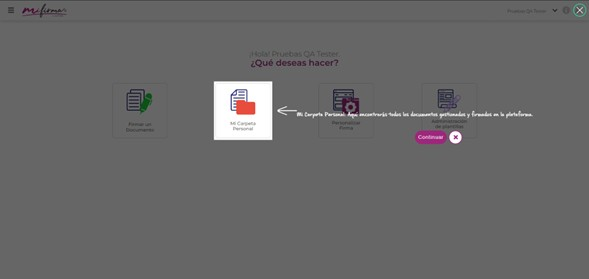
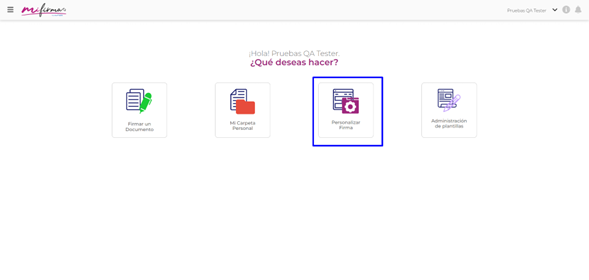
NOTA: En este módulo el usuario podrá gestionar y ver todos documentos firmados. - Modulo “Personalizar Firma”.
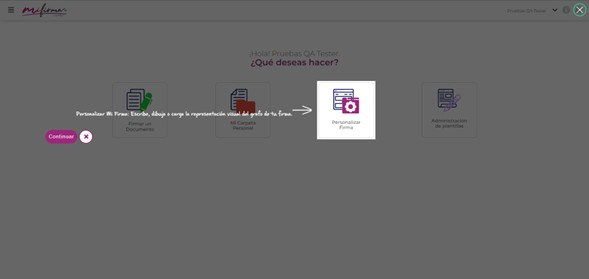
NOTA: En este módulo el usuario podrá crear su propia firma personalizada a su gusto. - Modulo “Administrar Plantillas”.
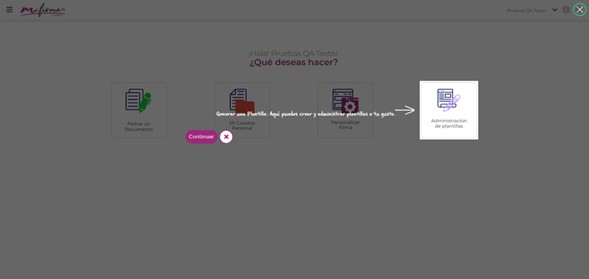
NOTA: En este módulo el usuario podrá crear plantillas para firmar documentos.
- Opcional: Dar clic en las líneas del menú.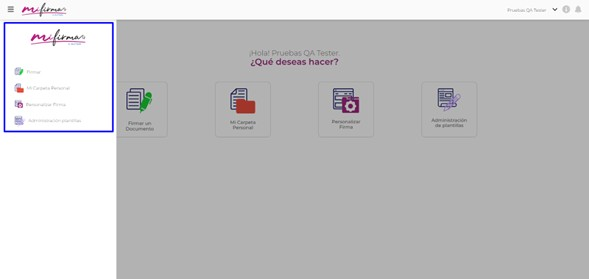
NOTA: Cuando le damos clic a las líneas del menú se desplegará un menú el cual muestra los diferentes módulos:
- Firmar un Documento.
- Mi Carpeta Personal.
- Personalizar Firma.
- Administrar Plantilla.
2.2.1. Firmar un documento – Subir documentos
En este módulo el usuario podrá firmar documentos (cuando es el originador del documento) y la creación del archivo para los firmantes (personas que van a firmar el documento).
- Dar clic en la tarjeta “Firmar un Documento”.
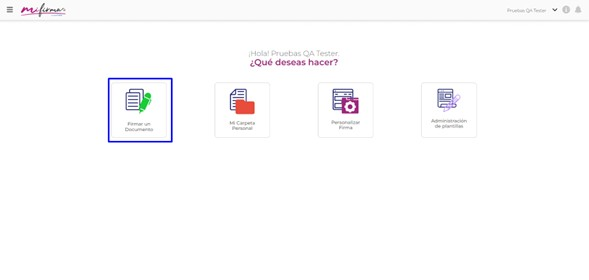
NOTA: Esta opción debe redirigir a subir archivo - Arrastrar un documento o dar clic dentro del cuadro verde, y seleccionar el documento.
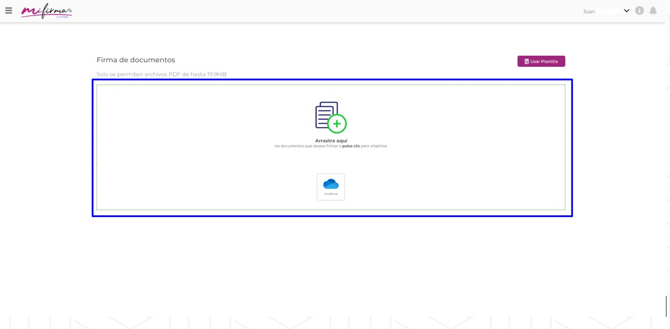
NOTA: Solo se permite PDF, y que el archivo no supere un peso máximo de 19.9MB.
Se puede subir 1 o varios archivos al mismo tiempo (Sobres). - Validar que se suban los archivos.
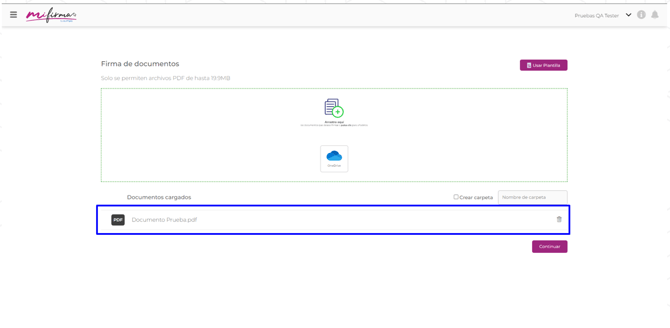
- Opcional: Si el usuario desea crear una carpeta.
- Dar clic al checkbox “Crear Carpeta”.
- Ingresar nombre de la carpeta.
- Seleccionar los documentos que se desee guardar en la carpeta creada, dando clic en el checkbox localizado al lado izquierdo de cada documento.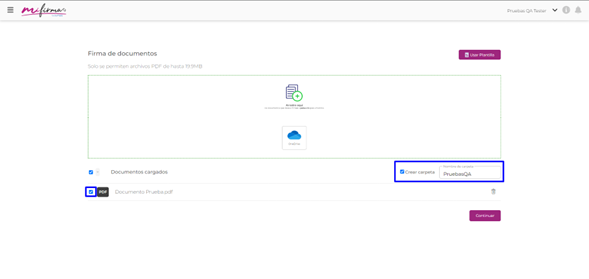
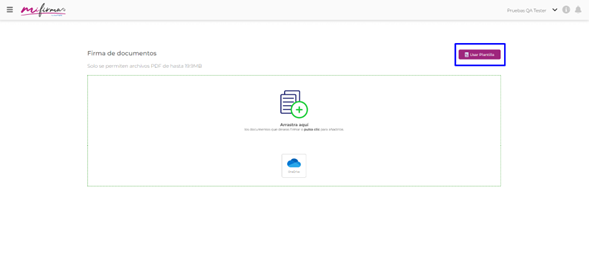
NOTA: Los documentos que fueron seleccionados quedará guardado en la carpeta que se creó, dicha carpeta se podrá visualizar en el módulo “Mi Carpeta Personal”. - Opcional: Dar clic en el botón “Usar Plantilla”, el usuario puede ir al módulo de “Administración de Plantillas”.
- Dar clic en el botón “Continuar”.
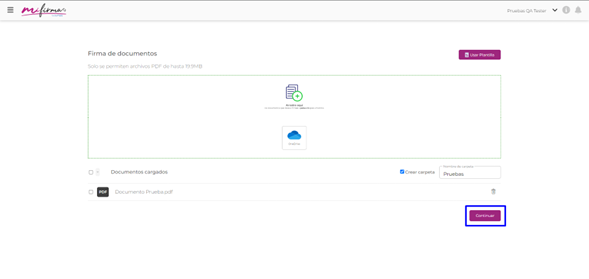
2.2.1.1. Flujo Solo Yo
En este flujo el originador es el único firmante de los documentos.
- Por defecto viene seleccionado el flujo “Solo yo”, dar clic en el botón “Continuar”.
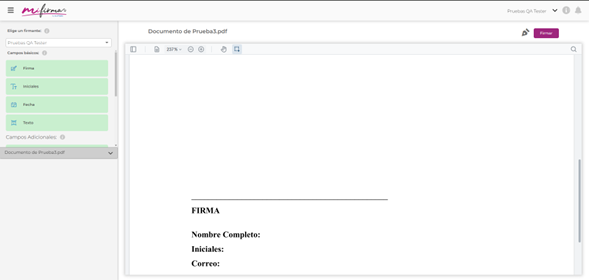
- Ubicar en el documento, la página que se desea firmar y/o agregar anotaciones.
- Seleccionar y/o configurar la firma que se desea utilizar. Ubicado en la parte superior derecha de la pantalla, al lado del botón Firmar.
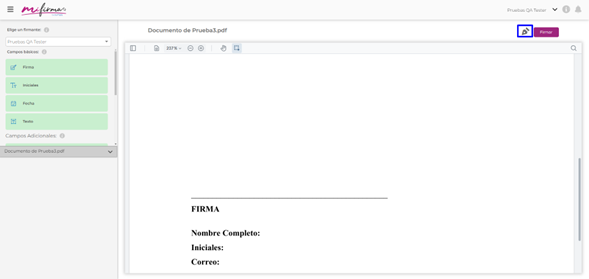
NOTA: El documento debe tener mínimo una firmar, para poder realizar la firma del documento- Configurar firma: Para configurar la firma dar clic en el texto “Agregar Firma”.
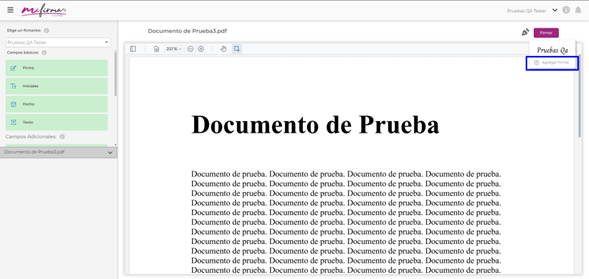
NOTA: Esto abrirá un menú donde se podrá Personalizar Firma.
- Configurar firma: Para configurar la firma dar clic en el texto “Agregar Firma”.
- Seleccionar las anotaciones deseadas y ubicarlas en el documento.
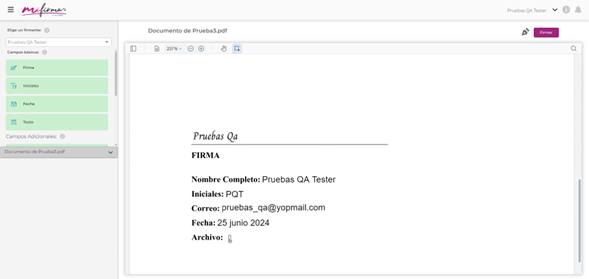
NOTA: Al hacer doble clic en el texto pueden borrar e ingresar la información necesaria, resaltar u opacar el texto y graduar el tamaño del texto, También pueden realizar las siguientes acciones:- Alinear el texto.
- Cambiar el color del texto.
- Eliminar el texto.
- Campos básicos, estas anotaciones las podremos encontrar en la parte superior izquierda.
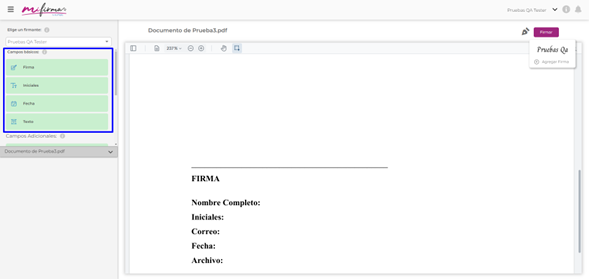
NOTA: Aquí se podrá visualizar los campos principales a la hora de firmar un documento.- Firma: Desplegara un cuadro donde indicara a los usuarios donde firmar.
- Iniciales: Permite agregar campo de texto con las iniciales de los nombres y apellidos de los usuarios.
- Fecha: Permite agregar fecha actual, indicando día, mes y año.
- Texto: Permite agregar un campo texto en el cual se puede escribir lo que desee el usuario.
- Campos adicionales, estas anotaciones las podremos encontrar en la parte superior izquierda, debajo de los “Campos Básicos”.
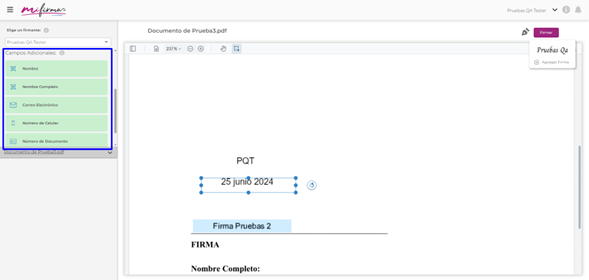
NOTA: Aquí se podrá visualizar los campos adicionales a la hora de firmar un documento.- Nombre: Permite agregar un campo de texto con el primer nombre y apellido del usuario.
- Nombre Completo: Permite agregar un campo de texto con el nombre completo del usuario.
- Correo Electrónico: Permite agregar un campo de texto con el correo electrónico del usuario.
- Número de Celular: Permite agregar un campo de texto con el número celular del usuario
- Número de Documento: Permite agregar un campo de texto con el número de documento del usuario.
- Añadir adjunto: Permite agregar documentos como adjuntos.
- Visualizar documento, esta opción se podrá visualizar en la parte inferior a la izquierda del todo.
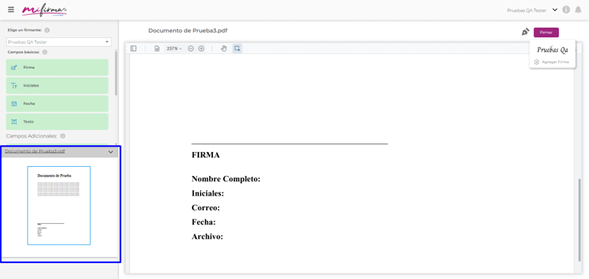
NOTA: En este campo se podrá visualizar el o los documentos que se deben de firmar. - Luego de Seleccionar y ubicar las firmas como las anotaciones, dar clic en el botón “Firmar” ubicado en la parte superior derecha de la pantalla.
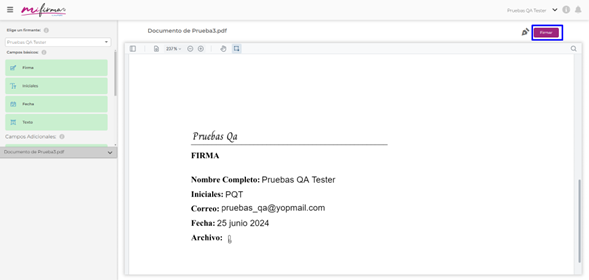
- Ingresar el código de seguridad que fue enviado al número celular y al correo electrónico registrado, y dar clic en finalizar.
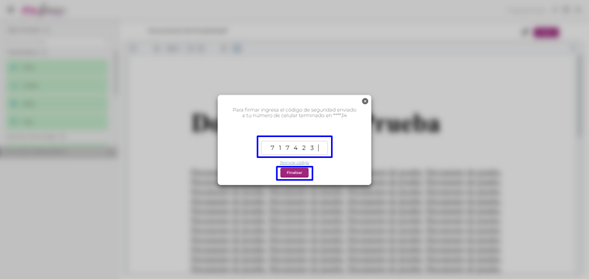
NOTA: Si el código no llega al celular ni al correo, dar clic en el texto “Reenviar código”. - Ingresar a la opción de “Mi Carpeta Personal” y validar el documento firmado.
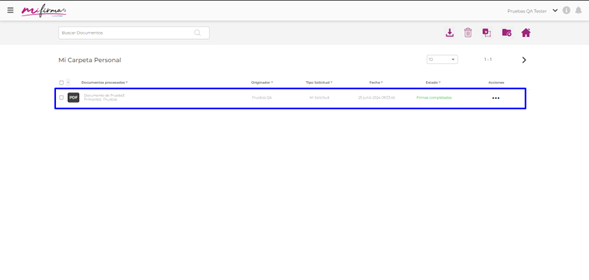
2.2.1.2. Flujo Otros y Yo
En este flujo el originador y otros usuarios podrán firmar el documento.
- Seleccionar el flujo de “Otros y yo”.
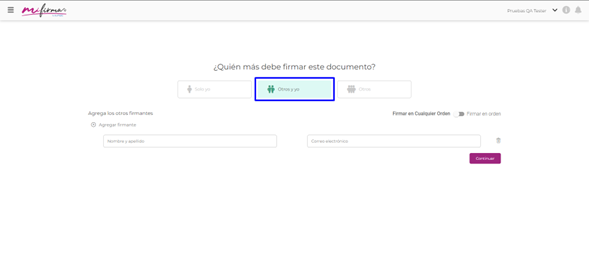
- Indicar si se desea que el documento sea firmado en “Cualquier Orden” o “En orden”.
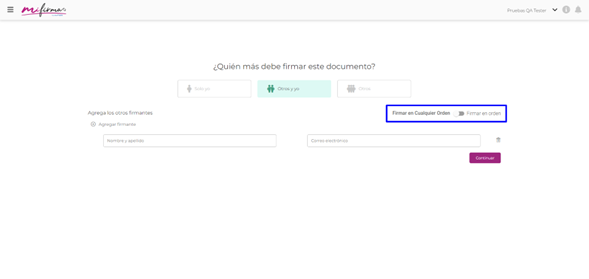
- Firmar en cualquier orden: Es enviada una solicitud de firma a la lista de firmantes al mismo tiempo.
- Firmar en orden: Envía una notificación de firma, en el orden establecido al agregar los firmantes. Este envió de solicitud, únicamente llegara en orden y una vez el usuario haya firmado, y al finalizar la firma de todos, llegara un correo con las firmas completadas.
- Diligenciar los campos: Nombre y correo electrónico de los firmantes. Para añadir más de un firmante, haz clic en la opción “Agregar Firmante” y completa los campos.
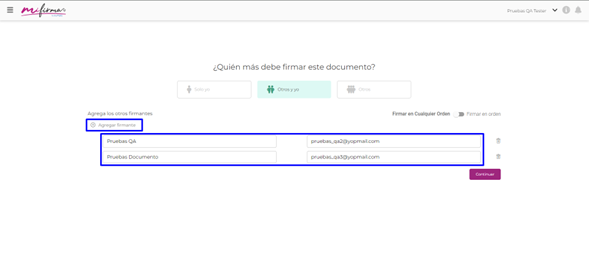
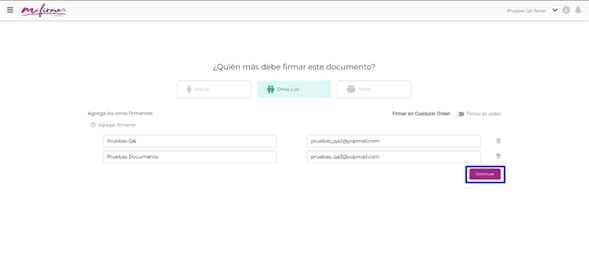
NOTA: Si deseas eliminar uno de los firmantes, da clic en el icono de la basurita, al lado de cada firmante. - Dar clic en el botón “Continuar”.
- Ubicar en el documento, la página que se desea firmar y/o agregar las anotaciones.
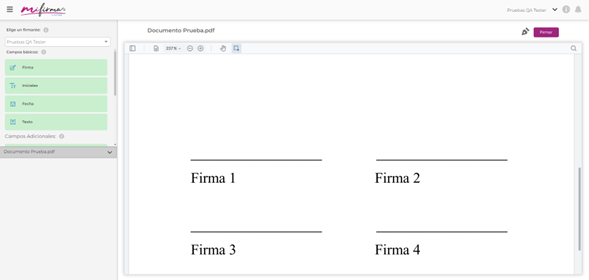
- Seleccionar y/o configurar la firma que se desea utilizar. Ubicado en la parte superior derecha de la pantalla, al lado del botón Firmar (Solo aplica para el Originador).
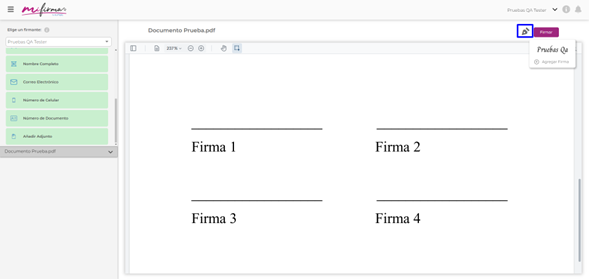
NOTA: El documento debe tener mínimo un campo de firmar por cada rol, para poder realizar la firma del documento.- Configurar firma: Para configurar la firma dar clic en el texto “Agregar Firma”.
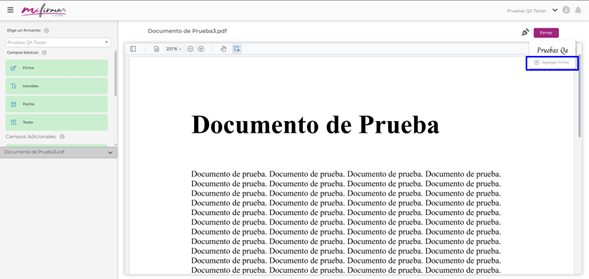
NOTA: Esto abrirá un menú donde se podrá Personalizar Firma.
- Configurar firma: Para configurar la firma dar clic en el texto “Agregar Firma”.
- Selecciona las anotaciones deseadas y ubícalas en el documento.
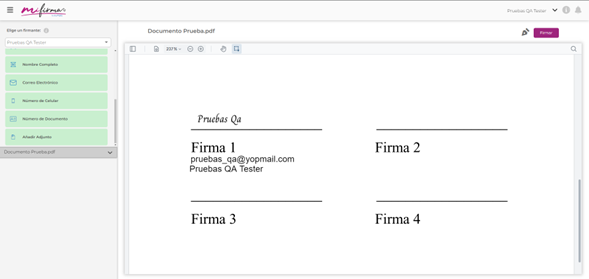
NOTA: Cada firmante debe contener por lo menos un campo de firma.
NOTA: Al hacer doble clic en el texto pueden borrar e ingresar la información necesaria, resaltar u opacar el texto y graduar el tamaño del texto, También pueden realizar las siguientes acciones:
- Alinear el texto.
- Cambiar el color del texto.
- Eliminar el texto.
- NOTA ADICIONAL: Existen diferentes anotaciones u opciones cuando se firma un documento las cuales son:
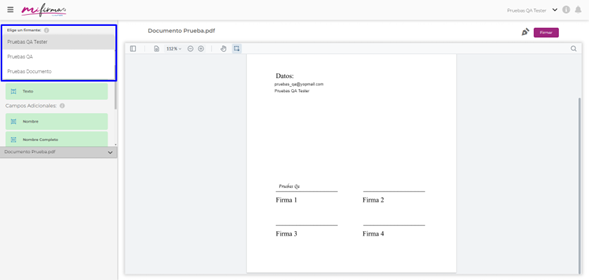
- Elegir un firmante, permite seleccionar el firmante en la parte superior izquierda.
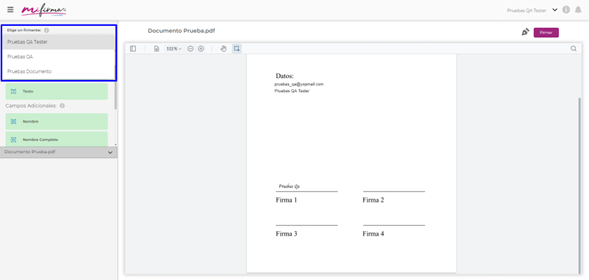
NOTA: Esta opción permite elegir los distintos firmantes. - Campos básicos, estas anotaciones las podremos encontrar en la parte superior izquierda.
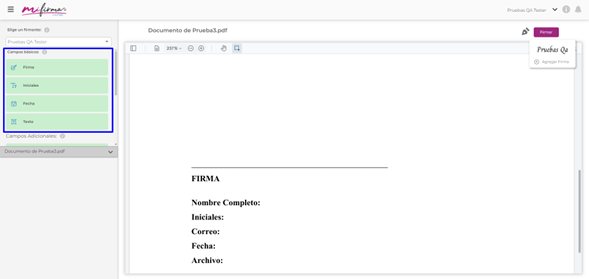
NOTA: Aquí se podrá visualizar los campos principales a la hora de firmar un documento.- Firma: Desplegara un cuadro donde indicara a los usuarios donde firmar.
- Iniciales: Permite agregar campo de texto con las iniciales de los nombres y apellidos de los usuarios.
- Fecha: Permite agregar fecha actual, indicando día, mes y año.
- Texto: Permite agregar un campo texto en el cual se puede escribir lo que desee el usuario.
- Campos adicionales, estas anotaciones las podremos encontrar en la parte superior izquierda, debajo de los “Campos Básicos”.
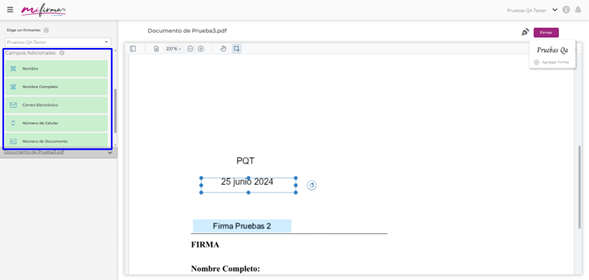
NOTA: Aquí se podrá visualizar los campos adicionales a la hora de firmar un documento.- Nombre: Permite agregar un campo de texto con el primer nombre y apellido del usuario.
- Nombre Completo: Permite agregar un campo de texto con el nombre completo del usuario.
- Correo Electrónico: Permite agregar un campo de texto con el correo electrónico del usuario.
- Número de Celular: Permite agregar un campo de texto con el número celular del usuario.
- Número de Documento: Permite agregar un campo de texto con el número de documento del usuario.
- Añadir adjunto: Permite agregar documentos como adjuntos.
- Visualizar Documento, esta opción se podrá visualizar en la parte inferior a la izquierda del todo.
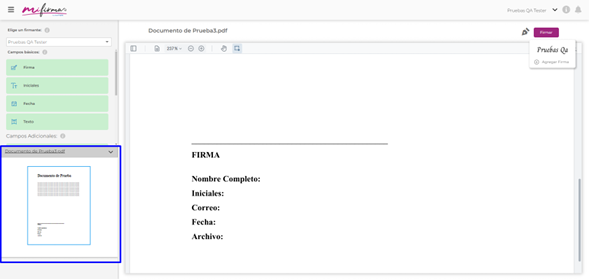
NOTA: En este campo se podrá visualizar el o los documentos que se deben de firmar. - Seleccionar el siguiente firmante en la parte superior izquierda y realiza el mismo proceso del paso anterior (5).
- Al contar con la firma y las anotaciones necesarias para todos los firmantes, haz clic en el botón “Firmar”, ubicado en la parte superior derecha de la pantalla.
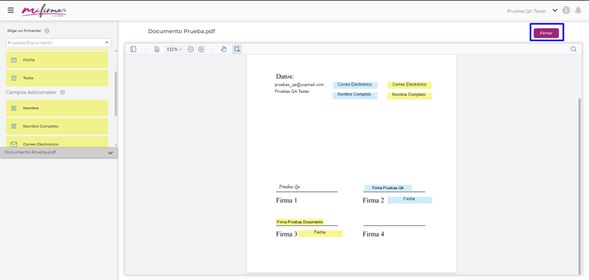
NOTA: Cada firmante debe contener por lo menos un campo de firma. - Diligenciar el formulario Revisar y enviar.
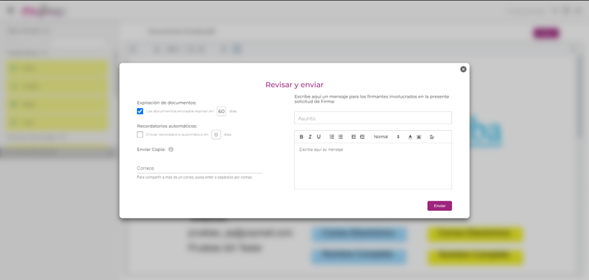
NOTA: Este formulario no es obligatorio.- Expiración de documentos: Indica el número de días (calendario) en los que la solicitud de firma va a expirar para todos los firmantes. Si al pasar este tiempo el documento no ha sido firmado en su totalidad ya no se podrá firmar. Se puede ingresar desde 1 día hasta 60 días.
- Recordatorios automáticos: Se tiene la opción de configurar el envío de recordatorios a las personas que aún no han firmado el documento. Debe ser menor a la expiración de documentos.
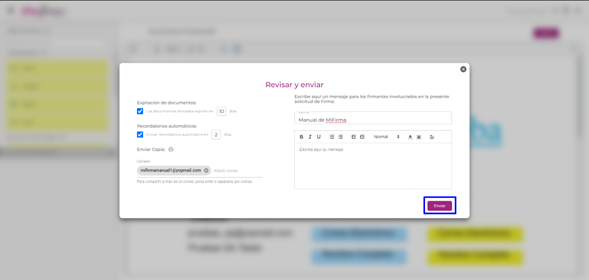
- Enviar Copia: Se tiene la opción de enviar un correo con una copia del documento adjunto a correos que no hicieron parte de la firma del documento, una vez cuente con todas las firmas.
- Asunto y Mensaje: Se tiene la opción de ingresar un Asunto y un cuerpo del mensaje que le llegara a los firmantes.
- Dar clic en el botón “Enviar”.
- Ingresar el código de seguridad que fue enviado al número celular y al correo electrónico registrado en la plataforma, y luego en el botón de “Finalizar”.
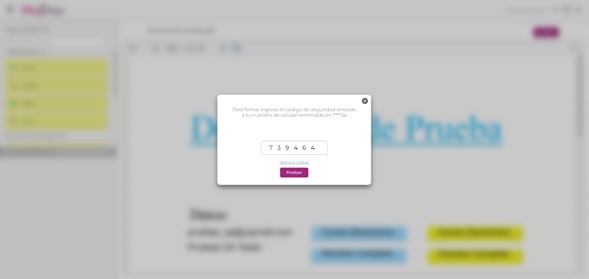
NOTA: Si el código no llega al número celular o correo registrado en la plataforma, se tiene la opción de reenviar código OTP. - Ingresar a la opción de Mi Carpeta Persona y validar el documento.
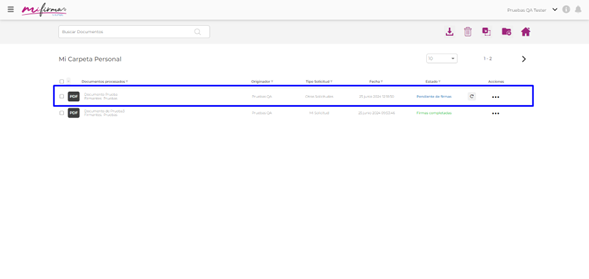
NOTA: Una vez el documento este firmado por todos los firmantes, quedara en el estado “Firmas Completadas”.
2.2.1.3. Flujo Otros
En este flujo otros usuarios podrán firmar el documento.
- Seleccionar el flujo “Otros”.
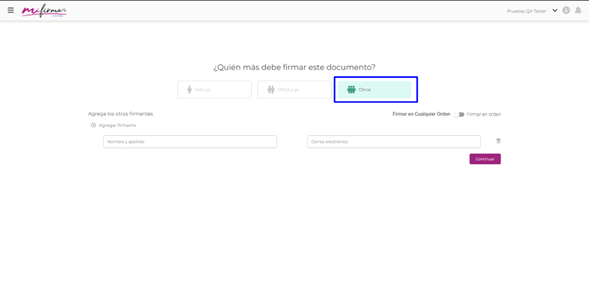
- Indicar si se desea que el documento sea firmado en “Cualquier Orden” o “En orden”.
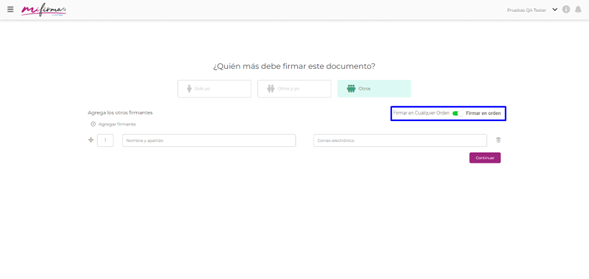
- Firmar en cualquier orden: Es enviada una solicitud de firma a la lista de firmantes al mismo tiempo.
- Firmar en orden: Envía una notificación de firma, en el orden establecido al agregar los firmantes. Este envió de solicitud, únicamente llegara en orden y una vez el usuario haya firmado, y al finalizar la firma de todos, llegara un correo con las firmas completadas.
- Diligenciar los campos: Nombre y correo electrónico de los firmantes. Para añadir más de un firmante, haz clic en la opción “Agregar Firmante” y completa los campos.
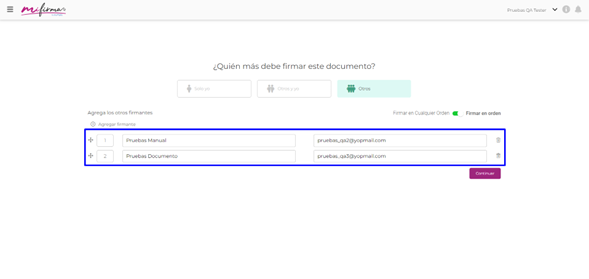
NOTA: Si deseas eliminar uno de los firmantes, da clic en el icono de la basurita, al lado de cada firmante. - Dar clic en el botón “Continuar”.
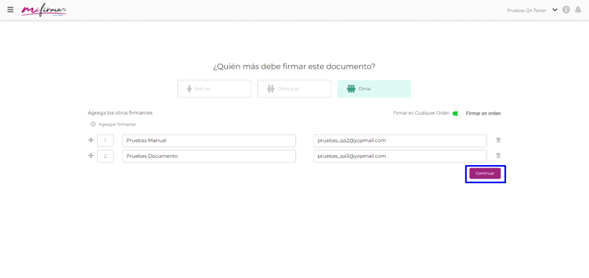
- Ubicar en el documento, la página que se desea firmar y/o agregar las anotaciones.
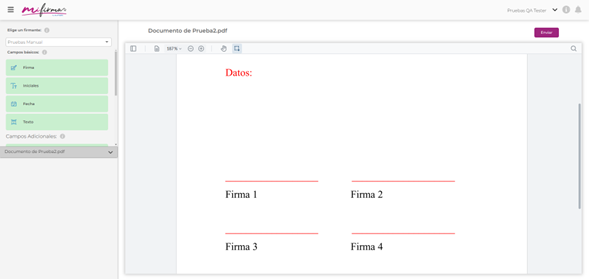
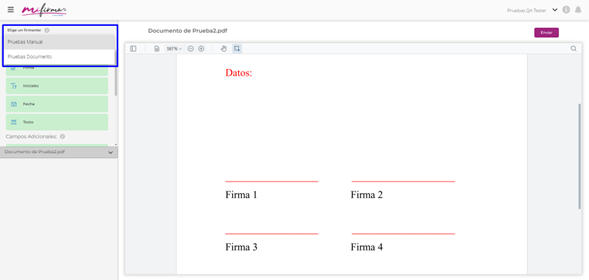
- Seleccionar los firmantes en la parte superior izquierda.
- Seleccionar donde queremos que firmen y las anotaciones necesarias para todos los firmantes, haz clic en el botón “Firmar”, ubicado en la parte superior derecha de la pantalla.
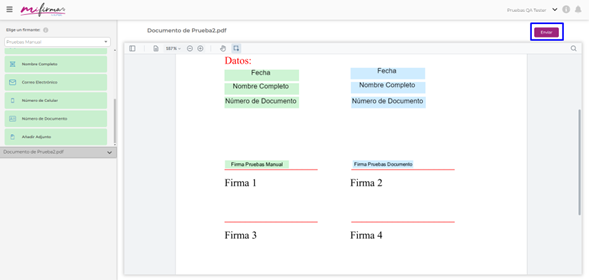
NOTA: Cada firmante debe contener por lo menos un campo de firma.
NOTA: Al hacer doble clic en el texto pueden borrar e ingresar la información necesaria, resaltar u opacar el texto y graduar el tamaño del texto, También pueden realizar las siguientes acciones:- Alinear el texto.
- Cambiar el color del texto.
- Eliminar el texto.
- Elegir un firmante, permite seleccionar el firmante en la parte superior izquierda.
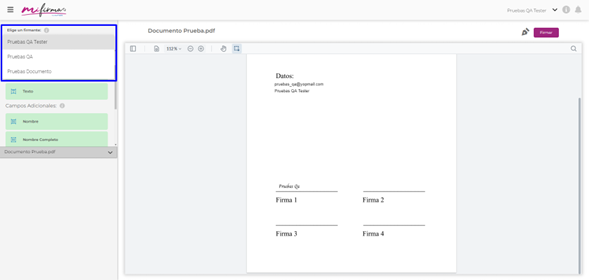
NOTA: Esta opción permite elegir los distintos firmantes - Campos básicos, estas anotaciones las podremos encontrar en la parte superior izquierda.
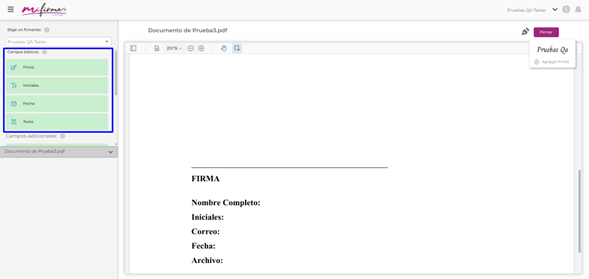
NOTA: Aquí se podrá visualizar los campos principales a la hora de firmar un documento.- Firma: Desplegara un cuadro donde indicara a los usuarios donde firmar.
- Iniciales: Permite agregar campo de texto con las iniciales de los nombres y apellidos de los usuarios.
- Fecha: Permite agregar fecha actual, indicando día, mes y año.
- Texto: Permite agregar un campo texto en el cual se puede escribir lo que desee el usuario.
- Campos adicionales, estas anotaciones las podremos encontrar en la parte superior izquierda, debajo de los “Campos Básicos”.
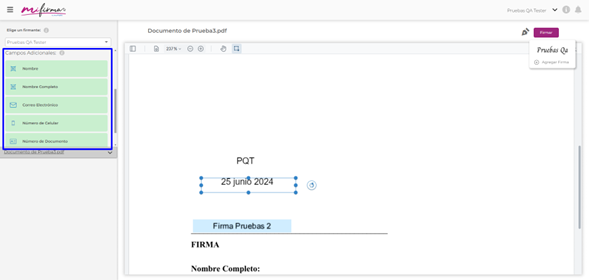
NOTA: Aquí se podrá visualizar los campos adicionales a la hora de firmar un documento.- Nombre: Permite agregar un campo de texto con el primer nombre y apellido del usuario.
- Nombre Completo: Permite agregar un campo de texto con el nombre completo del usuario.
- Correo Electrónico: Permite agregar un campo de texto con el correo electrónico del usuario.
- Número de Celular: Permite agregar un campo de texto con el número celular del usuario.
- Número de Documento: Permite agregar un campo de texto con el número de documento del usuario.
- Añadir adjunto: Permite agregar documentos como adjuntos.
- Visualizar Documento, esta opción se podrá visualizar en la parte inferior a la izquierda del todo.
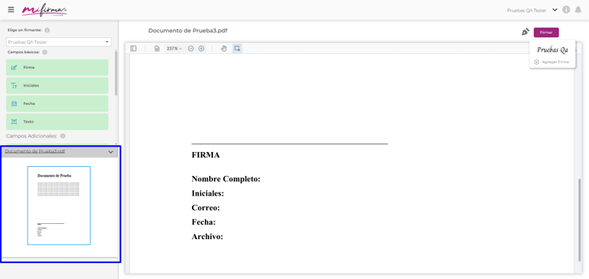
NOTA: En este campo se podrá visualizar el o los documentos que se deben de firmar. - Diligenciar el formulario Revisar y enviar.
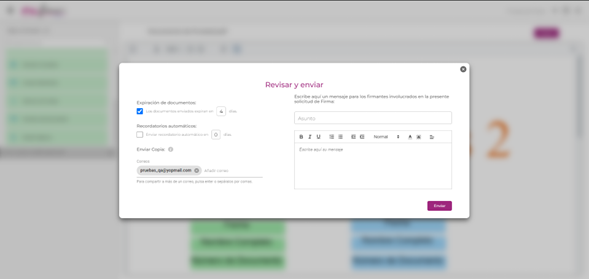
NOTA: Este formulario no es obligatorio.- Expiración de documentos: Indica el número de días (calendario) en los que la solicitud de firma va a expirar para todos los firmantes. Si al pasar este tiempo el documento no ha sido firmado en su totalidad ya no se podrá firmar. Se puede ingresar desde 1 día hasta 60 días.
- Recordatorios automáticos: Se tiene la opción de configurar el envío de recordatorios a las personas que aún no han firmado el documento. Debe ser menor a la expiración de documentos.
- Enviar Copia: Se tiene la opción de enviar un correo con una copia del documento adjunto a correos que no hicieron parte de la firma del documento, una vez cuente con todas las firmas.
- Asunto y Mensaje: Se tiene la opción de ingresar un Asunto y un cuerpo del mensaje que le llegara a los firmantes.
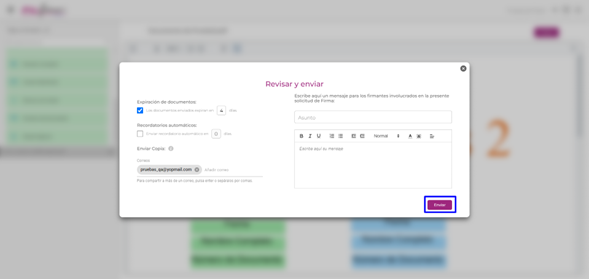
- Dar clic en el botón “Enviar”.
- Ingresar a la opción de Mi Carpeta Persona y validar el documento.
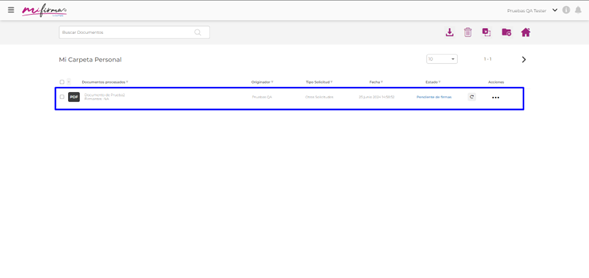
NOTA: Una vez el documento este firmado por todos los firmantes, quedara en el estado “Firmas Completadas”.
NOTA ADICIONAL: Para el flujo de otros no nos pide ingresar OTP.
2.2.2. Mi Carpeta Personal
En este módulo el usuario podrá ver que documentos han sido firmados y cuales hacen falta por firmar, de igual manera existen diferentes opciones como reenviar notificaciones, descargar documentos y crear carpetas.
- Dar clic en la tarjeta de “Mi Carpeta Personal”.
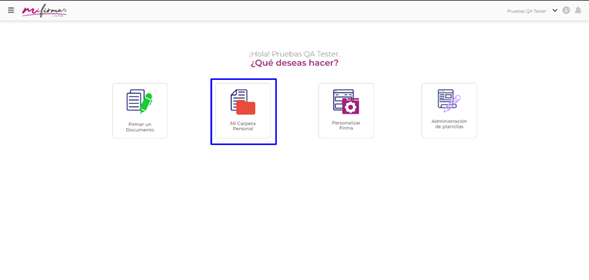
NOTA: Esto tarjeta redirecciona hacia la interfaz de Mi Carpeta Personal.
2.2.2.1. Revisar documentos enviados
Permite visualizar todos los documentos:
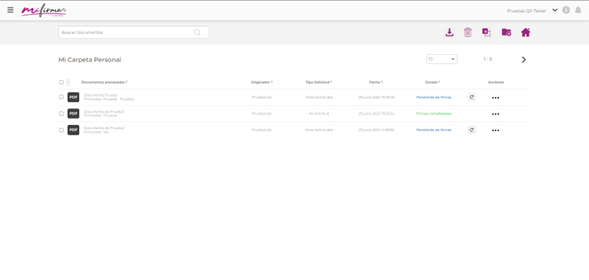
Se podrá visualizar distintos campos:
- Nombre del documento: Se podrá visualizar el nombre del documento y cuantos firmantes hacen parte del documento.
- Originador: Se podrá visualizar quien fue el originador del documento a firmar.
- Tipo de solicitud: Se podrá visualizar los distintos flujos como (“Solo yo”, “Otros y yo”, “Otros”).
- Fecha: Se podrá visualizar la fecha en la que fue creado el documento.
- Estado: Se podrá visualizar los diferentes estados del documento como (Firmas Completadas, Pendiente de Firmas, Procesando Firmas, Rechazado, Solicitud Expirada).
NOTA: El botón ubicado a la derecha la columna , sirve para actualizar o recargar el estado en que se encuentran las firmas.
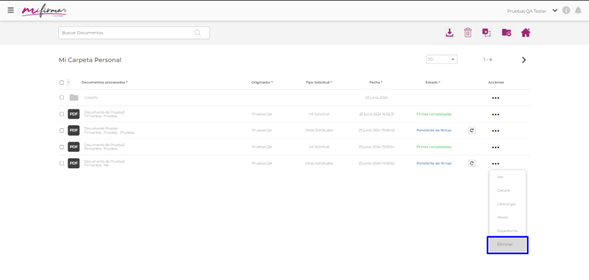
- Acciones: Son distintas opciones que tiene disponible el documento como lo son:
NOTA: Estas opciones solo son para el Originador del documento.
- Ver: Esta opción permite visualizar el documento completo con sus respectivas firmas.
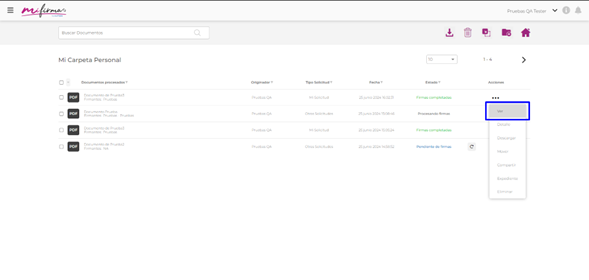
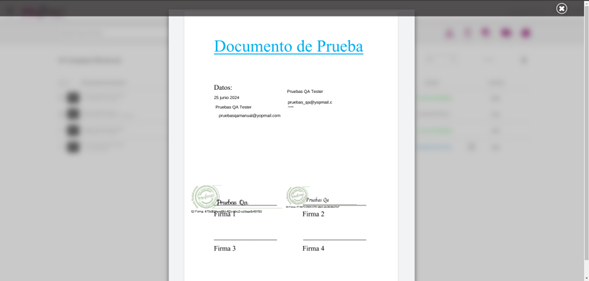
NOTA: Solo se podrán visualizar las firmas que estén en el estado “Firmas Completadas”. - Detalle: Esta opción permitirá visualizar los detalles del documento:
- Fecha en la que se firmó el documento.
- Nombre del firmante.
- Estado en que se encuentra la firma.
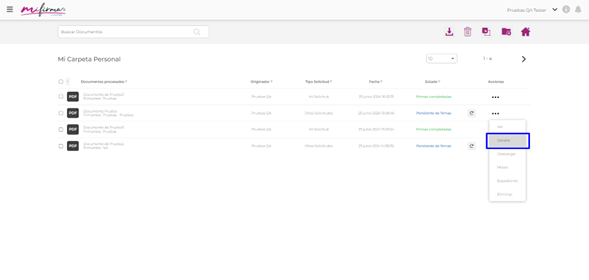
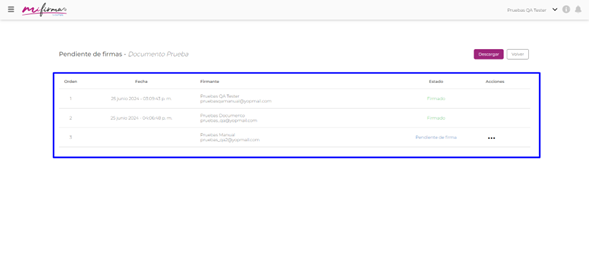
En esta interfaz se puede utilizar los siguientes botones el “Descargar” descargará el documento en formato PDF, y el botón “Volver” el cual nos devuelve al módulo “Mi Carpeta Personal”.
- Opcional: En la columna de acciones habrá diferentes opciones.
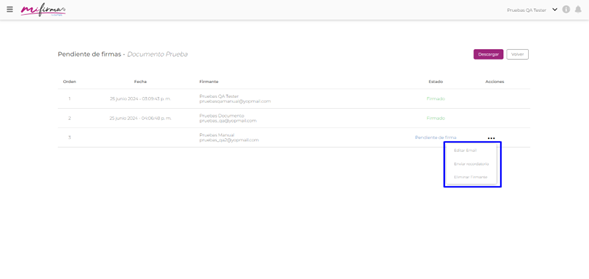
- Editar Email: Podremos editar el correo electrónico del firmante.
- Enviar Recordatorio: Enviara una notificación al correo recordándole del documento a firmar.
- Eliminar Firmante: Eliminara el firmante del documento a firmar.
- Descargar: Permite descargar el documento en formato PDF.
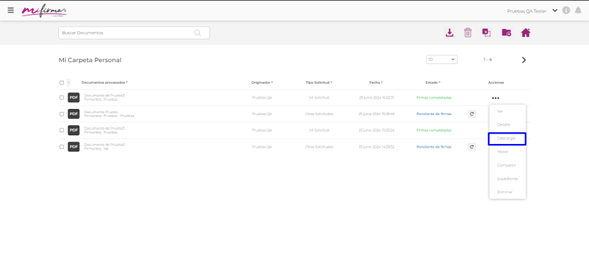
NOTA: Permitirá descargar el documento si todos los firmantes hayan firmado el documento. - Mover: Esta opción permitirá mover el documento a cualquier carpeta que tengamos en el módulo “Mi Carpeta Personal”.
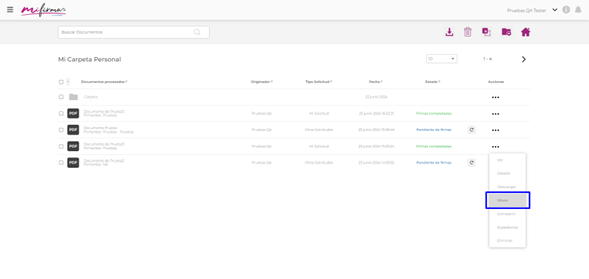
Seleccionar la carpeta y dar clic en el botón “Mover”.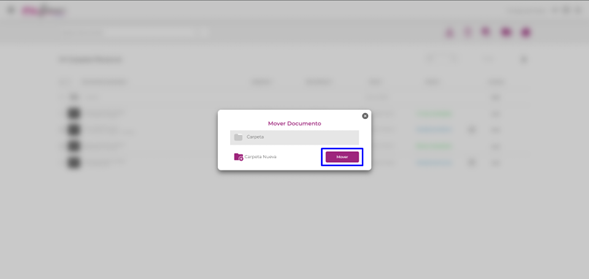
NOTA: Solo permitirá mover el documento cuando todos los firmantes hayan firmado el documento. - Compartir: Esta opción permite compartir el documento mediante correo electrónico.
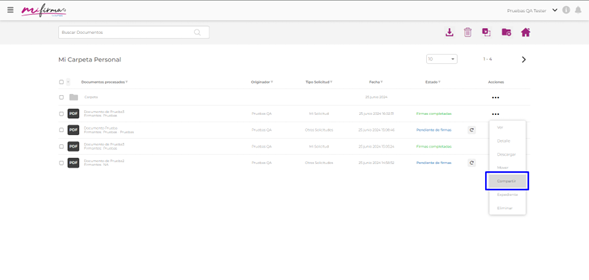
Ingresar el correo electrónico al cual se compartirá el documento y dar clic al botón “Enviar”.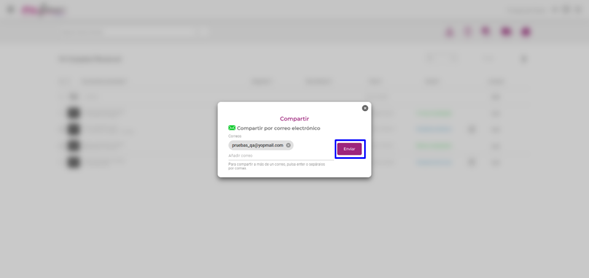
NOTA: Esta opción solo sale para documentos que estén en el estado “Firmas Completadas”. - Expediente: Esta opción permite ver diferentes datos del documento como:
- Número de firmas.
- Número de documentos o página.
- Fecha de enviado del documento.
- Fecha en la que se firmó el documento.
- ID de Firma.
- IP.
- OTP.
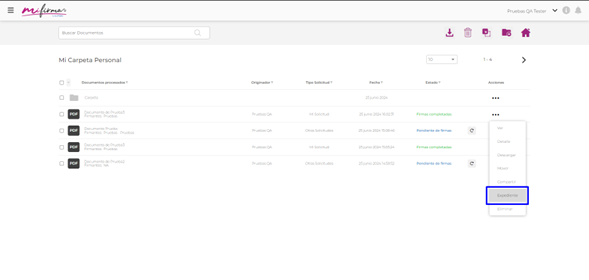
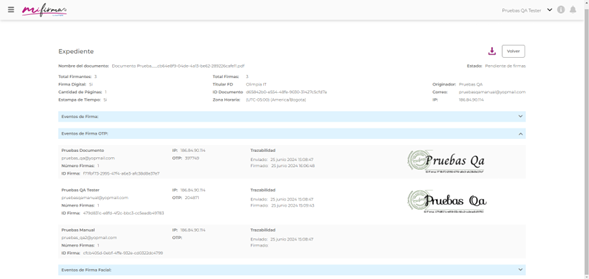
NOTA: En el botón de color morado ubicado en la parte superior derecha, permitirá descargar el expediente en formato PDF.
- Eliminar: Esta opción permite eliminar el documento seleccionado.
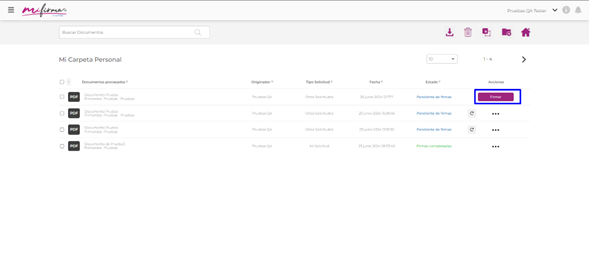
2.2.2.2. Firmar un Documento desde Mi Carpeta Personal
El firmante podrá firmar un documento desde Mi Carpeta Personal haciendo lo siguiente:
- Dar clic a la tarjeta de “Mi Carpeta Personal”.
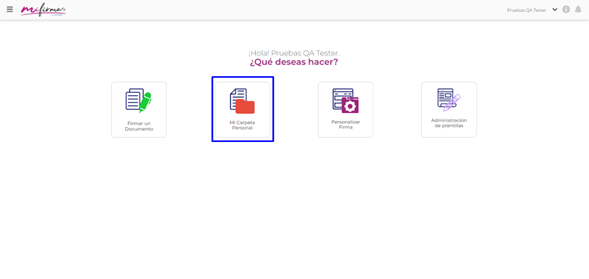
NOTA: Esto tarjeta redirecciona hacia la interfaz de Mi Carpeta Personal. - Buscar el documento a firmar.
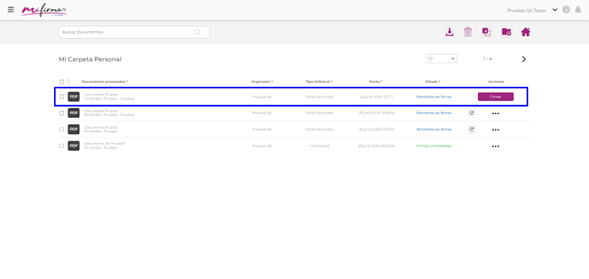
- Dar clic en el botón “Firmar”.
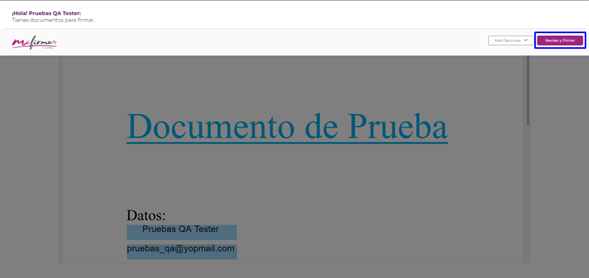
- Dar clic en el botón “Revisar y Firmar”.
NOTA: Si el firmante desea rechazar el documento lo puede hacer dando clic al menú desplegable “Mas Opciones” y dar clic al botón “Rechazar Firma”.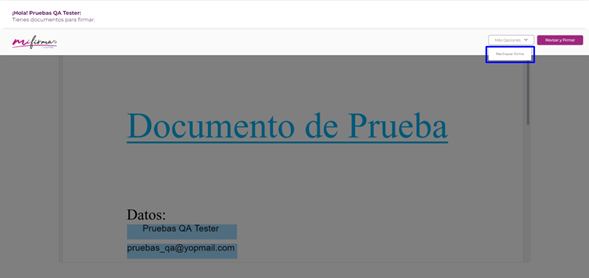
Ingresar el motivo de porque rechaza el documento y dar clic en el botón “Rechazar”.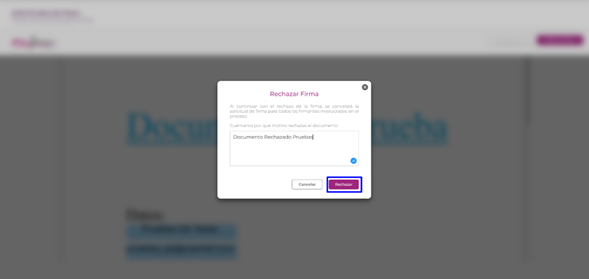
NOTA: Es obligatorio ingresar el motivo por el cual rechaza el documento.
- Opcional: Cuando el firmante da clic al botón “Cancelar” regresara al menú anterior. - Opcional: Validar el documento y complementar los campos de las anotaciones si es necesario.
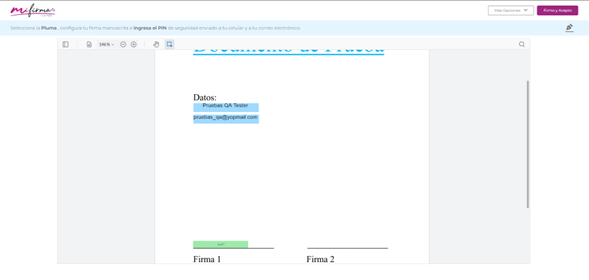
- Ubicar el lugar donde se debe firmar y dar clic en el recuadro asignado.
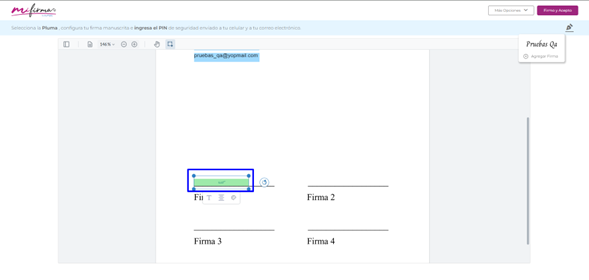
- Dar clic al icono de lápiz ubicado en la parte superior derecha.
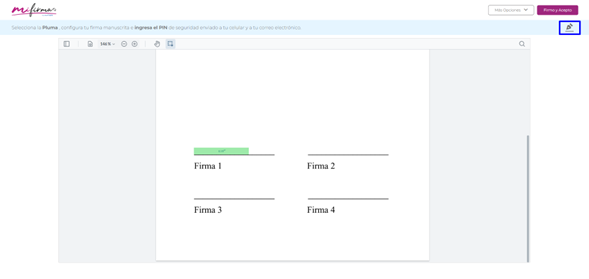
- Configurar la firma es necesario, de lo contrario seleccionar una de las firmas creadas anteriormente.
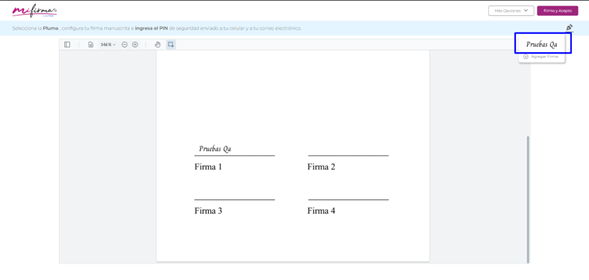
NOTA: Si es una firma de sobres, asegurarse de que todos los documentos tengan las anotaciones (Opcional) y las firmas. - Dar clic en el botón “Firmo y Acepto”.
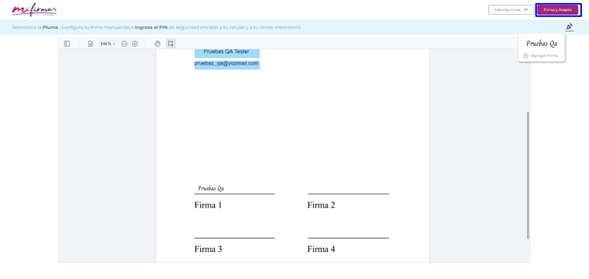
NOTA: Si el firmante desea rechazar el documento lo puede hacer dando clic al menú desplegable “Mas Opciones” y dar clic al botón “Rechazar Firma”.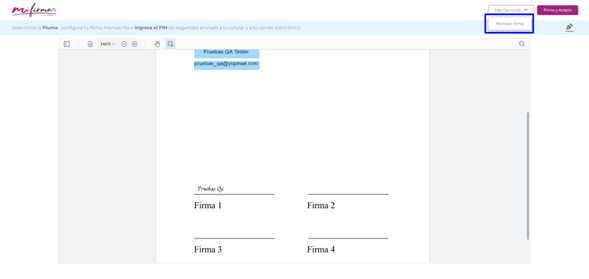
Ingresar el motivo de porque rechaza el documento y dar clic en el botón “Rechazar”.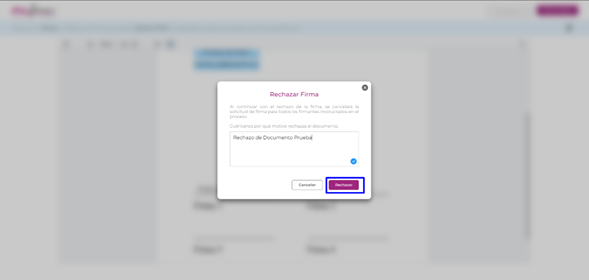
NOTA: Es obligatorio ingresar el motivo por el cual rechaza el documento.
- Opcional: Cuando el firmante da clic al botón “Cancelar” regresara al menú anterior. - Ingresar el OTP enviado al número celular y al correo electrónico registrado, luego dar clic en el botón “Aceptar”.
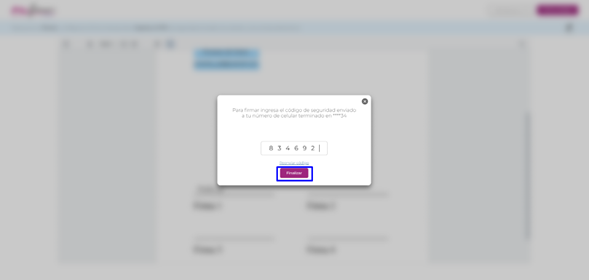
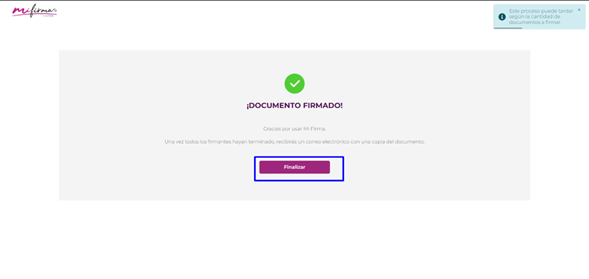
NOTA: Si no llega código OTP puede volver a reenviarlo dando clic al texto “Reenviar Código”. - Validar que se visualice mensaje “¡DOCUMENTO FIRMADO!”, y dar clic en el botón “Finalizar”.
- Validar que el documento este firmado.
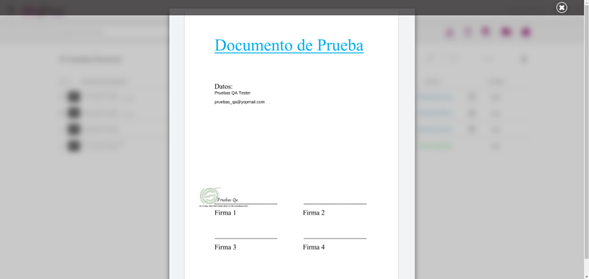
NOTA: Se podrá ver este documento en el módulo de “Mi Carpeta Personal”.
2.2.2.3. Crear Carpeta
- Dar clic en la tarjeta “Mi Carpeta Personal”.
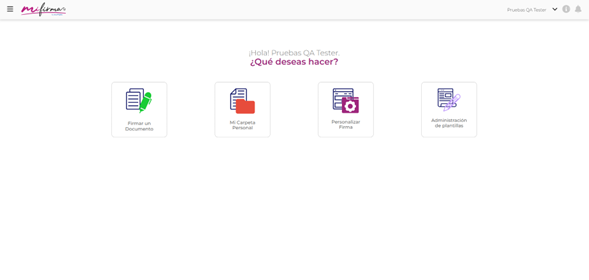
- Dar clic en el botón ubicado en la parte superior derecha de la página.
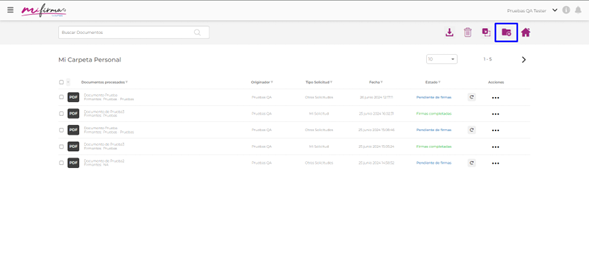
- Ingresar el nombre de la carpeta y dar clic en el botón “Crear”.
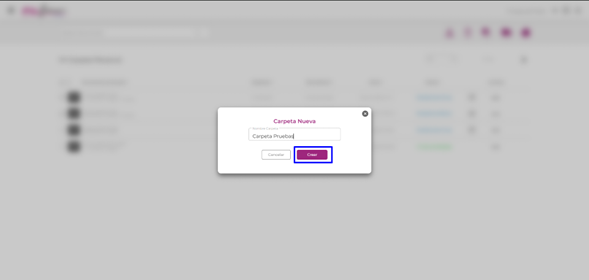
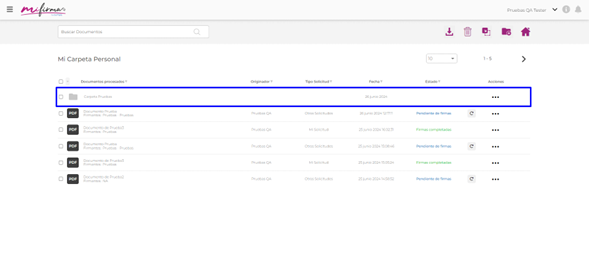
NOTA: Si el usuario le da clic al botón “Cancelar” regresara al menú principal del módulo “Mi Carpeta Personal”. - Validar que se visualice mensaje “Carpeta creada correctamente” y se haya creado la carpeta.
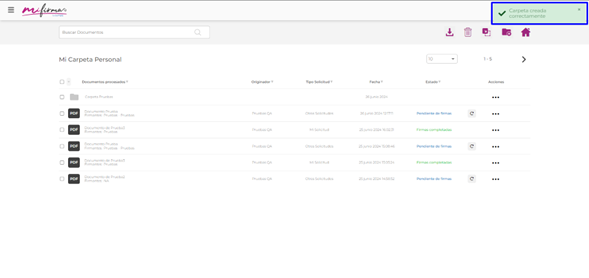
NOTA: Las carpetas cuentan con distintas opciones como lo son: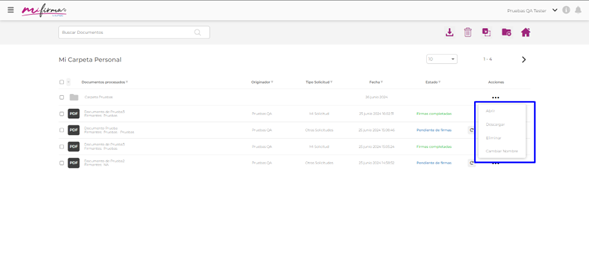
- Abrir: Abre la carpeta y permite visualizar los documentos que están adentro.
- Descargar: Permite descargar todos los documentos que estén dentro de la carpeta.
- Eliminar: Permite eliminar la carpeta.
NOTA: Si la carpeta contiene documentos dentro de ella no permitirá eliminarla.
- Cambiar nombre: Permite cambiarle el nombre a la carpeta. - Ingresar a la carpeta dando clic en el nombre de la carpeta o usando la opción de abrir.
2.2.2.4. Mover Documentos
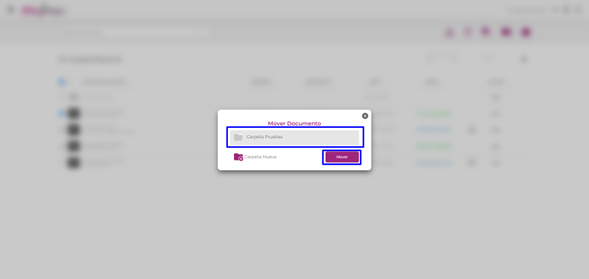
Esta opción permite mover los documentos hacia las carpetas.
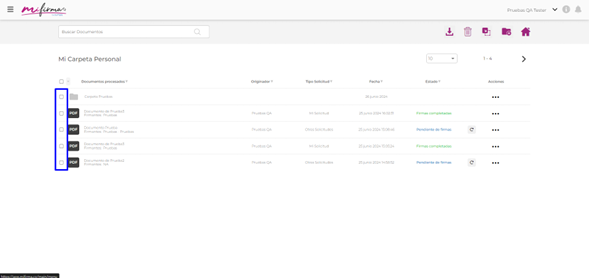
- Seleccionar los documentos a mover dando clic al checkbox ubicado a la izquierda de cada documento.
- Dar clic al botón.
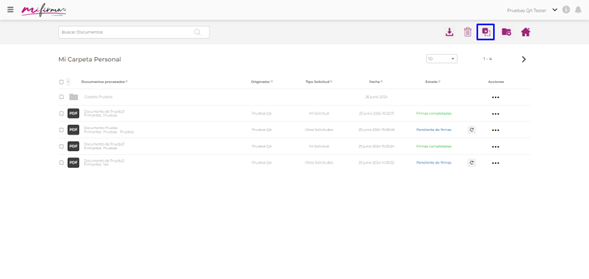
NOTA: Solo permitirá mover documentos los cuales estén en el estado “Firmas Completadas”.
Si se le da clic al botón sin seleccionar archivo o carpeta se visualizará mensaje indicado que por lo menos debe seleccionar un documento para poder utilizar el botón mover. - Seleccionamos la carpeta donde se desee mover el documento, luego dar clic en el botón “Mover”.
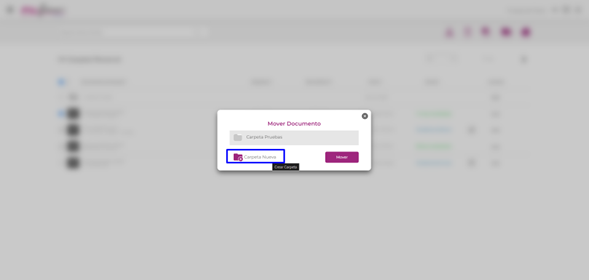
- Opcional: Si no se tiene carpetas o se desea crear una nueva dar clic en el texto “Carpeta Nueva”.
- Ingresar el nombre de la carpeta y dar clic en el botón “Crear”.
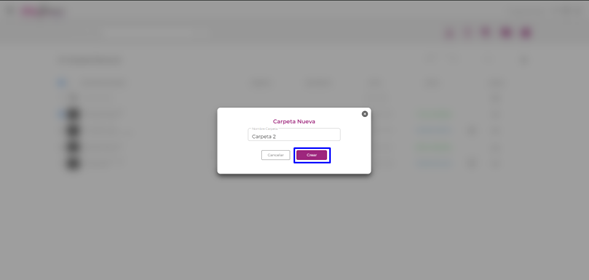
NOTA: Si el usuario le da clic al botón “Cancelar” regresara al menú principal del módulo “Mi Carpeta Personal”.
2.2.2.5. Eliminar Documento o Carpeta
Esta opción permite eliminar documentos o carpetas.
- Seleccionar los documentos o carpetas a eliminar dando clic al checkbox ubicado a la izquierda de cada documento.
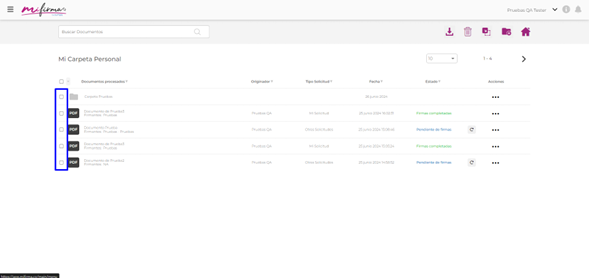
- Dar clic en el botón.
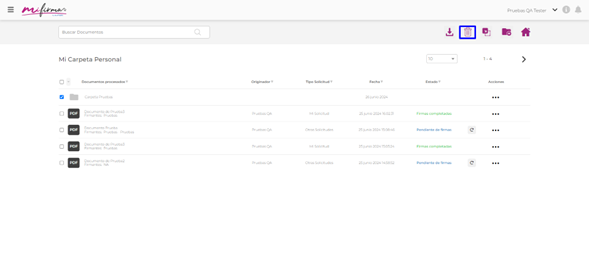
NOTA: Solo permite eliminar documentos si están en el estado “Firmas Completas” y solo permite eliminar carpetas que no tengan documentos dentro de ellas.
Si se le da clic al botón sin seleccionar archivo o carpeta se visualizará mensaje indicado que por lo menos debe seleccionar un documento para poder utilizar el botón eliminar.
2.2.2.6. Descargar Documentos o Carpetas.
Esta opción permite descargar documentos o carpetas.
- Seleccionar los documentos o carpetas a descargar dando clic al checkbox ubicado a la izquierda de cada documento.
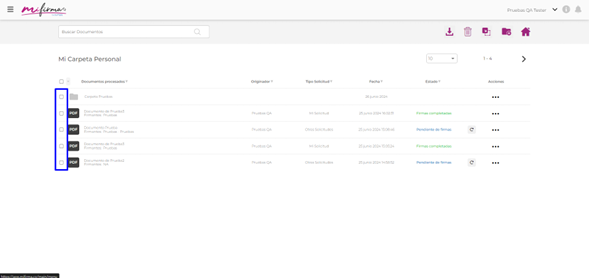
- Dar clic en el botón.
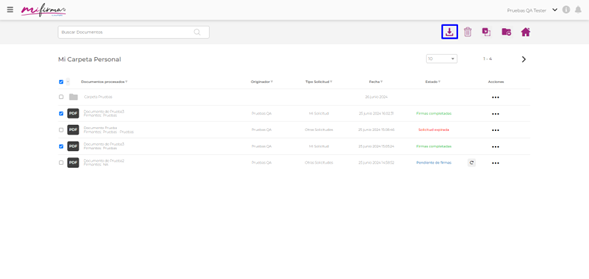
NOTA: No permitirá descargar documentos y carpetas al mismo tiempo.
Los documentos se descargan en formato PDF y las carpetas se descargan en formato ZIP.
2.2.2.7. Otras Opciones de Mi Carpeta Personal
Se puede visualizar más documentos en el módulo “Mi Carpeta Personal”.
- Para esta opción dar clic en el menú desplegable.
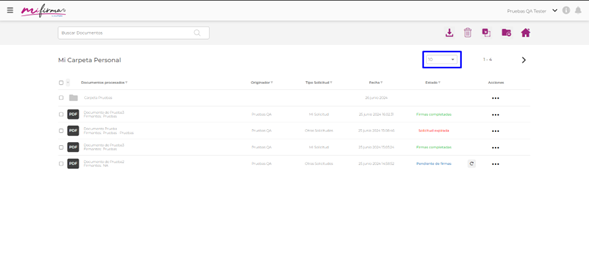
NOTA: Por defecto se pueden visualizar un máximo de 10 documentos. - Para poder ver más documentos seleccionar las opciones (30 o 50).
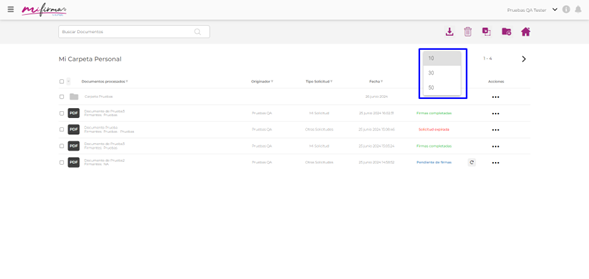
Y si el usuario desea cambiar entre las distintas paginas debe dar clic al botón >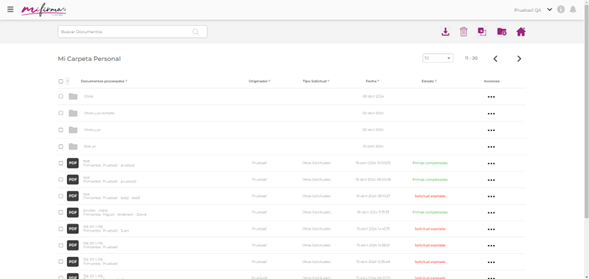
NOTA: El usuario puede volver a la página anterior dando clic al botón de volver <.
2.2.3. Personalizar Firma
En este módulo se podrá configurar la firma o grafo de tres maneras las cuales son escribiendo, dibujando, o cargando una imagen desde el dispositivo.
- Dar clic en la tarjeta “Personalizar Firma”.
2.2.3.1. Escribir Firma
Con esta opción nos permitirá escribir nuestra firma.
- Dar clic en el campo “Ingrésese su nombre”.
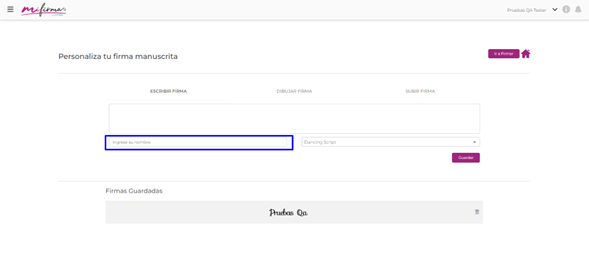
NOTA: El campo va a traer definido los nombre y apellidos, agregados en el registro.
En recuadro superior se podrá visualizar la firma. - Dar clic en el menú desplegable y seleccionar la tipografía deseada.
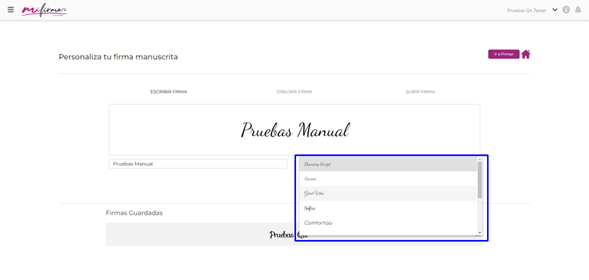
NOTA: Este menú tiene distintas tipografías. - Dar clic en el botón “Guardar”.
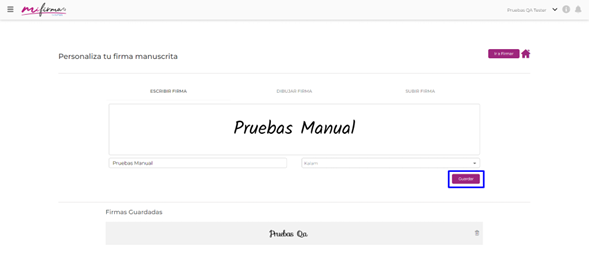
- Validar que se visualice mensaje de “Tu Firma ha sido guardada exitosamente” y que se visualice en el campo de “Firmas Guardadas”.
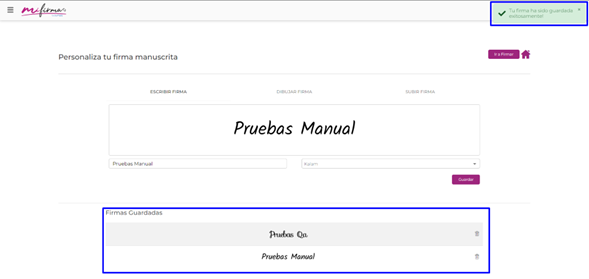
NOTA: Si se desea eliminar una firma dar clic en el icono de la basurita y dar clic en el botón “Aceptar”.
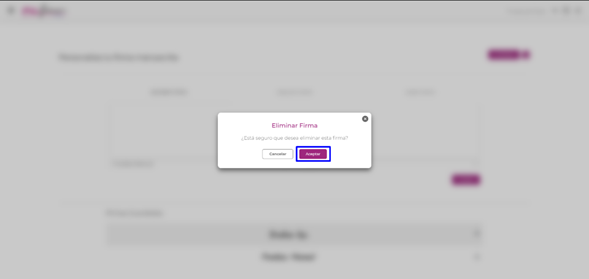
NOTA ADICIONAL: Si el usuario le da clic en el botón “Cancelar”, regresara al menú anterior.
2.2.3.2. Dibujar Firma
Esta opción nos permite dibujar la firma.
- Dar clic en la opción “Dibujar Firma”.
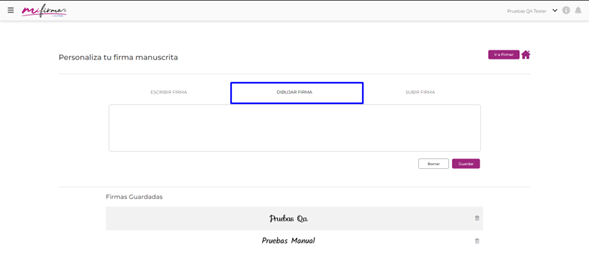
- En el recuadro blanco, dibujar la firma con ayuda del mouse, un lápiz óptico o pantalla táctil.
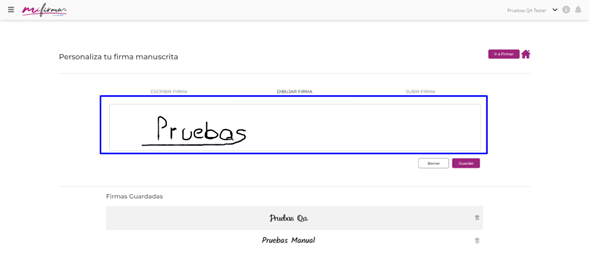
- Dar clic en el botón “Guardar”.
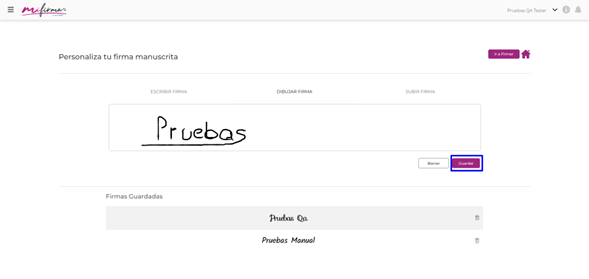
NOTA: Si desea hacer cambios en la firma dar clic al botón “Borrar”, esto eliminara la firma dibujada. - Validar que se visualice mensaje de “Tu Firma ha sido guardada exitosamente” y que se visualice en el campo de “Firmas Guardadas”.
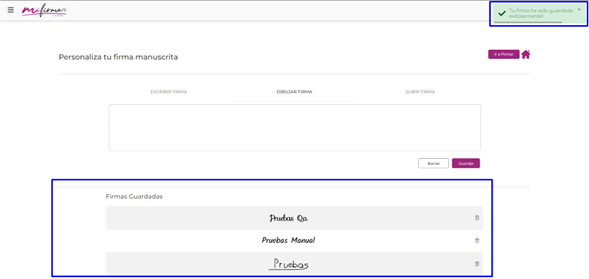
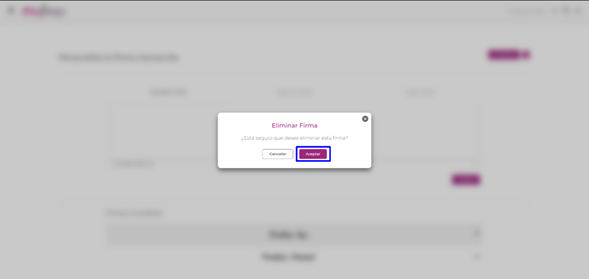
NOTA: Si se desea eliminar una firma dar clic en el icono de la basurita y dar clic en el botón “Aceptar”.
NOTA ADICIONAL: Si el usuario le da clic en el botón “Cancelar”, regresara al menú anterior.
2.2.3.3. Subir Firma
Esta opción permite subir imágenes.
- Dar clic en la opción “Subir Firma”.
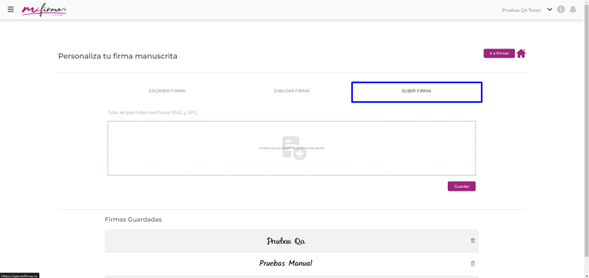
- Dar clic en el recuadro para abrir el explorador de archivos. Seleccionar la imagen de la firma y dar clic el botón Abrir.
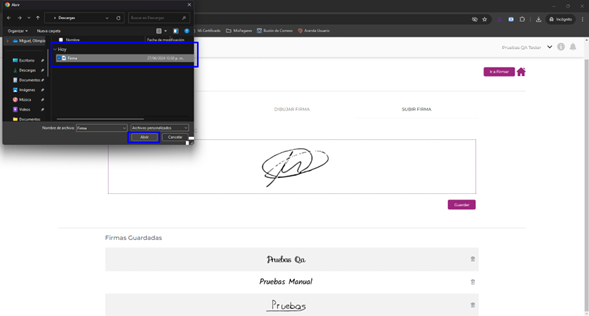
NOTA: Solo permite subir imágenes en formato PNG y JPG.
NOTA ADICIONAL: Si se sube una firma con fondo blanco, el fondo desaparece. - Dar clic en el botón “Guardar”.
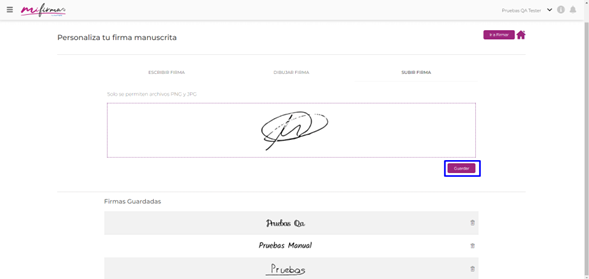
- Validar que se visualice mensaje de “Firma creada exitosamente” y que se visualice en el campo de “Firmas Guardadas”.
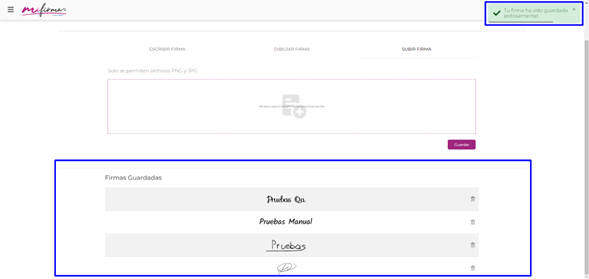
NOTA: Si se desea eliminar una firma dar clic en el icono de la basurita y dar clic en el botón “Aceptar”.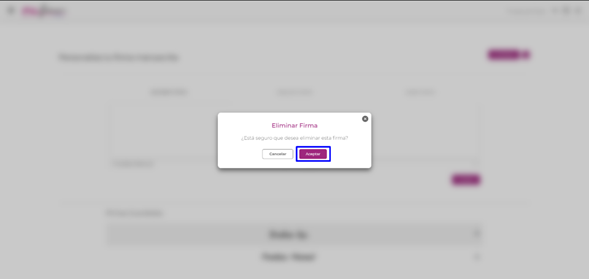
NOTA ADICIONAL: Si el usuario le da clic en el botón “Cancelar”, regresara al menú anterior.
2.2.3.4. Otras Opciones de Personalizar Firma
Se puede firmar documentos.
- Dar clic al botón.
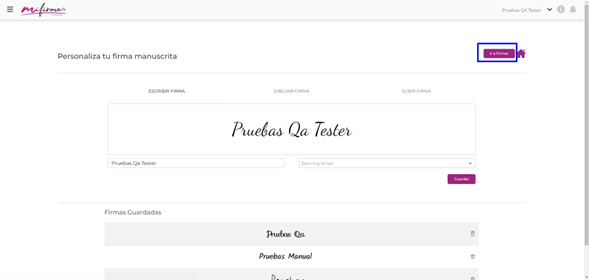
NOTA: Este botón redirige hacia el Firmar un documento – Subir documentos.
Como también se puede ir al dasboard principal. - Dar clic al botón.
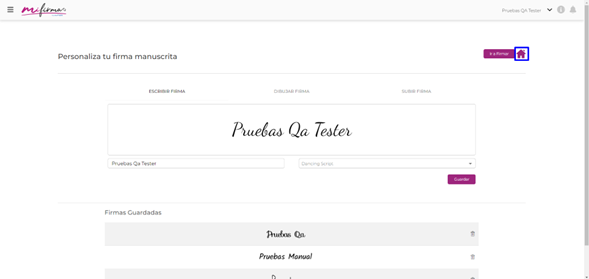
NOTA: Este botón redirige hacia el DASHBOARD MIFIRMA.
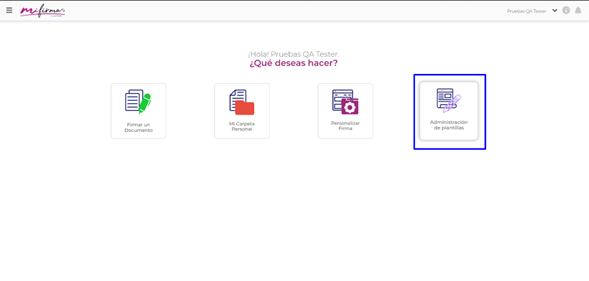
2.2.4. Administración de Plantillas
En este módulo se podrá crear y usar plantillas de documentos.
- Dar clic a la tarjeta “Administración de Plantillas”.
2.2.4.1. Crear Plantilla
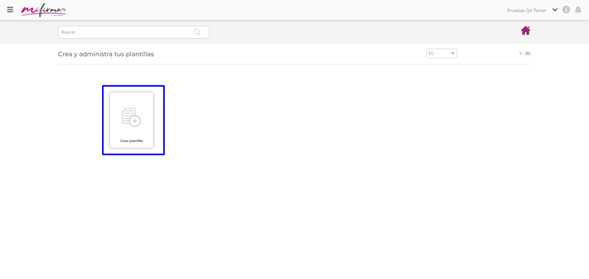
Esta opción permite crear plantillas, permitirá asignar firmas o anotaciones para distintos roles.
- Dar clic en la opción “Crear Plantilla”
- Seleccionar o arrastrar documento.
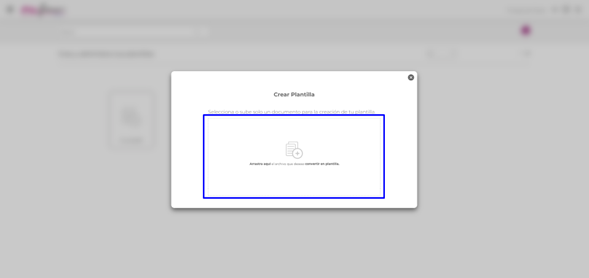
NOTA: Solo se permite documentos en formato PDF. - Agregar un rol para esto ingresar nombre del rol y dar clic al botón.
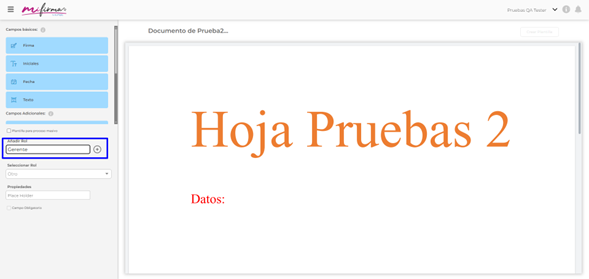
- Seleccionar rol deseado.
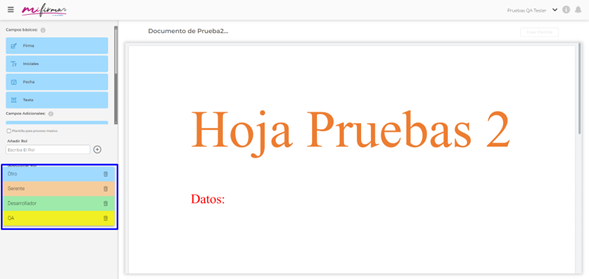
NOTA: Si se desea eliminar un rol dar clic en icono de la basurita.
NOTA ADICIONAL: El rol “Otro” es creado en automático por el sistema. - Ubicar en el documento, la página que se desea firmar y/o agregar las anotaciones para cada rol.
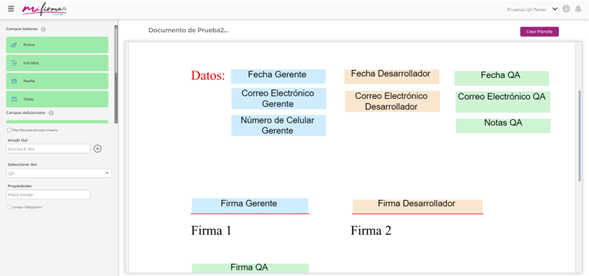
NOTA: Cada rol debe de tener su campo de firma, de lo contrario no permitirá crear la plantilla.
NOTA ADICIONAL: Para las anotaciones se puede utilizar distintas opciones de personalización las cuales son: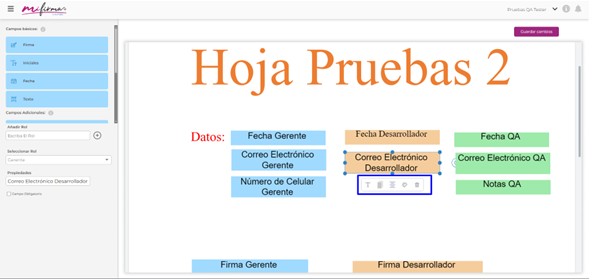
- Para cambiar la tipografía dar clic en el botón.
- Para duplicar la anotación dar clic en el botón.
- Para alinear el texto dar clic en el botón.
- Para cambiar la opacidad, tamaño de la letra y color dar clic en el botón.
- Para eliminar la anotación dar clic en el botón. - Dar clic en el botón “Crear Plantilla” ubicado en la parte superior derecha.
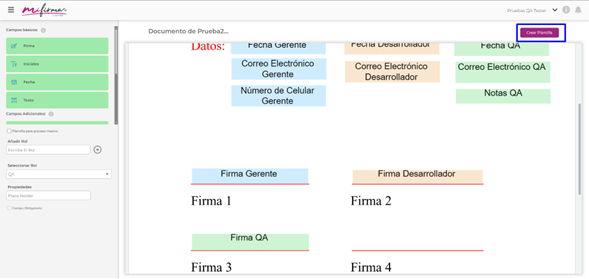
- Validar que se visualice plantilla creada.
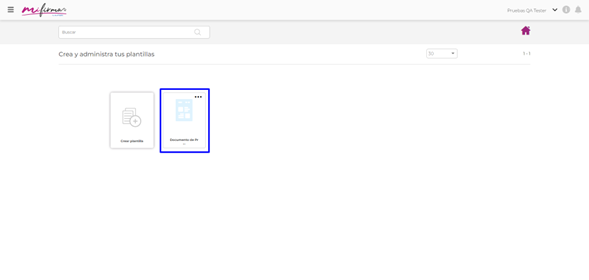
2.2.4.2. Crear Plantilla – Proceso Masivo
Esta opción permite crear plantillas para un proceso masivo, permitirá asignar firmas o anotaciones para dos roles (usuario único y cliente).
- Dar clic en la opción “Crear Plantilla”.
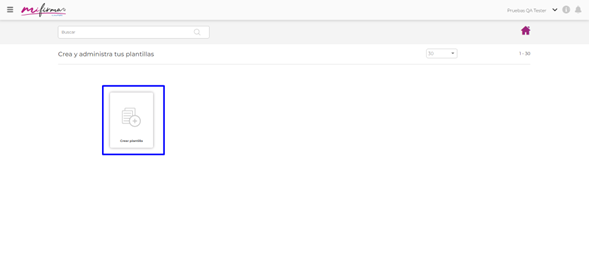
- Seleccionar o arrastrar documento.
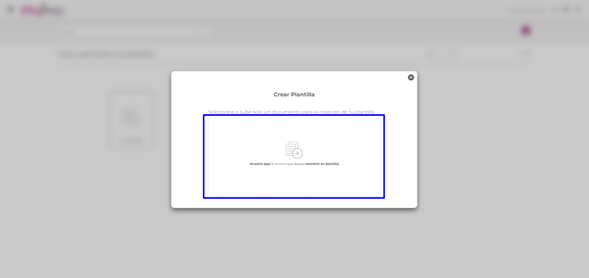
NOTA: Solo se permite documentos en formato PDF - Selecciona el checkbox “Plantilla para proceso Masivo”.
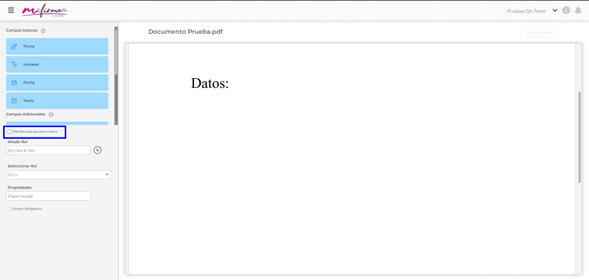
- Seleccionar rol deseado.
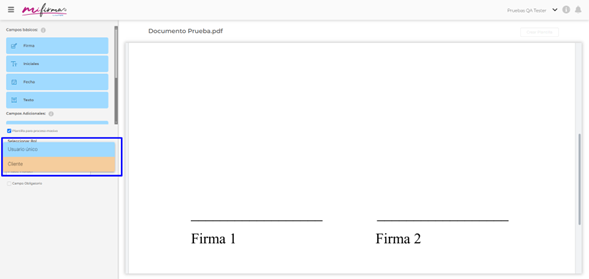
NOTA: El rol “Usuario Único” es aquel usuario que firma todos los documentos con solo un grafo o firma y el rol “Cliente” son los distintos firmantes. - Ubicar en el documento, la página que se desea firmar y/o agregar las anotaciones para cada rol.
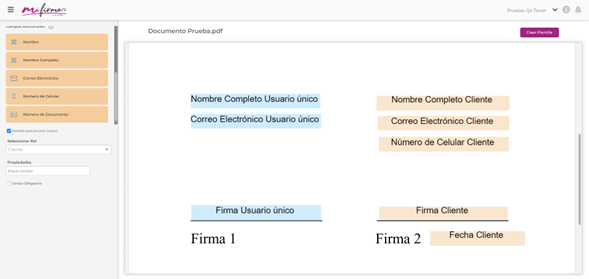
NOTA: Cada rol debe de tener su campo de firma, de lo contrario no permitirá crear la plantilla.
NOTA ADICIONAL: Para las anotaciones se puede utilizar distintas opciones de personalización las cuales son: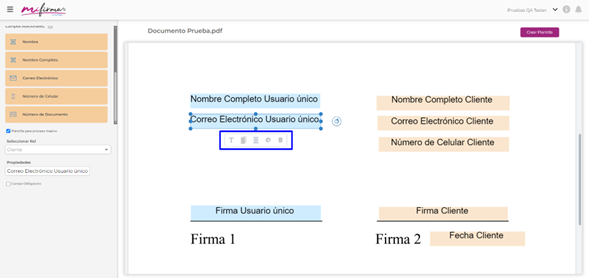
- Para cambiar la tipografía dar clic en el botón.
- Para duplicar la anotación dar clic en el botón.
- Para alinear el texto dar clic en el botón.
- Para cambiar la opacidad, tamaño de la letra y color dar clic en el botón.
- Para eliminar la anotación dar clic en el botón. - Dar clic en el botón “Crear Plantilla” ubicado en la parte superior derecha.
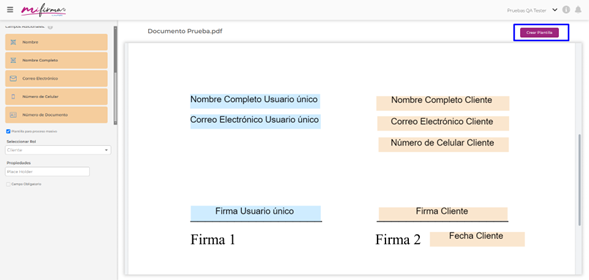
- Validar que se visualice plantilla creada.
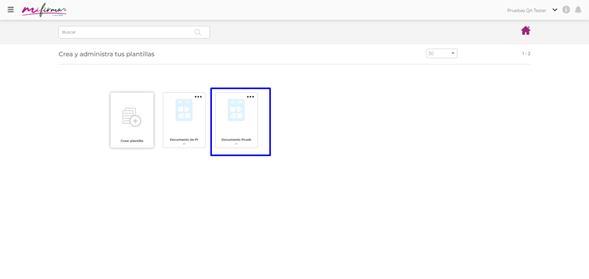
2.2.4.3. Usar Plantilla
Esta opción permite utilizar las plantillas que el cliente ha creado.
- En el menú principal, haz clic en “Administración de plantillas”.
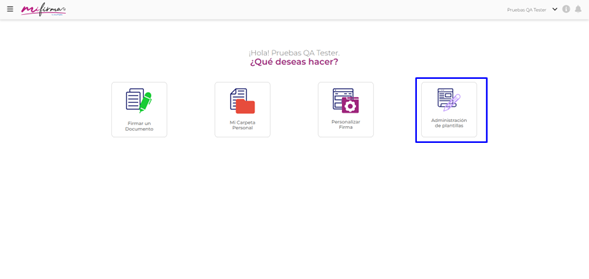
- Busca la plantilla y selecciona los 3 puntos (…) que se encuentran en la parte superior derecha en la plantilla que se va a usar.
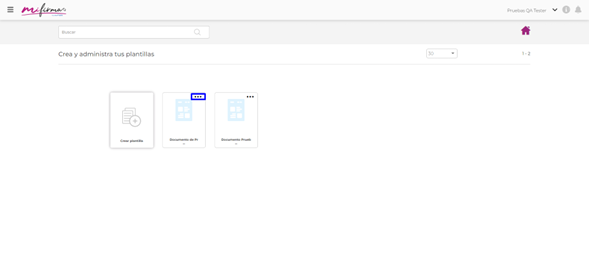
- Selecciona la opción “Usar”.
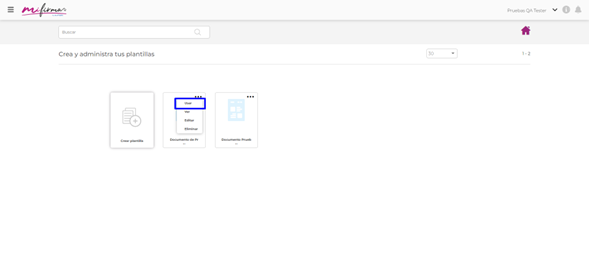
- Ingresar los campos solicitados “Nombre” y “Correo Electrónico”.
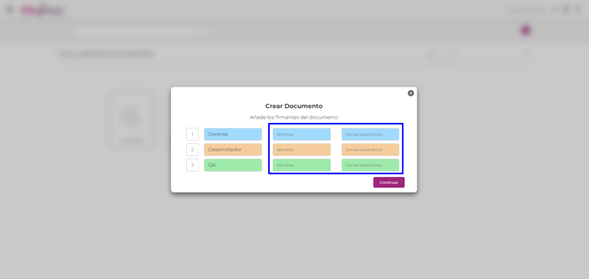
NOTA: Si no se ingresan los campos solicitados no permitirá enviar el documento a firmar. - Dar clic en el botón “Continuar”.
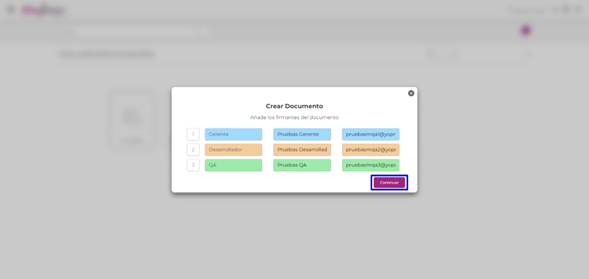
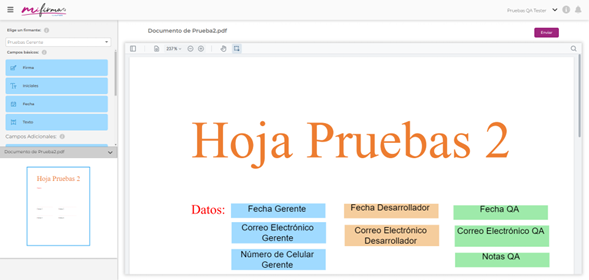
- Validar que se visualice documentos con sus campos de firma y/o anotaciones.
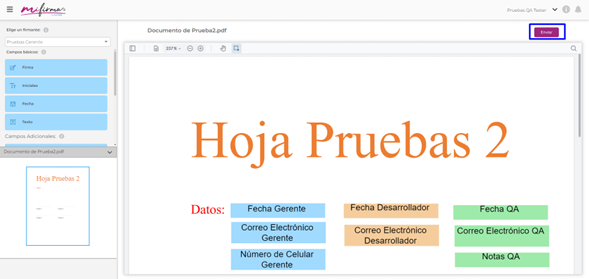
- Dar clic en el botón “Enviar”.
- Diligenciar el formulario Revisar y enviar.
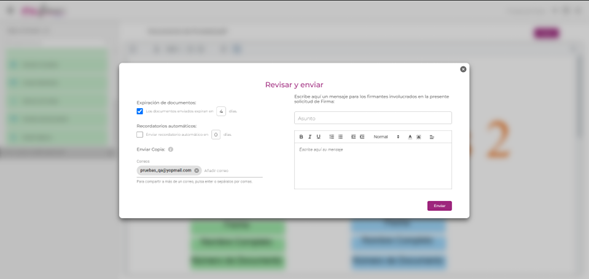
NOTA: Este formulario no es obligatorio.
- Expiración de documentos: Indica el número de días (calendario) en los que la solicitud de firma va a expirar para todos los firmantes. Si al pasar este tiempo el documento no ha sido firmado en su totalidad ya no se podrá firmar. Se puede ingresar desde 1 día hasta 60 días.
- Recordatorios automáticos: Se tiene la opción de configurar el envío de recordatorios a las personas que aún no han firmado el documento. Debe ser menor a la expiración de documentos.
- Enviar Copia: Se tiene la opción de enviar un correo con una copia del documento adjunto a correos que no hicieron parte de la firma del documento, una vez cuente con todas las firmas.
- Asunto y Mensaje: Se tiene la opción de ingresar un Asunto y un cuerpo del mensaje que le llegara a los firmantes.
2.2.4.4. Usar Plantilla – Masivo
Esta opción permite utilizar las plantillas que el cliente ha creado para masivo.
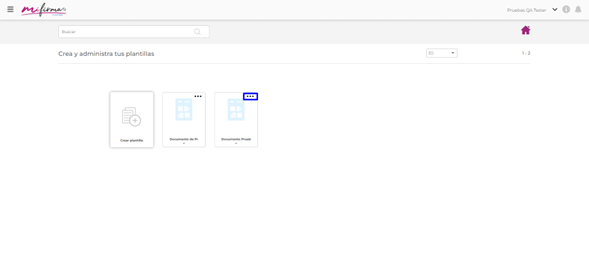
- En el menú principal, haz clic en “Administración de plantillas”.
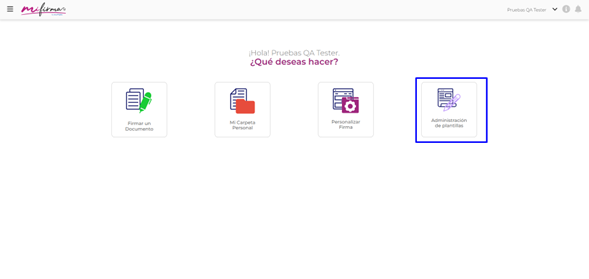
- Busca la plantilla y selecciona los 3 puntos (…) que se encuentran en la parte superior derecha en la plantilla que se va a usar.
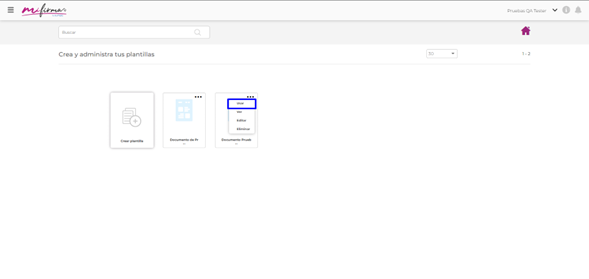
- Selecciona la opción “Usar”.
- Descargar la plantilla, dando clic al texto “Descargar Plantilla”.
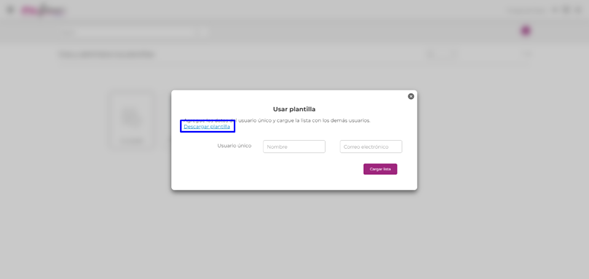
NOTA: Esta plantilla se descarga en formato xlms y queda ubicada en la carpeta de Descargar del explorador de archivos o donde el usuario haya querido guardarla. - Validar que se descargue la plantilla en formato xlms.
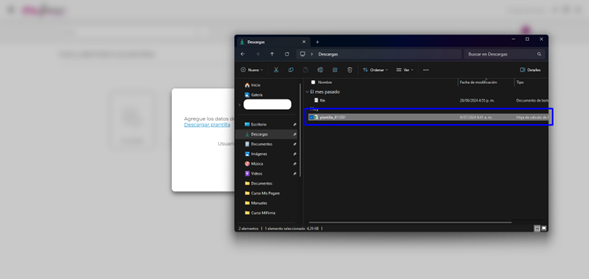
- Abrir y completar la plantilla descargada.
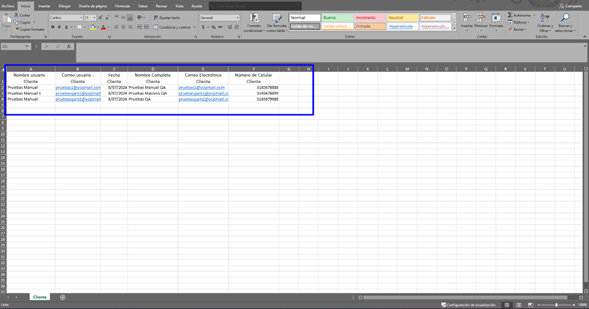
NOTA: En la plantilla descargada, es donde se debe ingresar todos los valores o datos, correspondientes para el rol “Cliente”, que serán todos los usuarios que deben firmar el documento.
NOTA ADCIONAL: Las columnas a rellenar dependen de las anotaciones que se hayan configurado en la plantilla.
La plantilla permite un máximo de 200 ingresos. - Guardar los cambios que se le han hecho a la plantilla.
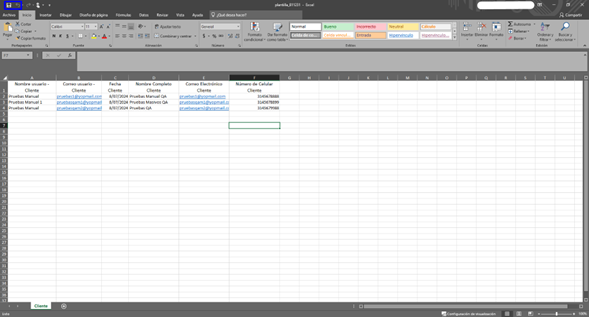
NOTA: Asegurarse de que el originador del documento, no haga parte del proceso de firma de masivos (Datos de la Plantilla). El sistema lo permitirá, pero a medida que vaya creando los documentos, no se creara documento ni envió de notificación para el originador de la plantilla. - Diligencia los campos “Nombre” y “Correo Electrónico”, del rol “Usuario Único” (Asegurarse de que el originador de la Plantilla, no sea el mismo que el Firmante Único).
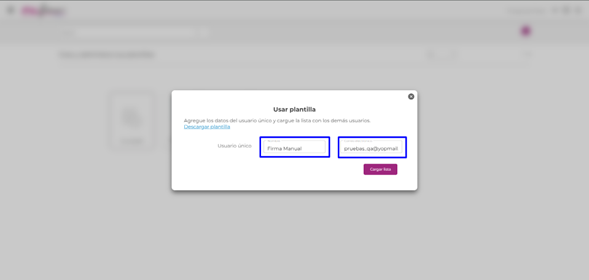
NOTA: Antes de cargar la Plantilla, se debe ingresar los campos de nombre y correo del usuario único.
NOTA ADICIONAL: El usuario único debe de ser diferente al originador de la plantilla. - Cargar la plantilla, para esto dar clic en el botón “Cargar Lista”.
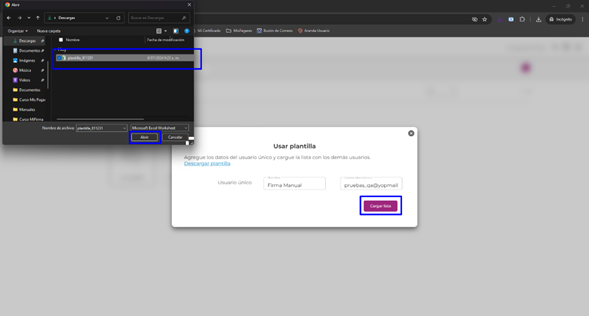
- Visualizar como queda la plantilla, con los campos de las anotaciones y firmas.
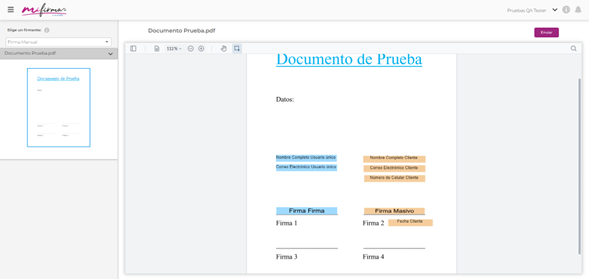
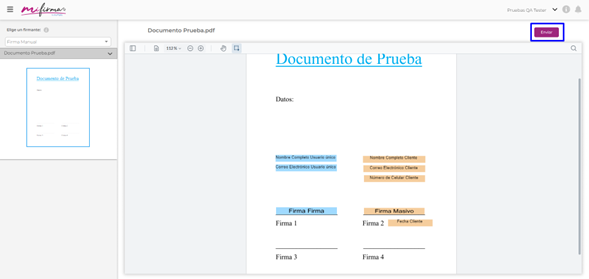
- Dar clic en el botón “Enviar”, este botón se encuentra ubicado en la parte superior izquierda.
- Diligenciar el formulario Revisar y enviar.
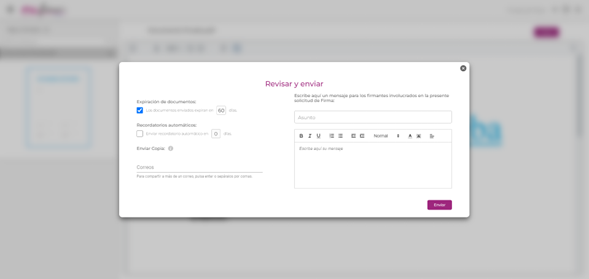
NOTA: Este formulario no es obligatorio.
- Expiración de documentos: Indica el número de días (calendario) en los que la solicitud de firma va a expirar para todos los firmantes. Si al pasar este tiempo el documento no ha sido firmado en su totalidad ya no se podrá firmar. Se puede ingresar desde 1 día hasta 60 días.
- Recordatorios automáticos: Se tiene la opción de configurar el envío de recordatorios a las personas que aún no han firmado el documento. Debe ser menor a la expiración de documentos.
- Enviar Copia: Se tiene la opción de enviar un correo con una copia del documento adjunto a correos que no hicieron parte de la firma del documento, una vez cuente con todas las firmas.
- Asunto y Mensaje: Se tiene la opción de ingresar un Asunto y un cuerpo del mensaje que le llegara a los firmantes. - Dar clic en el botón “Enviar”.
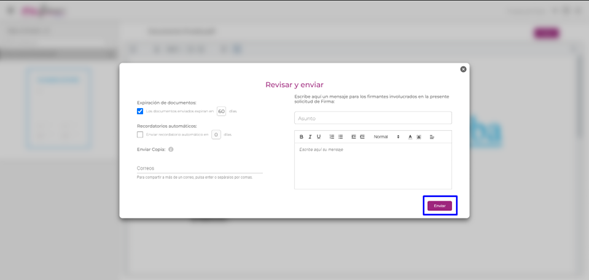
- Visualizar los archivos enviados. Se creará una carpeta en el módulo Mi Carpeta Personal con el nombre de masivo, seguido del año, mes, día y hora (hora-minutos-segundos).
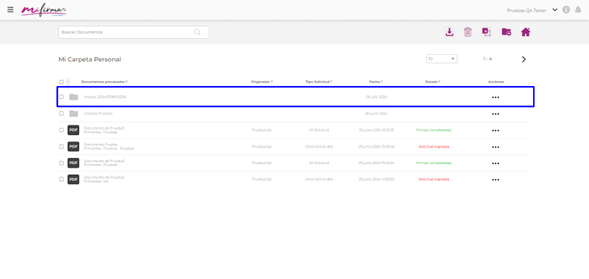
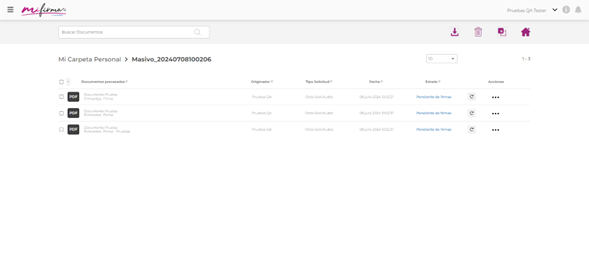
NOTA: Dependiendo de la cantidad de registros, el proceso puede dar unos minutos - Si se le da clic a la carpeta se podrá visualizar todos los documentos y en qué estado de firma se encuentran.
2.2.4.5. Ver Plantilla
Esta opción nos permite ver las plantillas con sus respectivas anotaciones y campos de firma.
- En el menú principal, haz clic en “Administración de plantillas”.
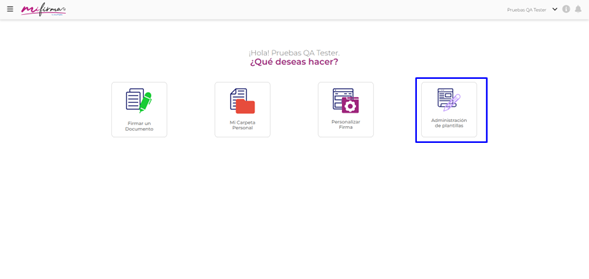
- Busca la plantilla y selecciona los 3 puntos (…) que se encuentran en la parte superior derecha en la plantilla que se va a usar.
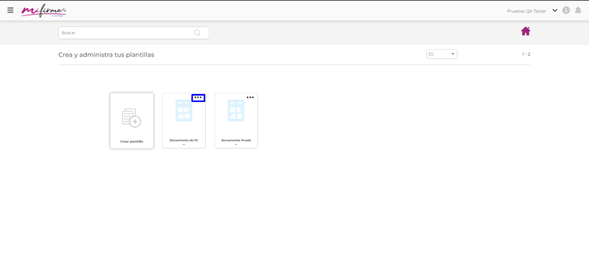
- Seleccionar la opción “Ver”.
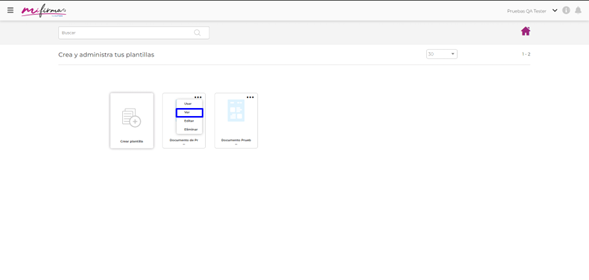
- Se abrirá un visor en la pantalla donde se podrá visualizar la plantilla.
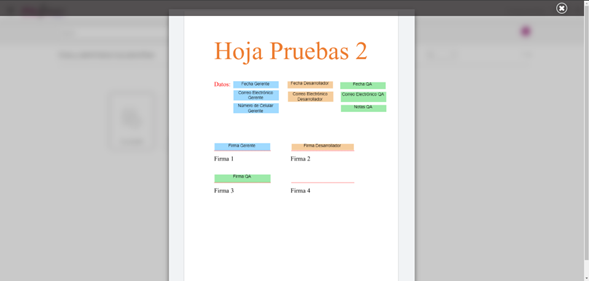
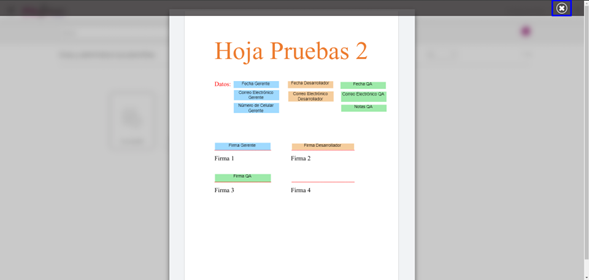
NOTA: Se podrá visualizar el documento con sus anotaciones y campos de firma. - Para cerrar el visor, haz clic en la X, ubicada en la parte superior derecha de la pantalla.
2.2.4.6. Editar Plantilla
Esta opción permite editar las plantillas que el cliente ha creado, se puede agregar o eliminar roles u anotaciones.
- En el menú principal, haz clic en “Administración de plantillas”.
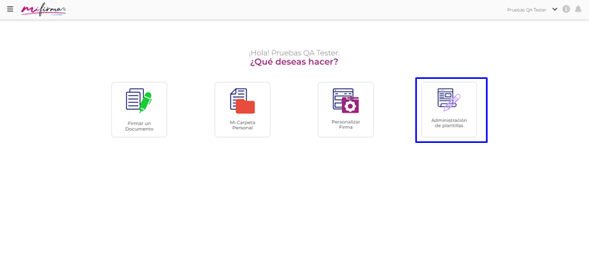
- Busca la plantilla y selecciona los 3 puntos (…) que se encuentran en la parte superior derecha en la plantilla que se va a usar.
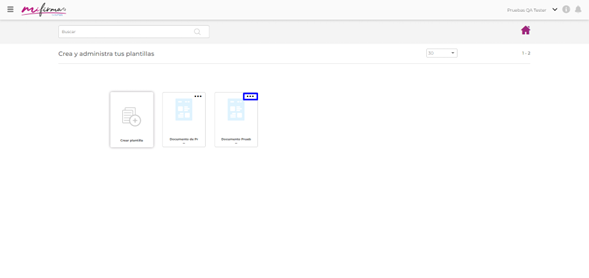
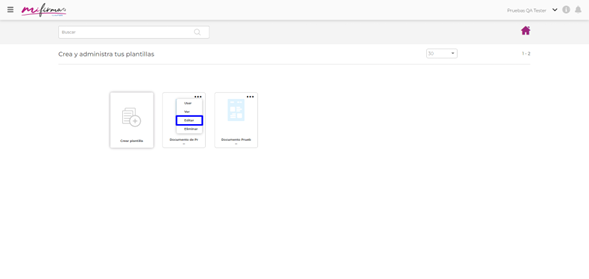
- Seleccionar la opción “Editar”.
- Realizar los cambios que se requiera hacer en la plantilla.
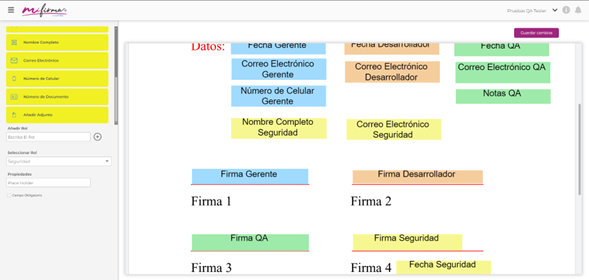
NOTA: Se puede agregar o quitar roles para el caso de plantillas normales, para plantillas masivas no se puede agregar o quitar roles.
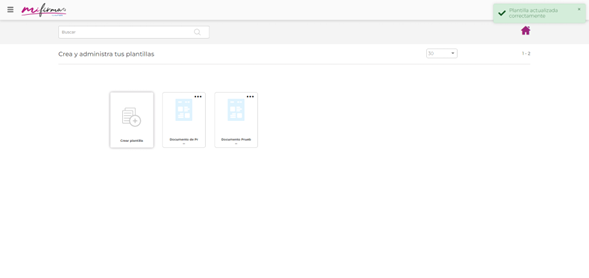
Se puede agregar o eliminar anotaciones. - Una vez finalice las modificaciones de los roles y anotaciones de la plantilla, dar clic en el botón “Guardar Cambios” ubicado en la parte derecha superior.
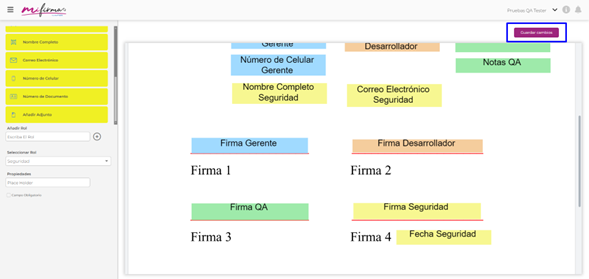
- Validar que se visualice mensaje “Plantilla actualizada correctamente”.
2.2.4.7. Eliminar Plantilla
Esta opción permite eliminar la plantilla que el cliente desee.
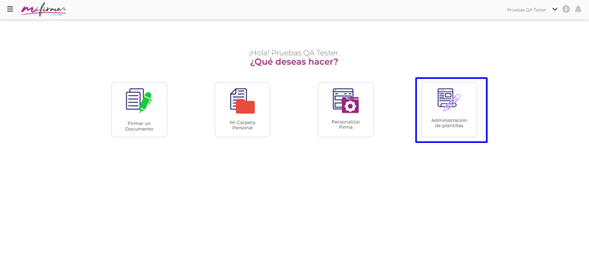
- En el menú principal, haz clic en “Administración de plantillas”.
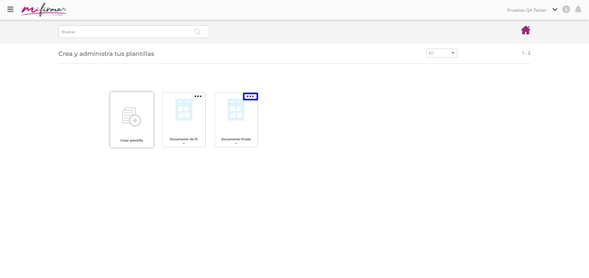
- Busca la plantilla y selecciona los 3 puntos (…) que se encuentran en la parte superior derecha en la plantilla que se va a usar.
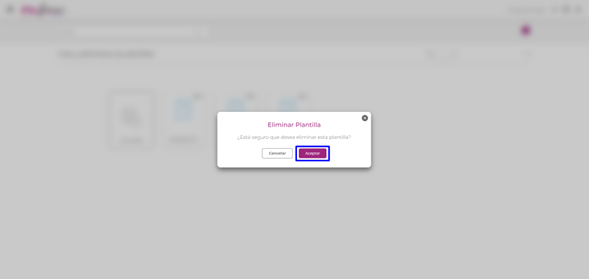
- Seleccionar la opción “Eliminar”.
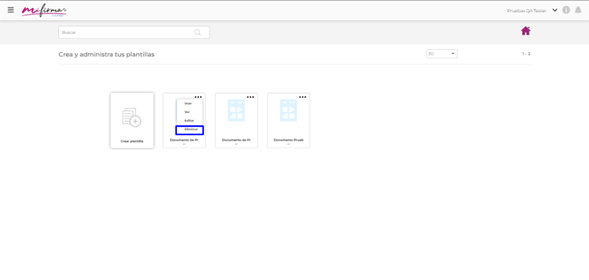
- Dar clic en el botón “Aceptar”, esto confirma que si desea eliminar la plantilla.
Opcional: Si se le da clic en el botón “Cancelar” nos regresara al menú anterior.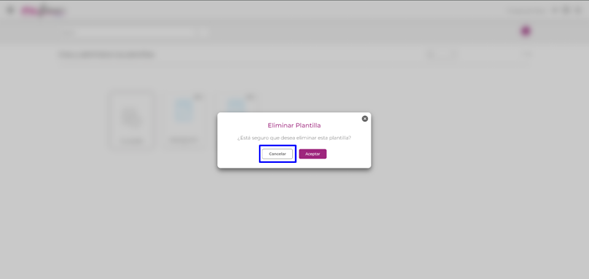
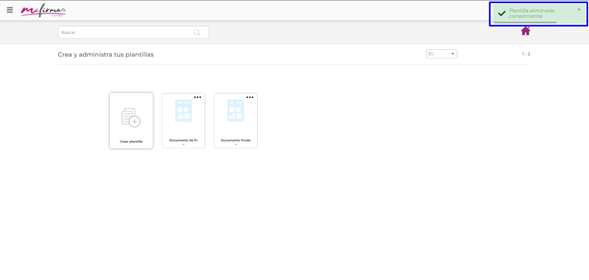
- Validar que se elimine la plantilla y se visualice mensaje de “Plantilla eliminada correctamente”.
2.2.4.8. Otras Opciones de Administración de Plantillas.
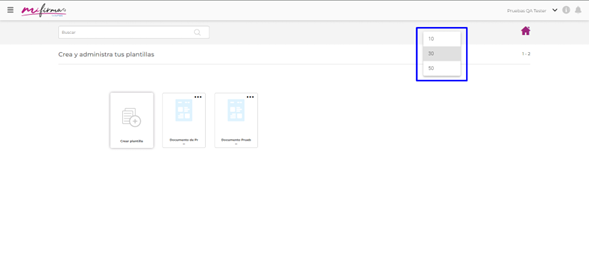
- Para poder visualizar más plantillas dar clic en el menú desplegable.
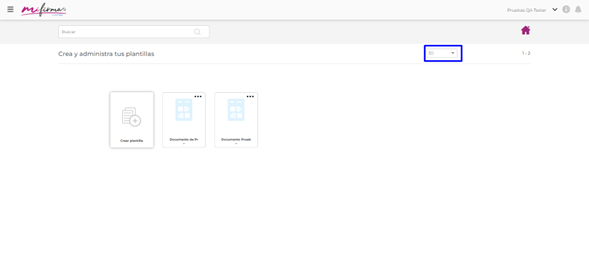
NOTA: Por defecto se pueden visualizar un máximo de 30 plantillas. - Para poder ver más o menos plantillas seleccionar las opciones (10 o 50)
2.2.4.9. Inicio
- Dar clic al botón.
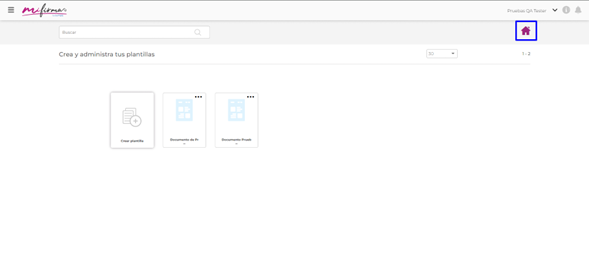
NOTA: Este botón redirige hacia el DASHBOARD MIFIRMA.
2.2.5. Perfil
Desde el Dashboard se puede visualizar las opciones del perfil, dar clic en el nombre del usuario o en el icono, que se encuentran ubicado en la parte superior derecha.
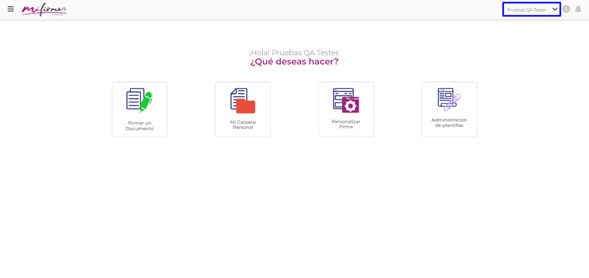
- Para ir al menú del perfil dar clic en la opción “Perfil”.
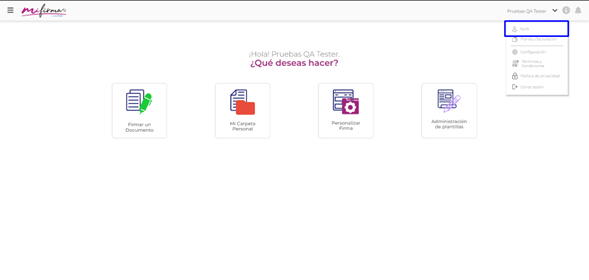
- Validar que se visualicen datos básicos del usuario.
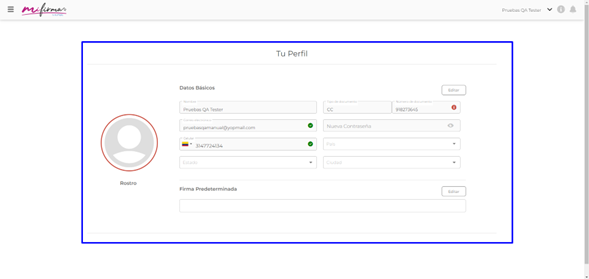
- En el perfil se puede hacer diferentes cambios o actualizaciones de los diferentes campos dando clic en el botón “Editar”.
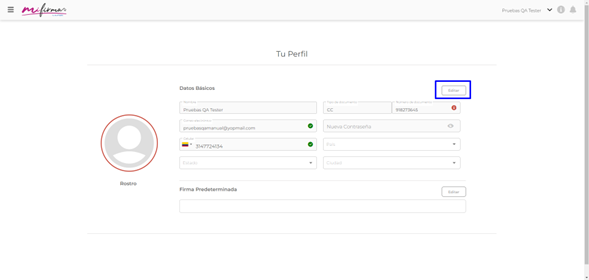
NOTA: Los únicos campos que no son editables son “Nombre”, “Tipo de documento”, “Numero de documento” y “Correo electrónico”.
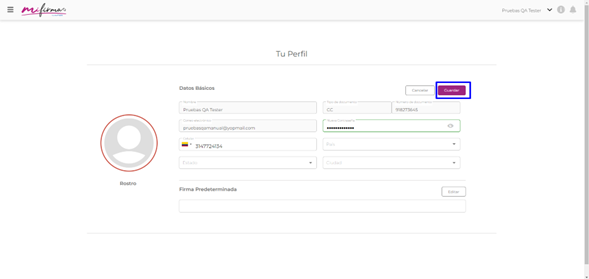
2.2.5.1. Actualizar Contraseña
En esta opción el usuario puede actualizar la contraseña.
- Dar clic en el campo “Nueva contraseña”.
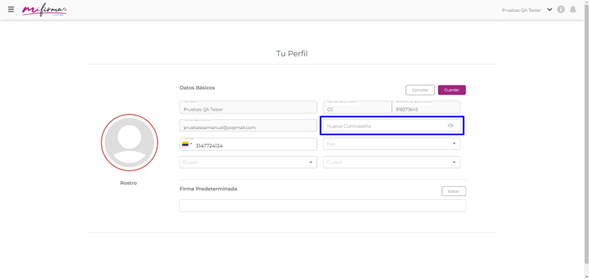
- Ingresar nueva contraseña.
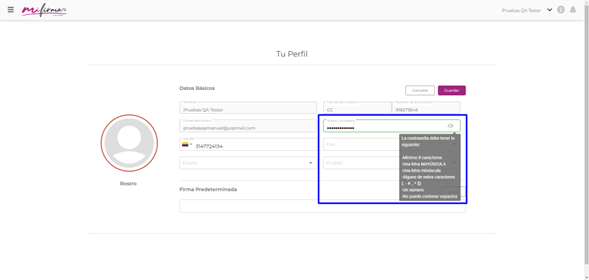
NOTA: Solo permite ingresar contraseñas con mínimo 8 caracteres, una letra en mayúscula, una letra en minúscula, caracteres especiales, números y sin espacios. - Dar clic en el botón “Guardar”, ubicado en la parte superior derecha.
- Ingresar la contraseña antigua. Para que permita guardar la nueva contraseña.
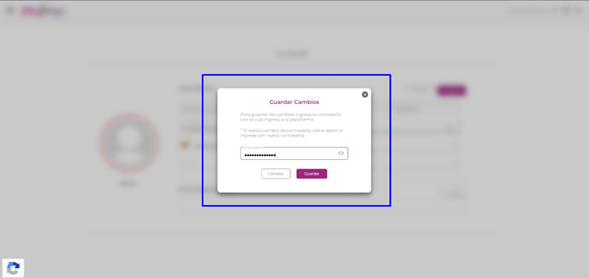
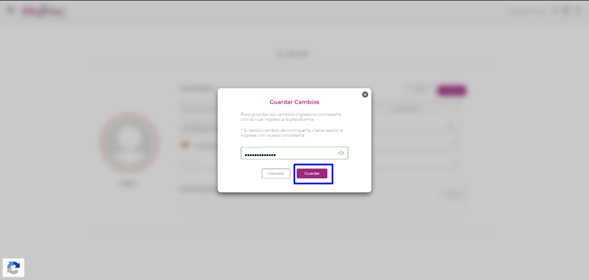
NOTA: Si se ingresa mal la contraseña no permite guardar los cambios realizados. - Dar clic en el botón “Guardar”.
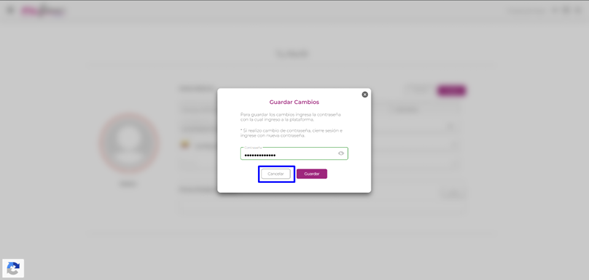
NOTA: Si se da clic en el botón “Cancelar”, no se guardarán los cambios y regresara al formulario de Perfil.
2.2.5.2. Actualizar Número de Celular
En esta opción el usuario puede actualizar el número del celular.
- En el campo donde se visualiza el número de celular registrado, dar doble clic y eliminar el número.
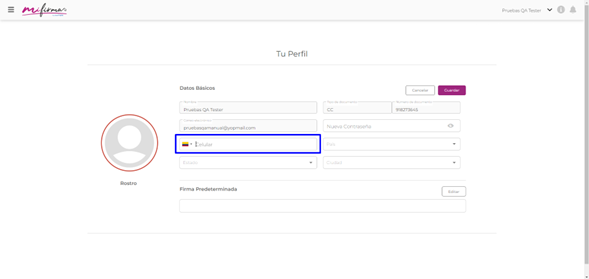
- Ingresar el nuevo número de celular.
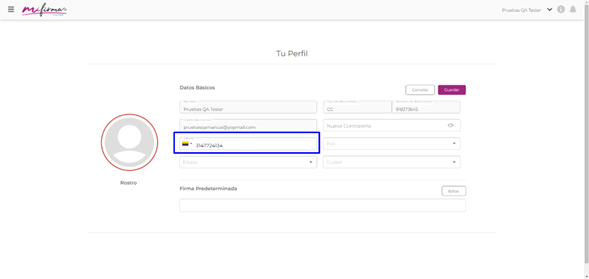
- Dar clic en el botón “Guardar”, ubicado en la parte superior derecha.
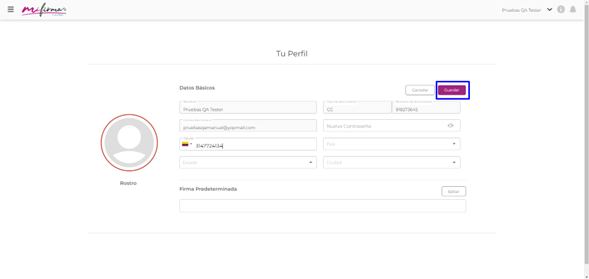
- Ingresar la contraseña y dar clic en el botón “Guardar”.
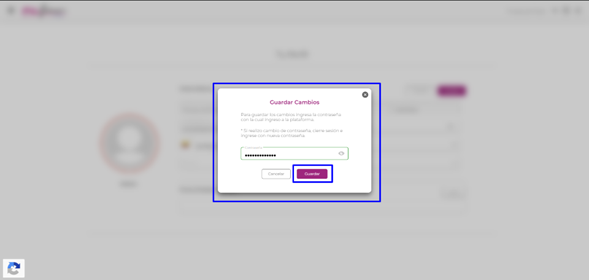
NOTA: Si se ingresa mal la contraseña no permite guardar los cambios realizados.
NOTA ADICIONAL: Si se da clic en el botón “Cancelar”, no se guardarán los cambios y regresara al formulario de Perfil. - Ingresar el OTP, enviado al nuevo número de celular.
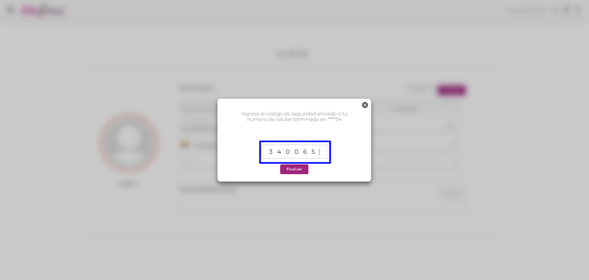
- Dar clic en el botón de “Finalizar”.
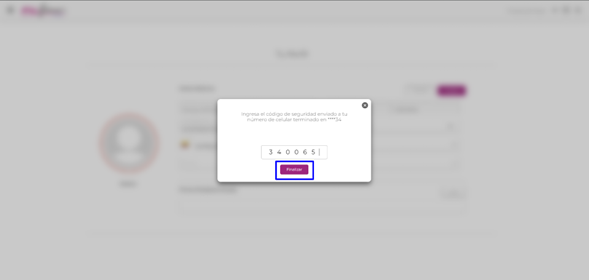
2.2.5.3. Actualizar País, Estado y/o Ciudad
Esta opción permite actualizar el país, estado o ciudad donde se encuentra o vive el usuario.
Dar clic en el campo “País”.
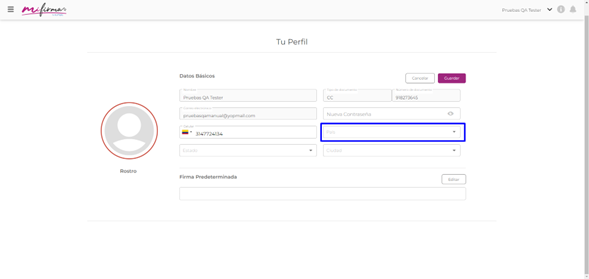
- Seleccionar el país que el usuario desee.
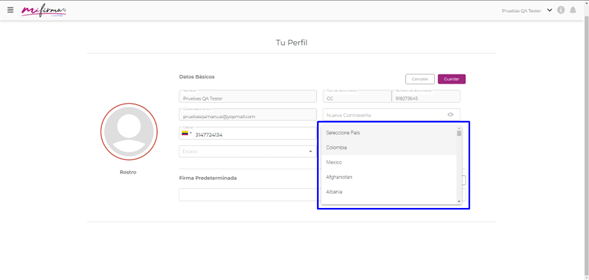
- Dar clic en el campo “Estado”.
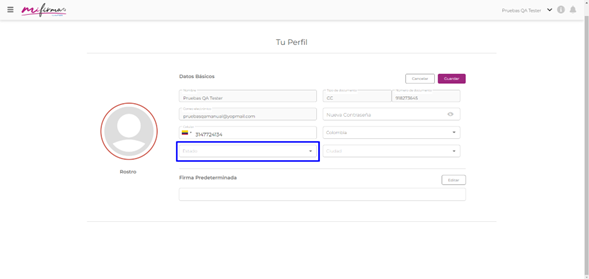
- Seleccionar el estado que el usuario desee.
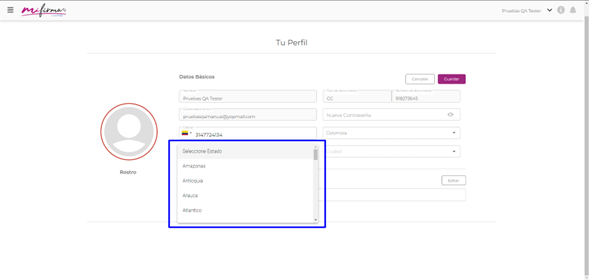
- Dar clic en el campo “Ciudad”.
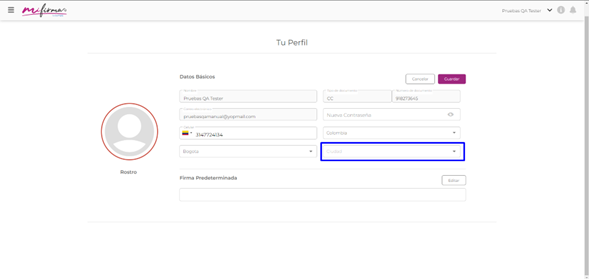
- Seleccionar la ciudad que el usuario desee.
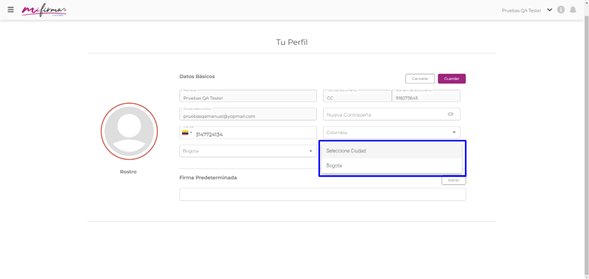
- Dar clic en el botón “Guardar”.
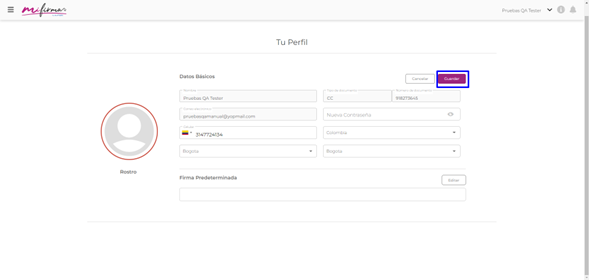
- Ingresar la contraseña y dar clic en el botón “Guardar”.
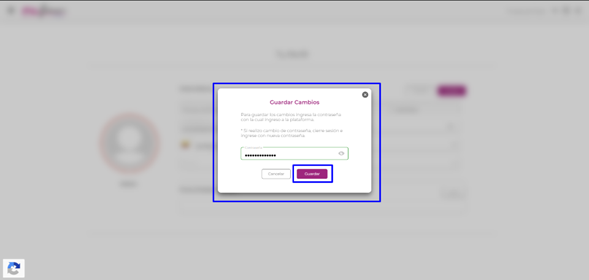
NOTA: Si se ingresa mal la contraseña no permite guardar los cambios realizados.
NOTA ADICIONAL: Si se da clic en el botón “Cancelar”, no se guardarán los cambios y regresara al formulario de Perfil.
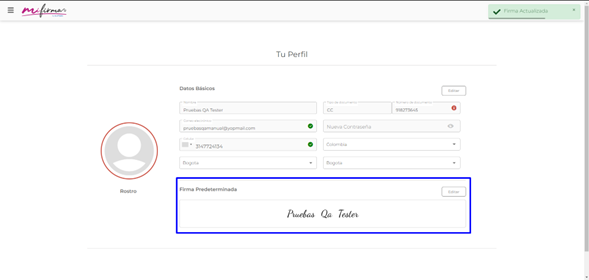
2.2.5.4. Actualizar Firma Predeterminada
Esta opción nos permite actualizar o establecer una firma predeterminada.
- Dar clic en el botón “Editar”.
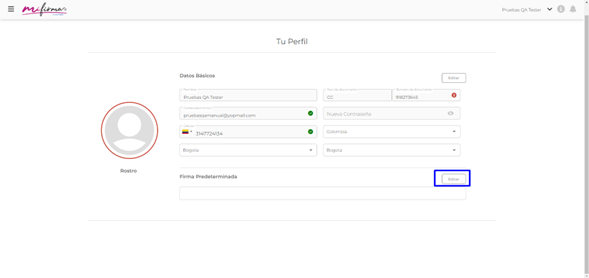
- Abrirá el módulo Personalizar Firma, seleccionar la opción deseada por el usuario.
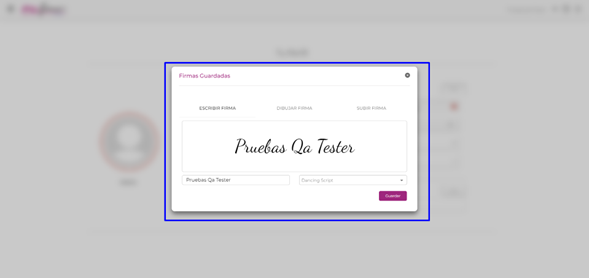
- Dar clic en el botón “Guardar”.
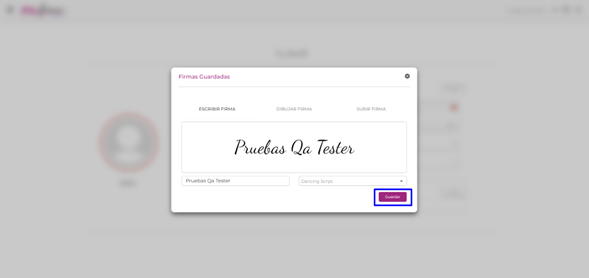
- Validar que se visualice la firma que el usuario personalizo.
2.2.6. Planes y Facturación
Desde el Dashboard se puede visualizar las opciones del perfil, dar clic en el nombre del usuario o en el icono, que se encuentran ubicado en la parte superior derecha.
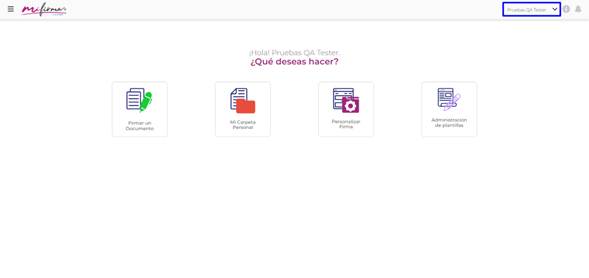
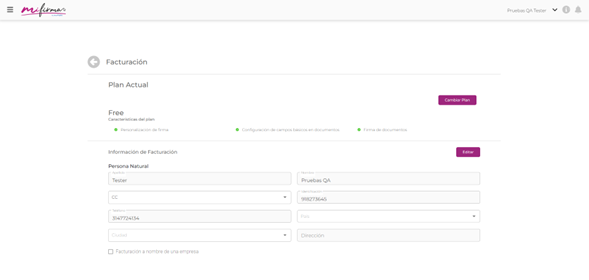
- Seleccionar la opción de “Planes y Facturación”.
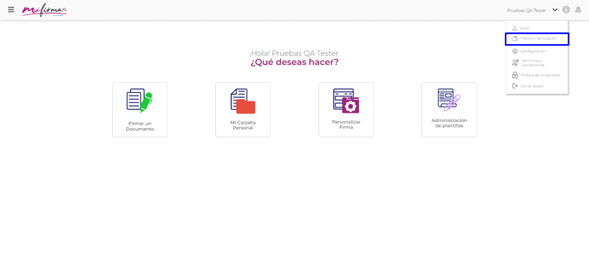
- Permitirá visualizar todas las opciones de planes y facturación.
2.2.6.1. Plan Actual
En este campo el usuario puede visualizar con que plan cuenta, de igual manera permite ver que opciones tiene permitidas con dicho plan.
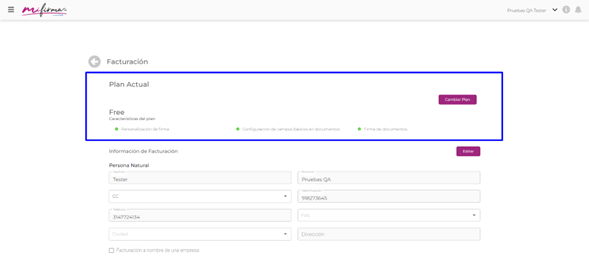
NOTA: Por defecto el usuario tiene un plan Free el cual cuenta con 5 firmas disponibles.
2.2.6.2. Información de Facturación
En este módulo el usuario puede ver la información que se va a tener en cuenta a la hora de hacer una factura, existen dos métodos persona natural y persona jurídica.
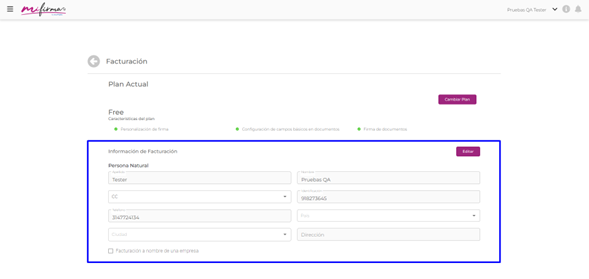
2.2.6.3. Información de Facturación – Persona Natural
- Dar clic en el botón “Editar”.
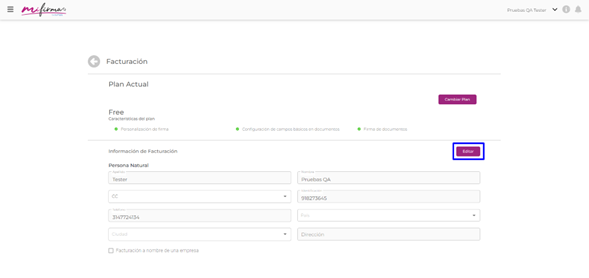
NOTA: Los principales datos los atrae en automático, dichos datos se pueden modificar.
NOTA ADICIONAL: Todos los campos son obligatorios. - Dar clic en el campo “Apellido” e Ingresar apellidos del usuario o persona a facturar.
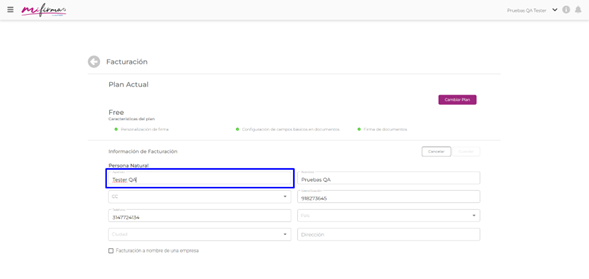
- Dar clic en el campo “Nombre” e Ingresar nombre del usuario o persona a facturar.
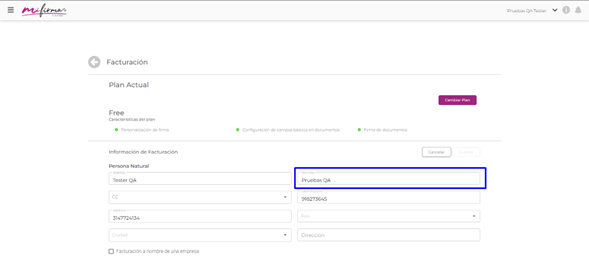
- Dar clic en el campo “Tipo de documento” y seleccionar el tipo de documento del usuario o persona a facturar.
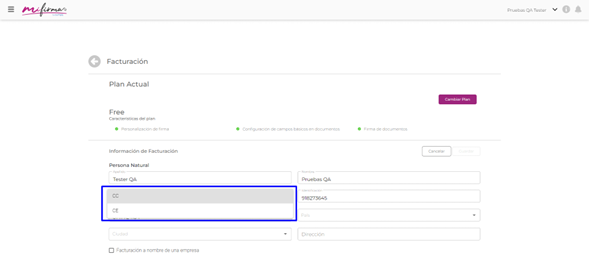
- Dar clic en el campo “Identificación” e ingresar número de identificación del usuario o persona a facturar.
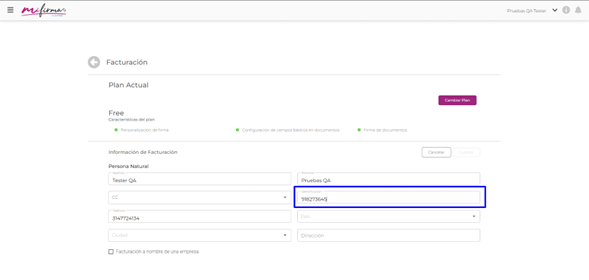
- Dar clic en el campo “Teléfono” e ingresar el número de teléfono del usuario o persona a facturar.
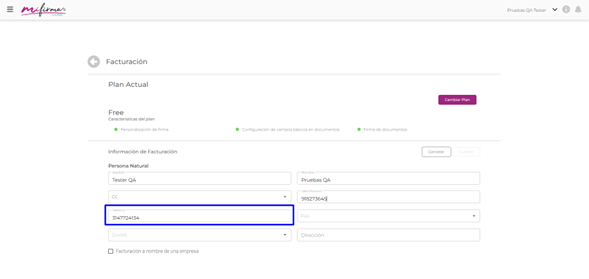
- Dar clic en el campo “País” y seleccionar el país del usuario o persona a facturar.
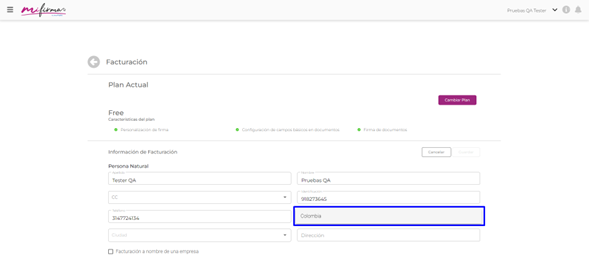
- Dar clic en el campo “Ciudad” y seleccionar la ciudad del usuario o persona a facturar.
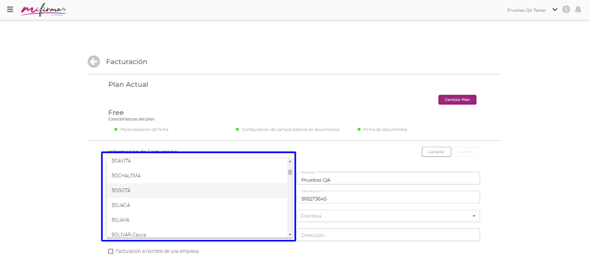
- Dar clic en el campo “Dirección” e ingresar la dirección del usuario o persona a facturar.
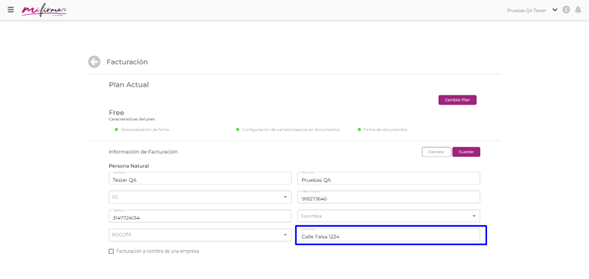
- Dar clic en el botón “Guardar”.
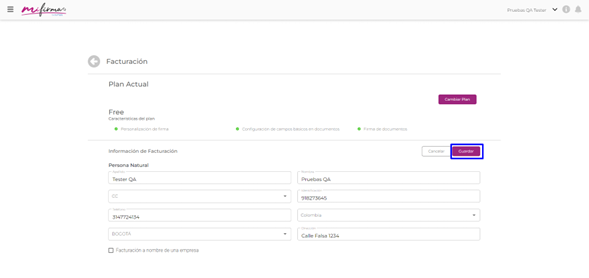
NOTA: Si no se tiene todos los campos completados el botón no se habilitará.
NOTA ADICIONAL: Si se da clic en el botón “Cancelar” no se guardará ninguna información.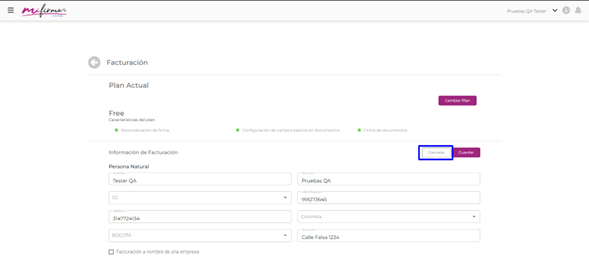
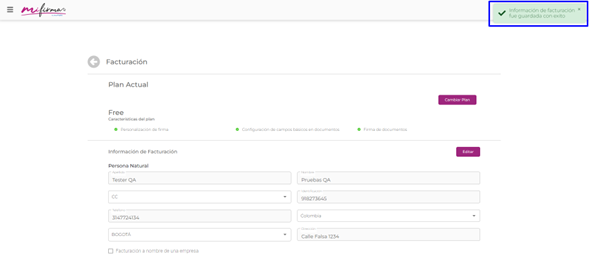
- Validar que se visualice la información que se guardó o se modificó.
2.2.6.4. Información de Facturación – Persona Jurídica
- Dar clic en el botón “Editar”.
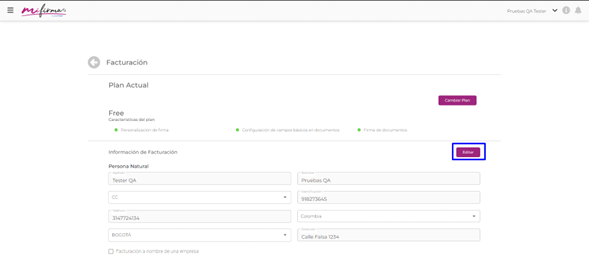
- Dar clic en el checkbox “Facturación a nombre de una empresa”.
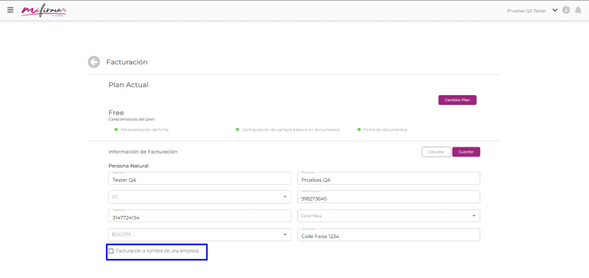
NOTA: Los principales datos los atrae en automático, dichos datos se pueden modificar.
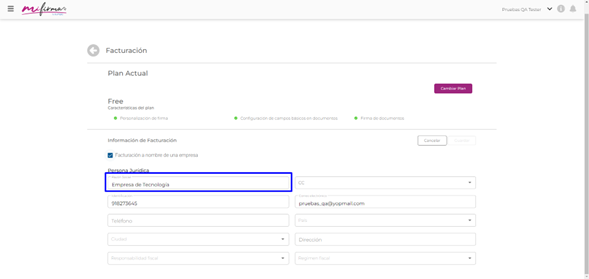
NOTA ADICIONAL: Todos los campos son obligatorios. - Dar clic en el campo “Razón Social” e ingresar la razón social del usuario o la empresa a facturar.
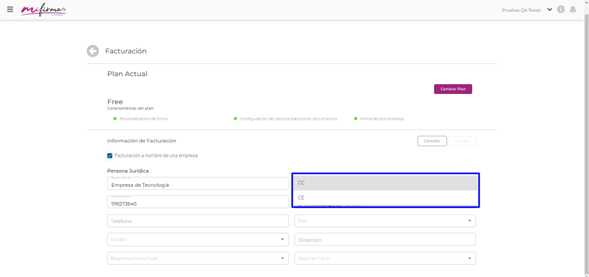
- ar clic en el campo “Tipo de documento” y seleccionar el tipo de documento del usuario o la empresa a facturar.
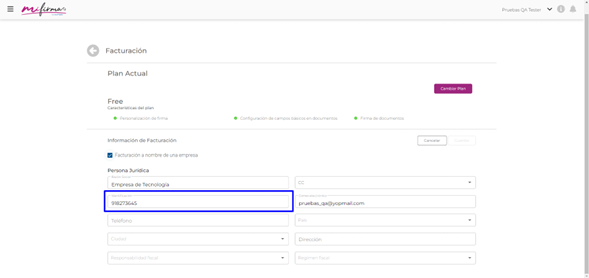
- Dar clic en el campo “Identificación” e ingresar número de identificación del usuario o la empresa a facturar.
- Dar clic en el campo “Correo electrónico” e ingresar el correo electrónico del usuario o la empresa a facturar.
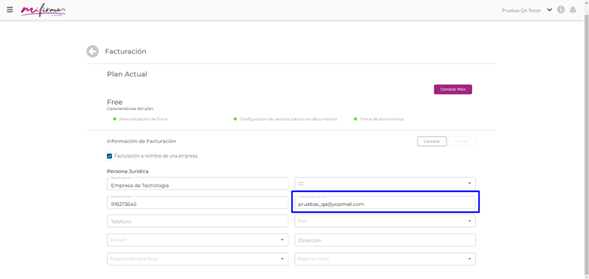
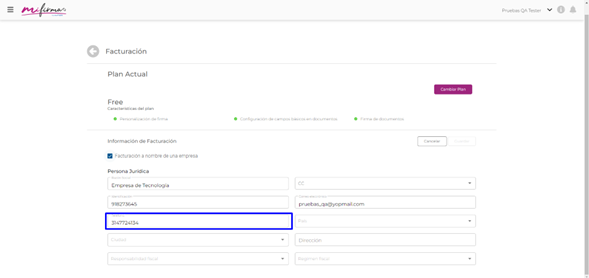
- Dar clic en el campo “Teléfono” e ingresar el número de teléfono del usuario o la empresa a facturar.
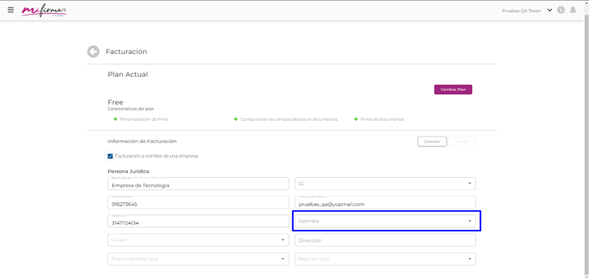
- Dar clic en el campo “País” y seleccionar el país del usuario o la empresa a facturar.
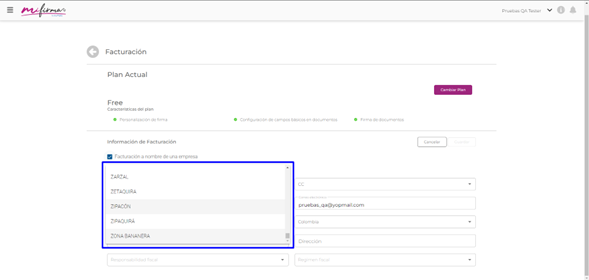
- Dar clic en el campo “Ciudad” y seleccionar la ciudad del usuario o la empresa a facturar.
- Dar clic en el campo “Dirección” e ingresar la dirección del usuario o la empresa a facturar.
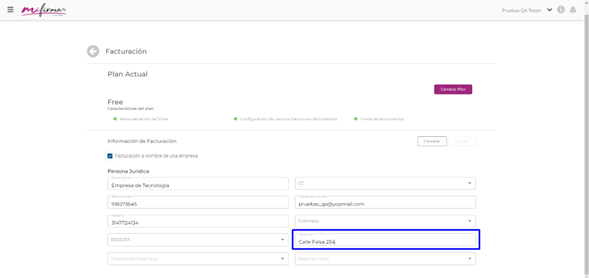
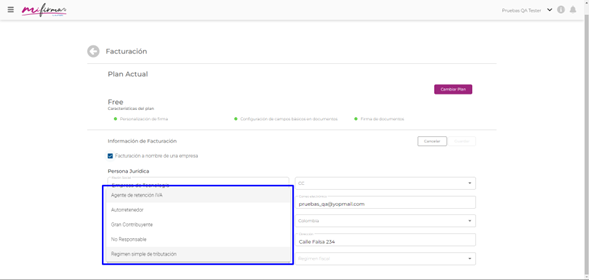
- Dar clic en el campo “Responsabilidad fiscal” y seleccionar la responsabilidad fiscal del usuario o la empresa a facturar.
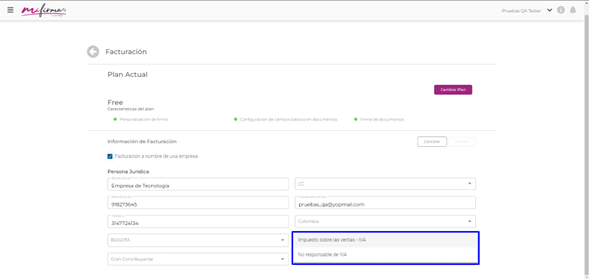
- Dar clic en el campo “Régimen fiscal” y seleccionar el régimen fiscal del usuario o la empresa a facturar.
- Dar clic en el botón “Guardar”.
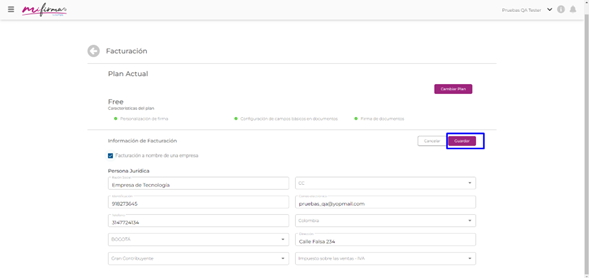
NOTA: Si no se tiene todos los campos completados el botón no se habilitará.
NOTA ADICIONAL: Si se da clic en el botón “Cancelar” no se guardar ninguna información.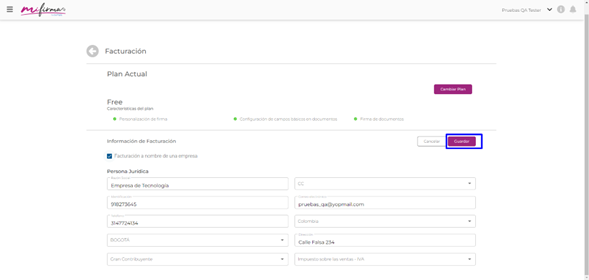
- Validar que se visualice la información que se guardó o se modificó.
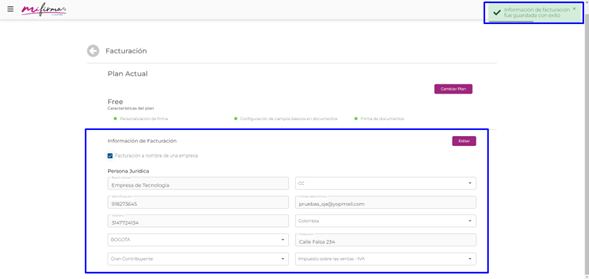
2.2.6.5. Historial de Pagos
En este módulo permite ver el historial de pagos que se han realizado.
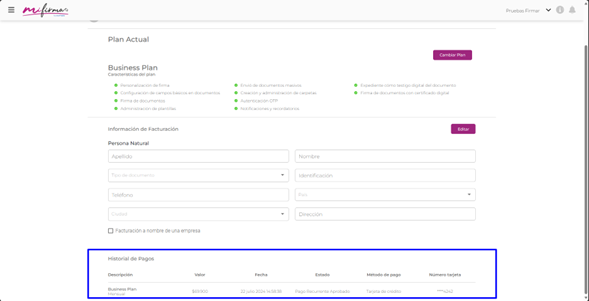
NOTA: En este módulo el usuario podrá ver la descripción, el valor, la fecha, el estado, el método de pago y el los ultimo 4 dígitos del número de la tarjeta con la que se realizó un pago a un plan.
2.2.6.6. Planes
En este módulo se puede elegir los distintos planes que tiene MiFirma.
- En Facturación dar clic en el botón “Cambiar Plan”.
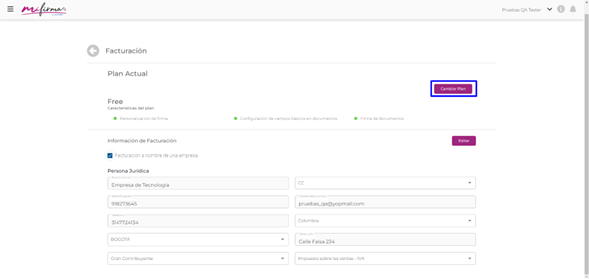
- Seleccionar entre los planes de “Pago Mensual” y “Pago Anual”.
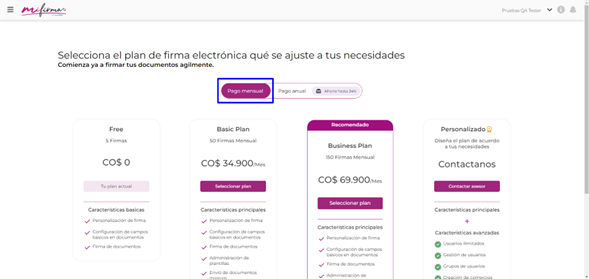
NOTA: El pago mensual se pagan cada mes, mientras que el pago anual se paga cada año. - Buscar el plan deseado y para seleccionarlo dar clic en el botón “Seleccionar plan”.
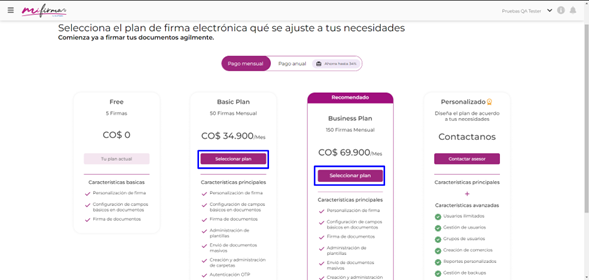
NOTA: Cada plan tiene un valor diferente, por el número de firmas y por las distintas características.
NOTA ADICIONAL: Si el usuario desea un plan personalizado debe dar clic en el botón “Contactar asesor”.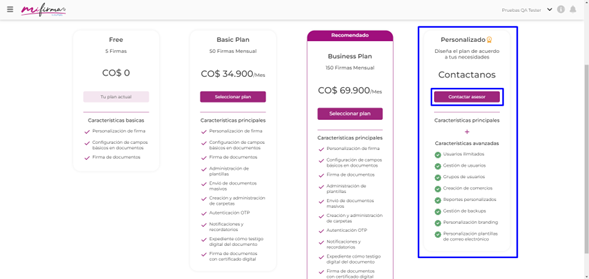
- Validar información del plan.
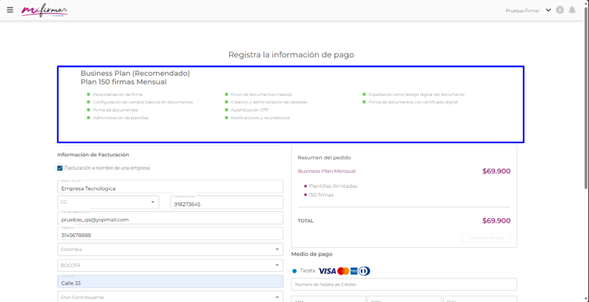
NOTA: En ese modulo se puede visualizar el nombre del plan con todas sus características. - Completar el formulario de “Información de facturación”.
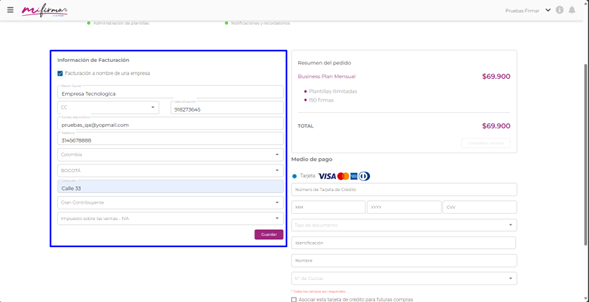
NOTA: Se deben de completan todos los campos de facturación para que permita comprar el plan.
NOTA ADICIONAL: Si el usuario completo la Información de Facturación el sistema atrae en automático todos los campos. - Validar que se visualice Resumen del pedido.
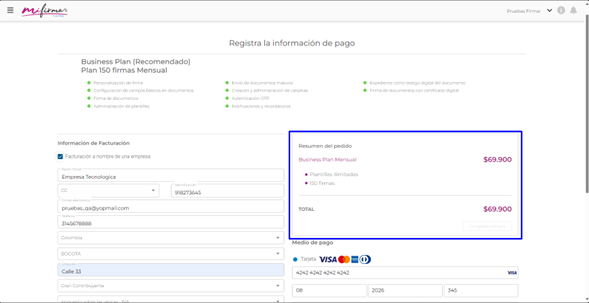
NOTA: En este módulo permite visualizar la cantidad de plantillas y firmas. - Completar los campos del Medio de Pago.
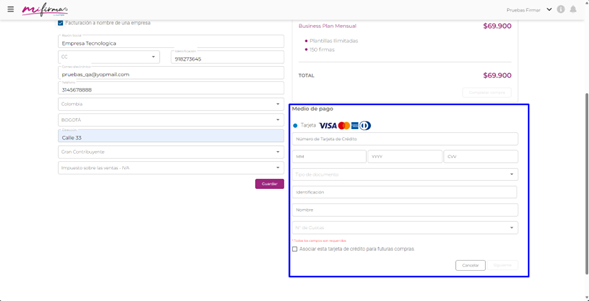
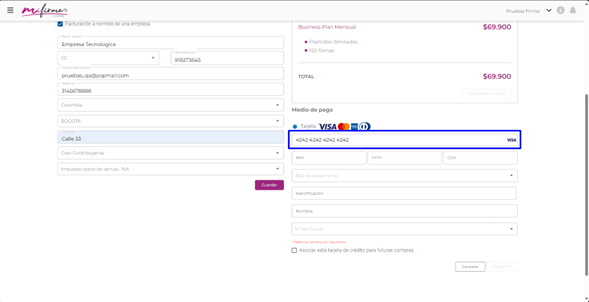
- Dar clic en el campo “Numero de Tarjeta de Crédito” e ingresar el número de la tarjeta de crédito del usuario o la empresa a facturar.
- Dar clic en el campo “MM” e ingresar el número del mes la tarjeta de crédito del usuario o la empresa a facturar.
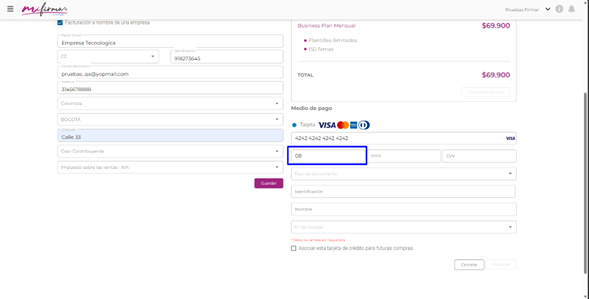
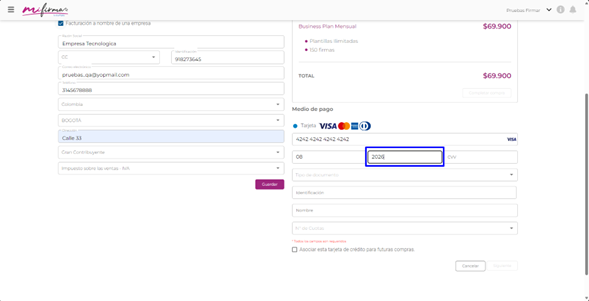
- Dar clic en el campo “YYYY” e ingresar el año de la tarjeta de crédito del usuario o la empresa a facturar.
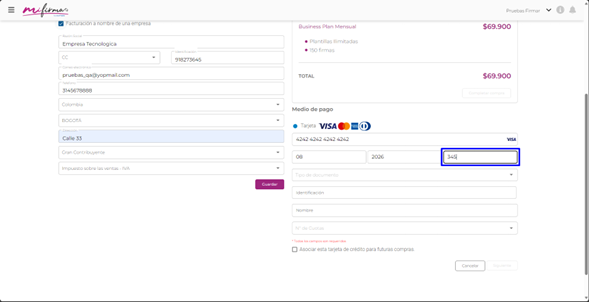
- Dar clic en el campo “CVV” e ingresar el código de la tarjeta de crédito del usuario o la empresa a facturar.
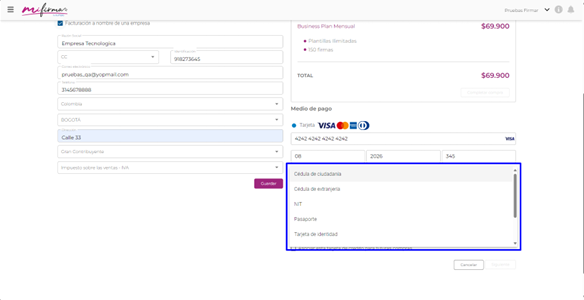
- Dar clic en el campo “Tipo de Documento” y seleccionar el tipo de documento usuario o la empresa a facturar.
- Dar clic en el campo “Identificación” e ingresar el número de identificación del usuario o la empresa a facturar.
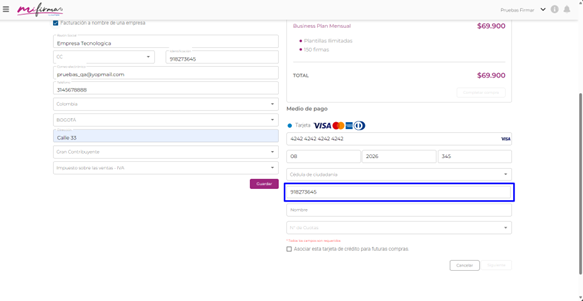
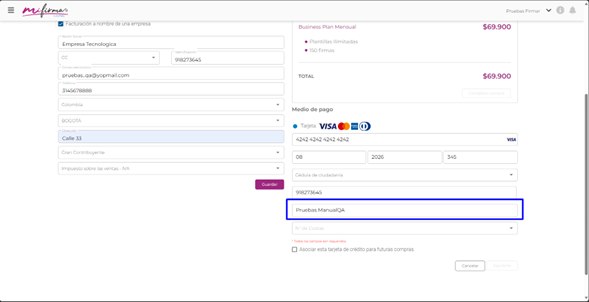
- Dar clic en el campo “Nombre” e ingresar el nombre del usuario o la empresa a facturar.
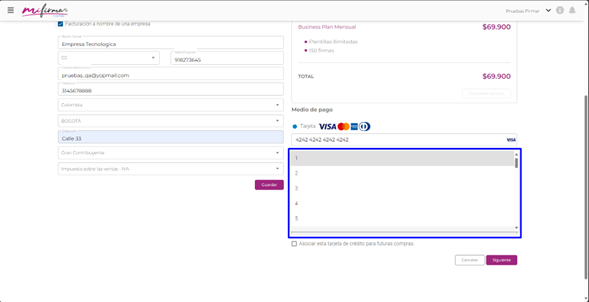
- Dar clic en el campo “Numero de Cuotas” y seleccionar el número de cuotas a facturar.
- Si el usuario desea asociar la tarjeta a futuras compras. Dar clic en el checkbox “Asociar esta tarjeta de crédito para futuras compras.”
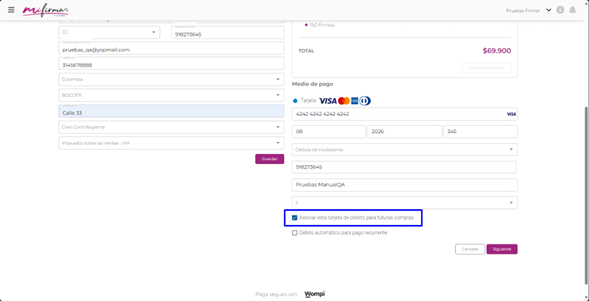
- Si el usuario desea que se pague cada mes en automático el plan. Dar clic en el checkbox “Débito automático para pago recurrente.”
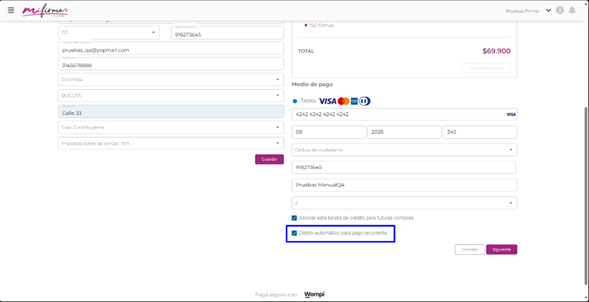
- Dar clic en el botón “Siguiente”.
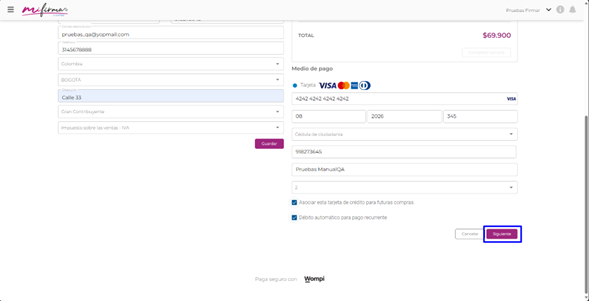
NOTA: Si el usuario le da al botón “Cancelar”, el sistema redirigirá a Planes.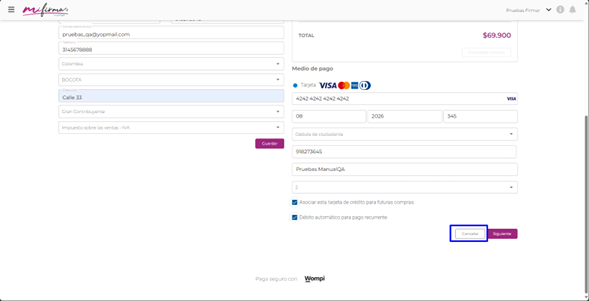
- Dar clic en el botón “Completar compra”.
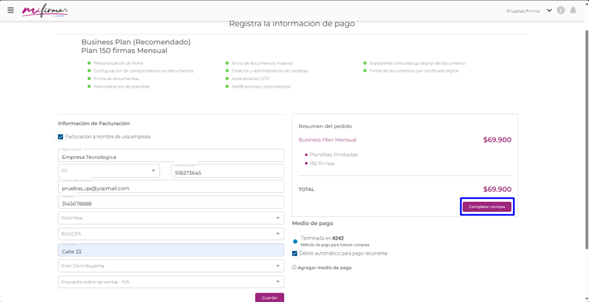
- Validar mensaje de pago aprobado o rechazado. Luego dar clic en el botón “Regresar a mi cuenta”.
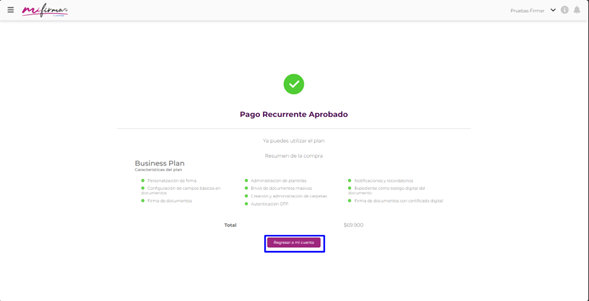
NOTA: El botón “Regresar a mi cuenta”, redirige hacía el Perfil.
2.2.7. Configuración
Desde el Dashboard se puede visualizar las opciones del perfil, dar clic en el nombre del usuario o en el icono, que se encuentran ubicado en la parte superior derecha.
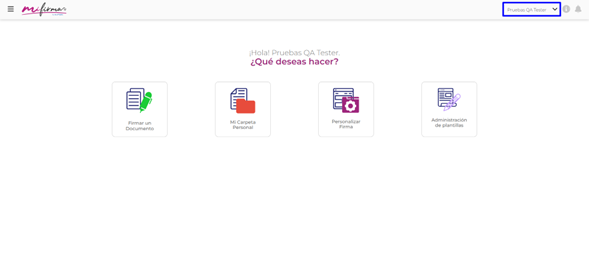
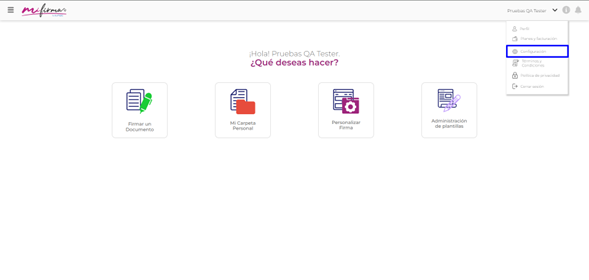
- Seleccionar la opción de “Configuración”.
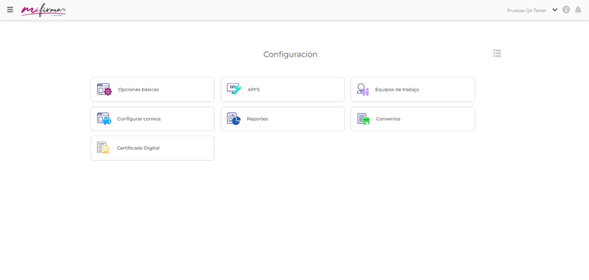
- Validar que se visualice las distintas opciones.
2.2.7.1. Opciones Básicas
En esta opción se puede visualizar los distintos comercios o convenios que tiene MiFirma con otras empresas.
- Dar clic en la opción “Opciones Básicas”.
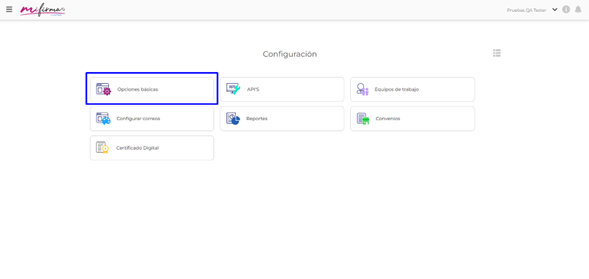
NOTA: Todos los usuarios pueden acceder a esta opción. - Dar clic en el campo de “Comercios”. Y seleccionar el comercio deseado.
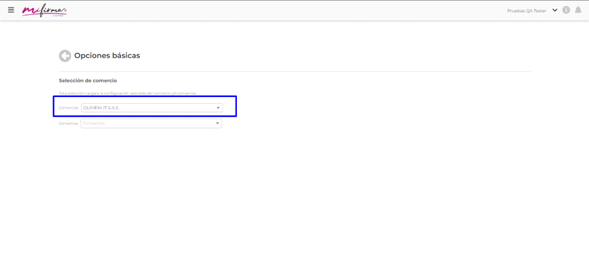
NOTA: Solo se cuenta con un comercio el cual es Olimpia IT S.A.S - Dar clic en el campo de “Convenios”. Y seleccionar el convenio deseado.
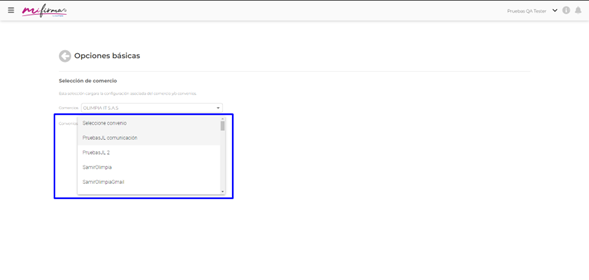
NOTA: Recordar que esto solo permite visualizar el nombre de los distintos convenios.
2.2.7.2. API´S
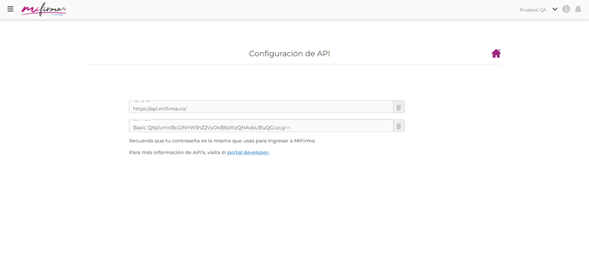
En esta opción se puede visualizar la URL y el Basic Token para poder ingresar al api de MiFirma.
- Dar clic en la opción “API’S”.
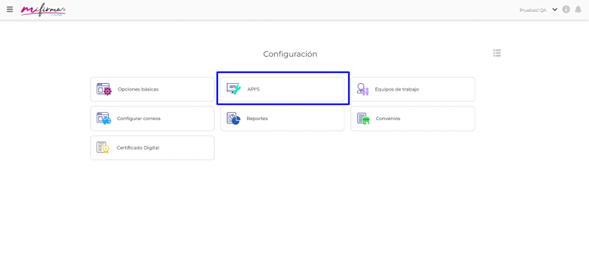
NOTA: Solo se puede acceder a esta opción si el usuario tiene permiso, de lo contrario se le mostrara un mensaje indicando que no cuenta con permisos.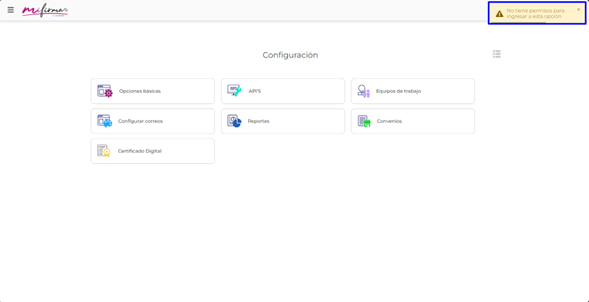
- Validar que se visualice información del API como lo es URL y Basic Token.
- Si el usuario desea copiar la URL debe de darle clic al botón
 .
.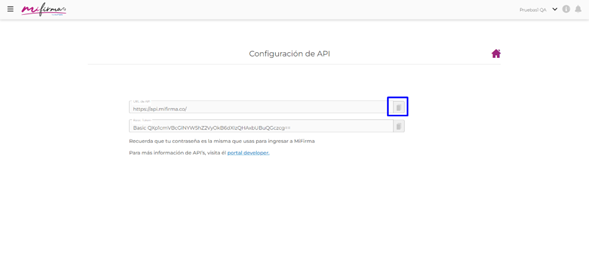
NOTA: Se copiará la URL en el portapapeles del dispositivo. - Si el usuario desea copiar el Basic Token debe de darle clic al botón .
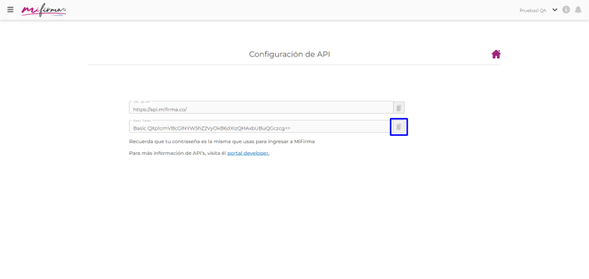
NOTA: Se copiará el Basic Token en el portapapeles del dispositivo. - Si el usuario dese acceder al portal de developer, dar clic en el texto “portal developer”.
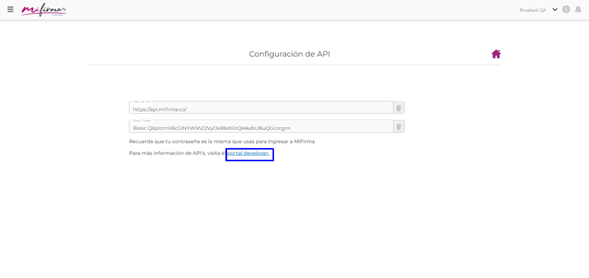
NOTA: Solo los desarrolladores pueden acceder a este portal. - Si el usuario desea regresar al DASHBOARD MIFIRMA. Dar clic en el botón
 , ubicado en la parte superior derecha.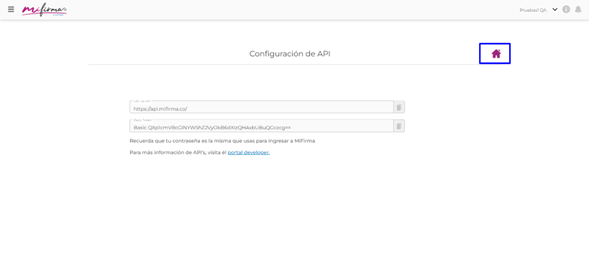
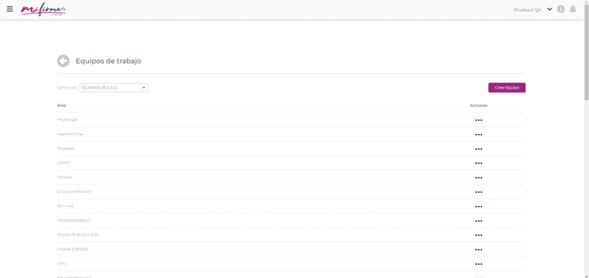
2.2.7.3. Equipos de Trabajo
En esta opción el usuario podrá crear o eliminar equipos de trabajo, de igual manera podrá invitar o eliminar usuarios a los distintos equipos.
- Dar clic en la opción “Equipos de Trabajo”.
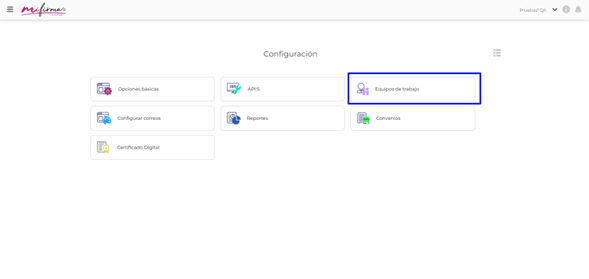
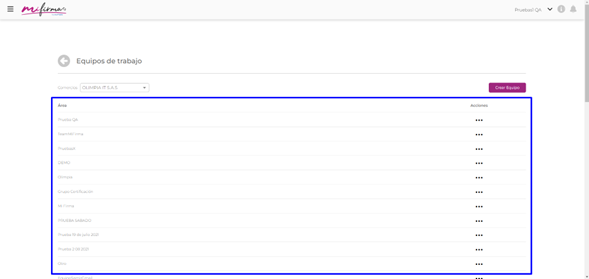
- Para que se visualicen los equipos de trabajo. Dar clic en el campo de comercios que se encuentra ubicado en la parte superior izquierda y seleccionar un comercio.
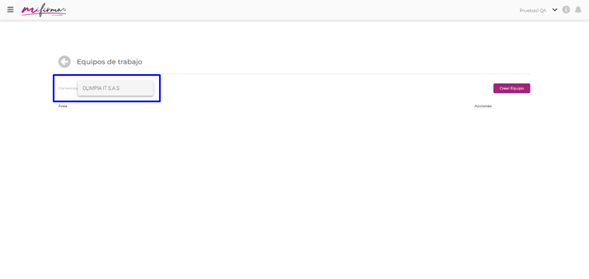
- Validar que se carguen todos los equipos de trabajo.
2.2.7.4. Crear Equipos de Trabajo
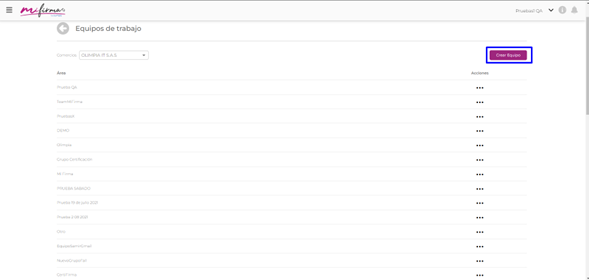
- Si el usuario desea crear equipo. Dar clic en el botón “Crear Equipo”, ubicado en la parte superior derecha.
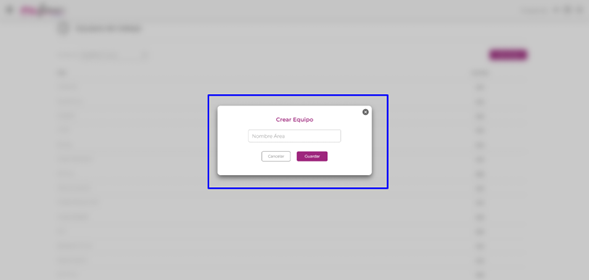
- Ingresar el nombre del equipo a crear.
- Dar clic en el botón “Guardar”.
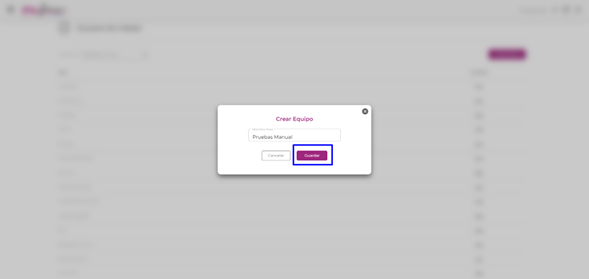
NOTA: Si el usuario le da clic al botón cancelar, lo regresaran al menú anterior Equipos de Trabajo.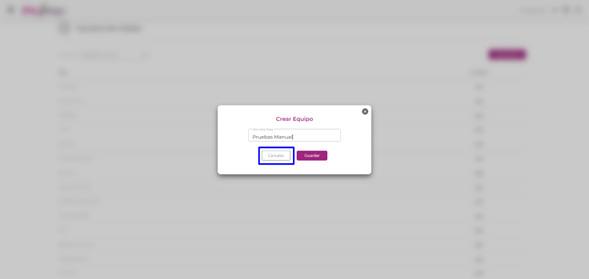
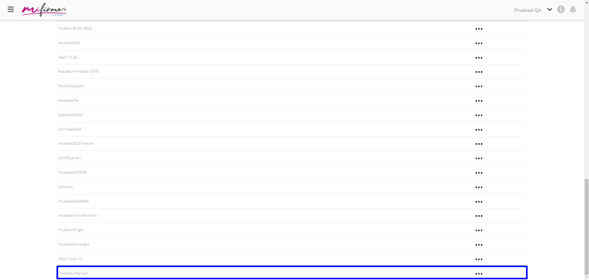
- Los nuevos grupos creados quedan ubicados al final del todo, ya que van del más antiguo al más nuevo.
2.2.7.5. Opciones de Equipos de Trabajo
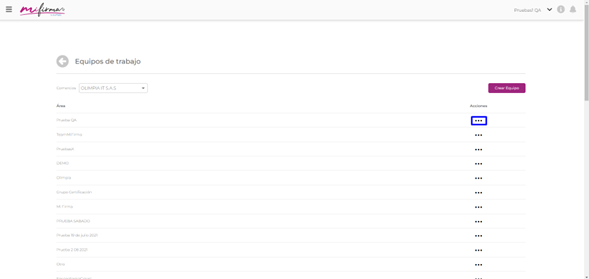
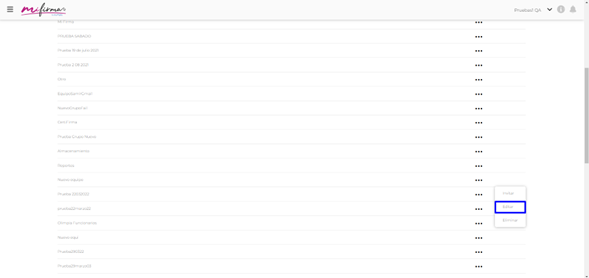
- En la columna de acciones se podrá visualizar más opciones. Dar clic en los tres punticos (…).
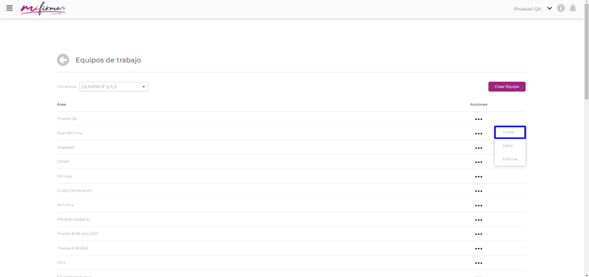
NOTA: Aquí el usuario podrá visualizar las opciones “Invitar”, “Editar”, “Eliminar”.
- Invitar: En esta opción el administrador o el integrador podrá invitar a usuarios al equipo de trabajo. - Dar clic en el botón “Invitar”.
- Ingresar nombre y correo electrónico del usuario a invitar.
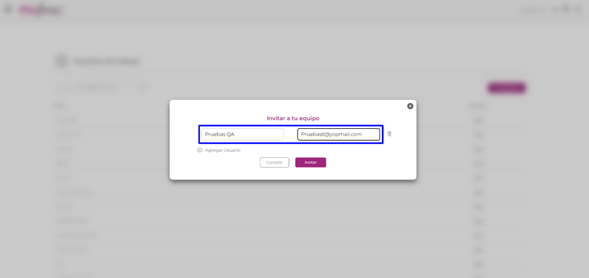
NOTA: Si se desea agregar más usuarios dar clic en el botón o dar clic en el texto “Agregar Usuario”.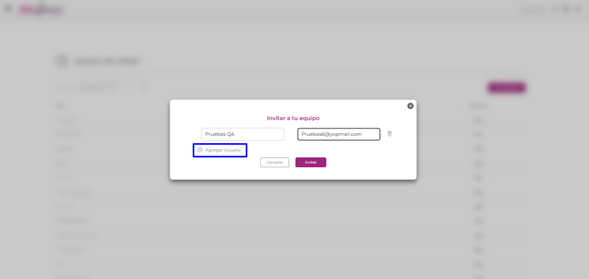
NOTA: Se puede agregar N cantidad de usuarios. - Luego ingresar nombre y correo electrónico.
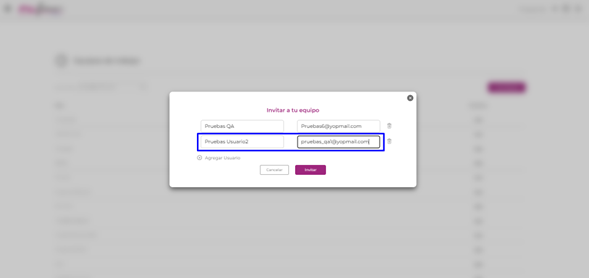
NOTA ADICIONAL: Si se desea eliminar un usuario agregado dar clic en el incono de la basura, se encuentra en la parte derecha de cada usuario.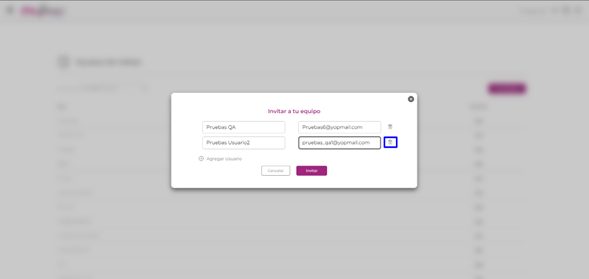
- Dar clic en el botón “Invitar”, ubicado en la parte inferior derecha.
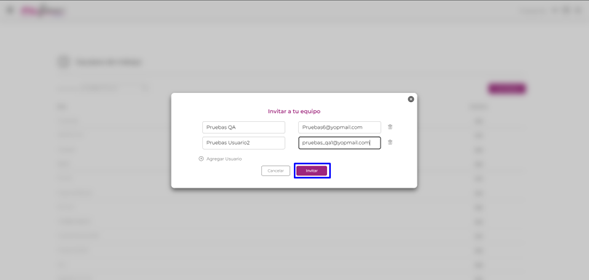
NOTA: Si el usuario desea volver al menú anterior puede dar clic en el botón “Cancelar” o dando clic en la “X” ubicada en la parte superior derecha.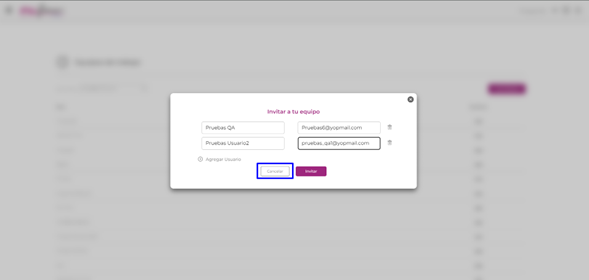
- Editar: Esta opción permite editar el nombre del equipo de trabajo. - Dar clic en la opción “Editar”.
- Dar clic en el campo “Nombre de Área” e ingresar el nuevo nombre.
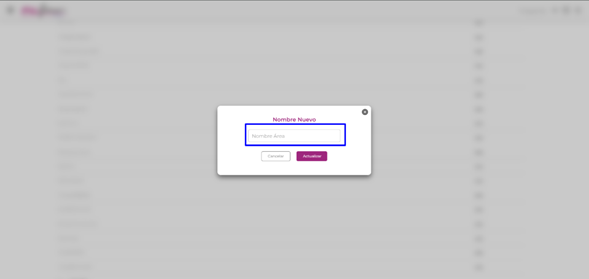
- Dar clic en el botón “Actualizar”.
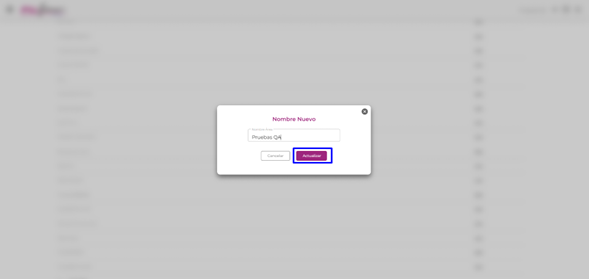
NOTA: Si el usuario le da clic al botón “Cancelar”, lo regresara al menú Equipos de Trabajo.
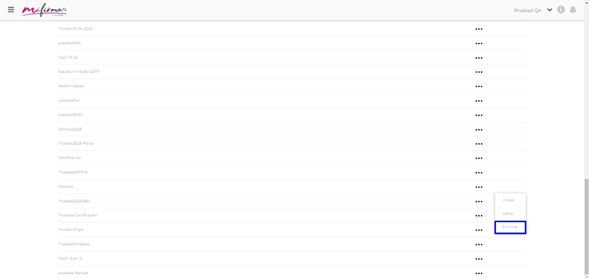
- Eliminar: Esta opción permite eliminar grupos de trabajo. - Dar clic en el botón “Eliminar”.
- Dar clic en el botón “Aceptar”.
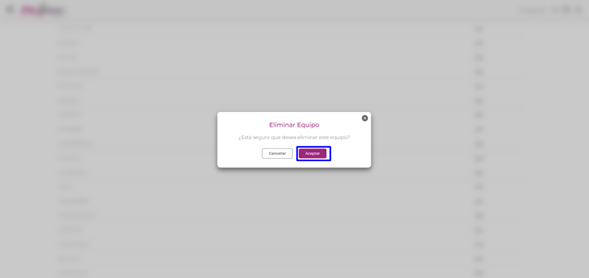
NOTA: Si el usuario da clic en el botón “Cancelar”, lo regresara al menú anterior Equipos de Trabajo.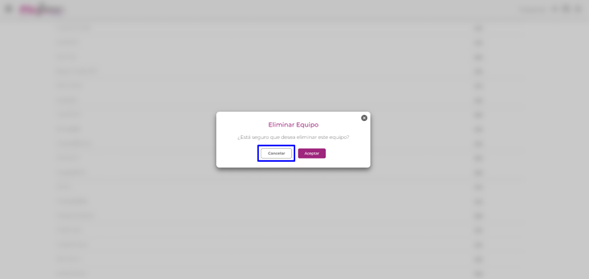
2.2.7.6. Ingresar al Equipo de Trabajo
- Se puede ingresar al equipo dando clic al nombre del equipo.
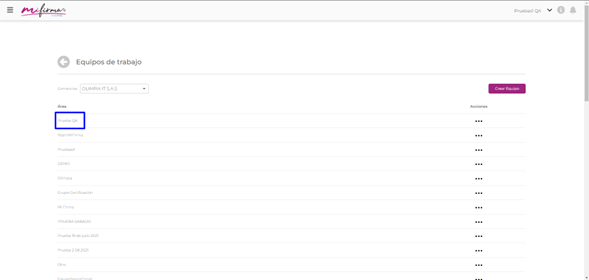
- Validar que se visualice los usuarios.
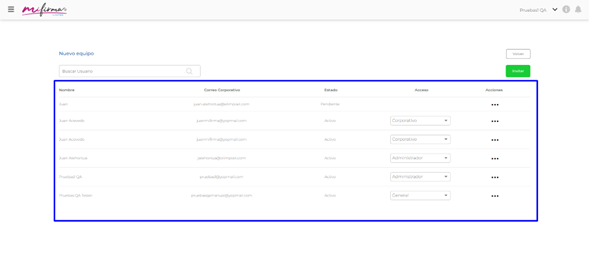
NOTA: Se podrá visualizar el “Nombre”, “Correo Corporativo”, “Estado”, “Acceso” y “Acciones”. - Existen diferentes roles los cuales tienen diferentes funcione, para cambiar el rol a un usuario se debe ser administrador o integrador, Buscar el usuario y en la columna de acceso seleccionar el rol.
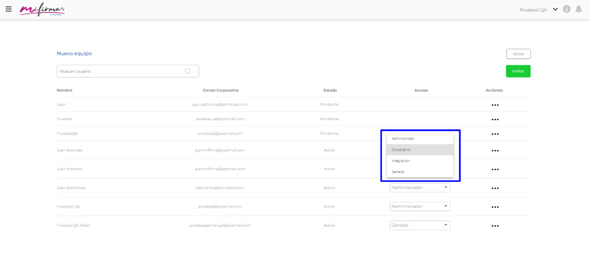
- Administrador: Puede invitar o eliminar usuarios, cambiar el rol, de igual forma crear o eliminar equipos de trabajo. (Puede ingresar a todas las opciones de Configuración)
- Corporativo: Puede invitar usuarios y cambiar el rol. (No puede ingresar a las opciones básicas y reportes).
- Integrador: Este rol se asigna a través del api. (Puede ingresar a todas las opciones de Configuración).
- General: Solo cuenta con firmas ilimitadas. - Dentro del equipo se podrá utilizar distintas opciones como “Buscar Usuarios”, “Invitar usuarios”, “Acciones”.
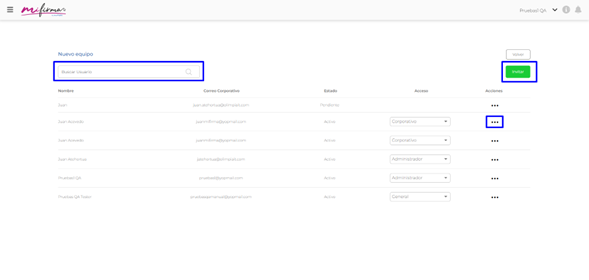
- Buscar Usuario: Con esta opción se puede buscar usuarios - Dar clic al campo “Buscar Usuario” e ingresar nombre del usuario.
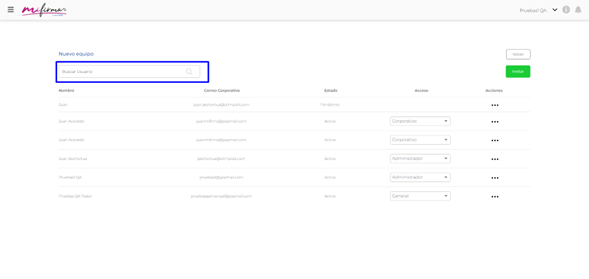
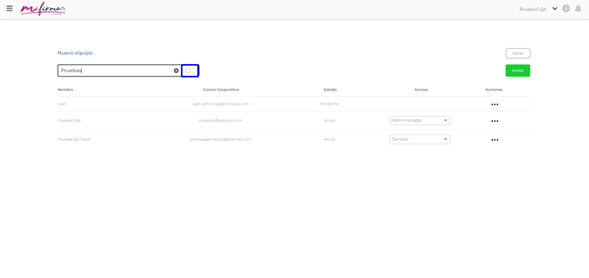
NOTA: Este campo solo busca usuarios por el nombre. - Dar clic en el icono de lupa, para que se realice la búsqueda.
NOTA: Si se desea quitar la búsqueda, dar clic en el icono o borrar el nombre y dar clic a la lupa.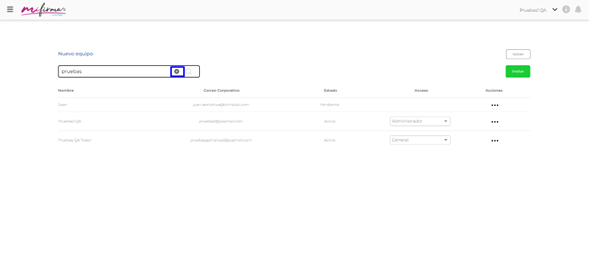
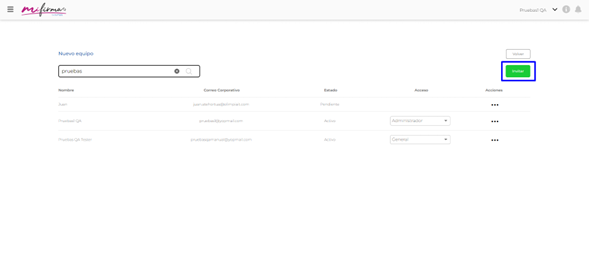
- Invitar: Esta opción permite invitar usuarios al equipo de trabajo. - Dar clic al botón “Invitar”, ubicado en la parte superior derecha.
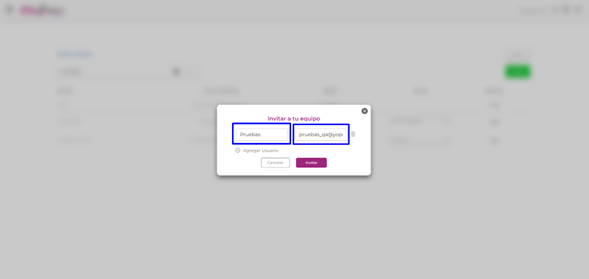
- Ingresar nombre y correo electrónico del usuario a invitar.
NOTA: Si se desea agregar más usuarios dar clic en el botón o dar clic en el texto “Agregar Usuario”.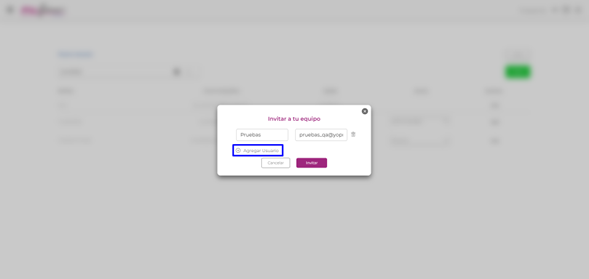
NOTA: Se puede agregar N cantidad de usuarios. - Luego ingresar nombre y correo electrónico.
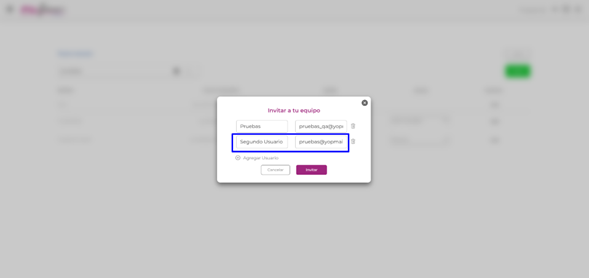
NOTA ADICIONAL: Si se desea eliminar un usuario agregado dar clic en el incono de la basura, se encuentra en la parte derecha de cada usuario.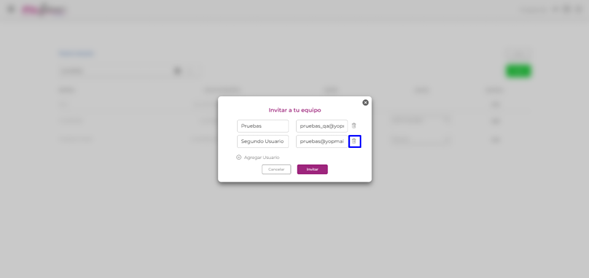
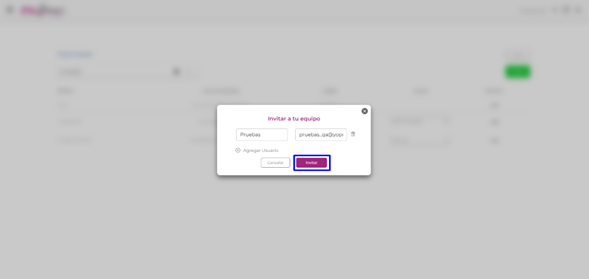
- Dar clic en el botón “Invitar”, ubicado en la parte inferior derecha.
NOTA: Si el usuario desea volver al menú anterior puede dar clic en el botón “Cancelar” o dando clic en la “X” ubicada en la parte superior derecha.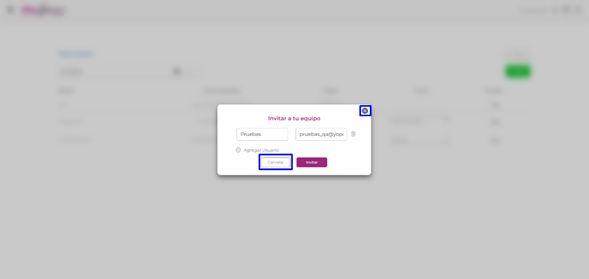
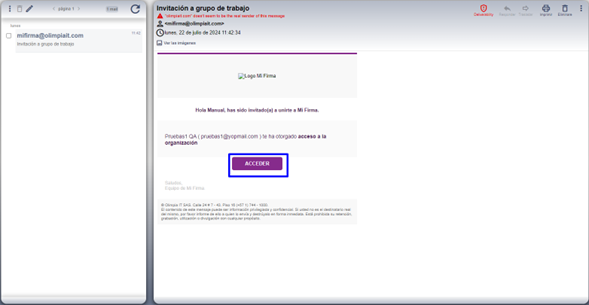
- Al usuario invitado le llegara un correo electrónico con la invitación al equipo de trabajo.
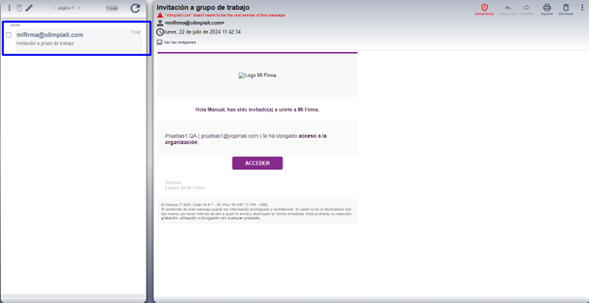
- El usuario debe dar clic al botón “Acceder”.
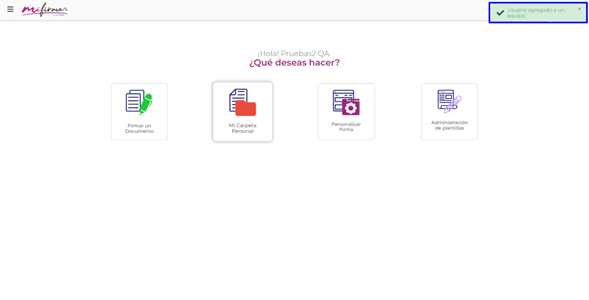
- Redirigirá al DASHBOARD MIFIRMA y se visualizará mensaje de “Usuario agregado a un equipo”.
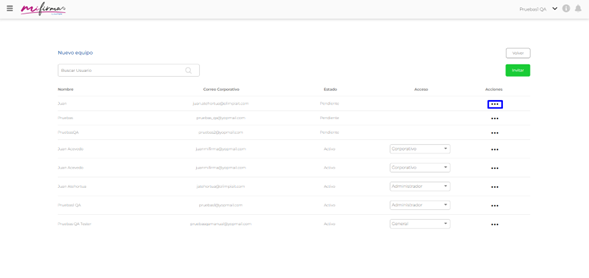
- Acciones: Permite realizar múltiples acciones como “Eliminar”, “Mover”, “Editar” o “Reenviar Correo”. - Dar clic a los tres puntitos (…).
- Eliminar: Esto permite eliminar usuario del equipo de trabajo. - Si el Administrador o Integrador desea eliminar un usuario. Dar clic en la opción “Eliminar”.
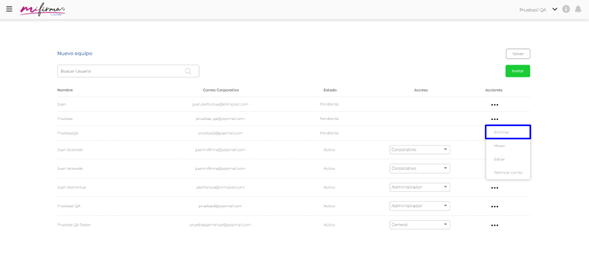
- Dar clic en el botón “Aceptar”.
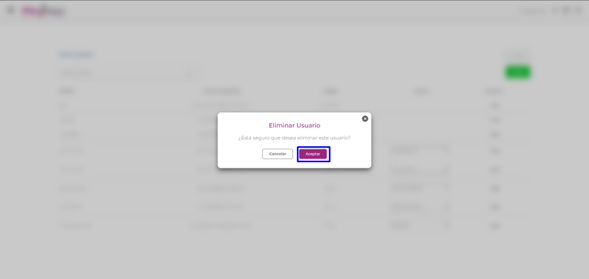
NOTA: Si el usuario le da clic al botón “Cancelar”, lo regresara al menú anterior.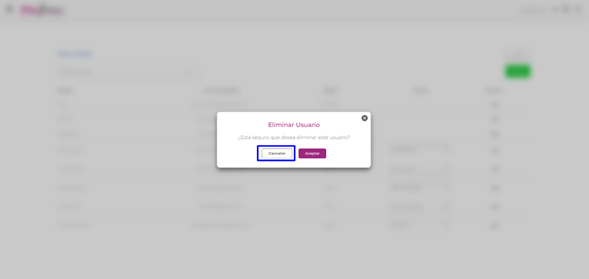
- Mover: Permite mover usuario a otros equipos de trabajo. - Si el Administrador o Integrador desea mover de grupo un usuario. Dar clic en la opción “Mover”.
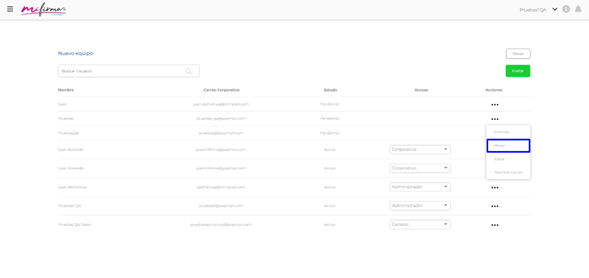
NOTA: Solo permite mover usuarios que se estén en el estado “activo”. - Seleccionar el equipo de trabajo al que se desea mover el usuario y dar clic en el botón “Mover”.
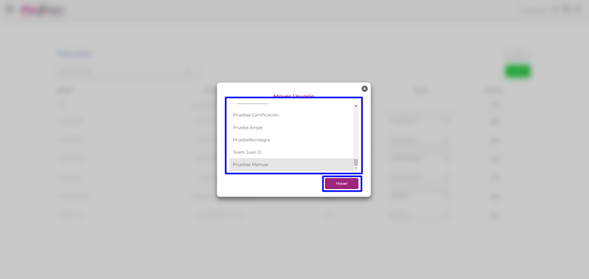
- Editar: Permite editar correo de los usuarios. - Si el Administrador o Integrador desea editar un correo electrónico de un usuario. Dar clic en el botón “Editar”.
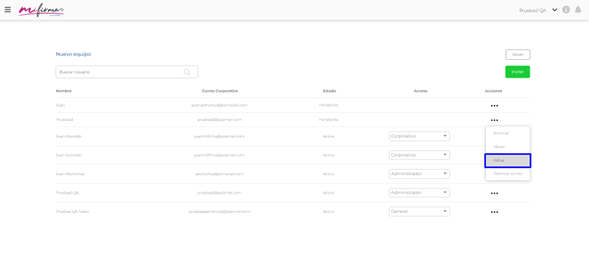
NOTA: Esta opción solo se visualiza en usuarios con el estado “Pendiente”. - Dar clic en el campo “Correo Electrónico”, editar el correo y luego dar clic en el botón “Actualizar”.
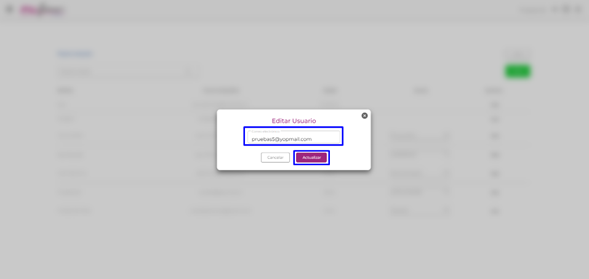
NOTA: Si el usuario le da clic al botón “Cancelar” o a la “X” ubicada en la parte izquierda, regresara al menú anterior.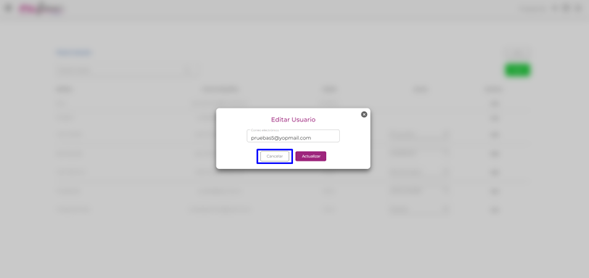
- Luego de dar clic en el botón “Aceptar”, para confirmar la actualización del correo.
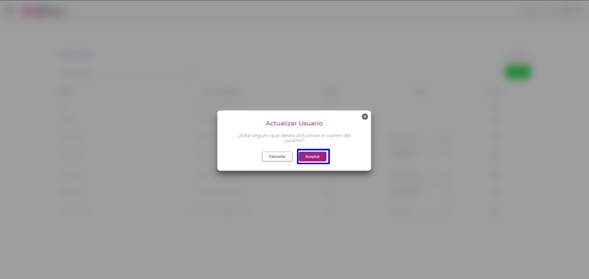
NOTA: Si el usuario le da clic al botón “Cancelar”, lo regresa al menú anterior.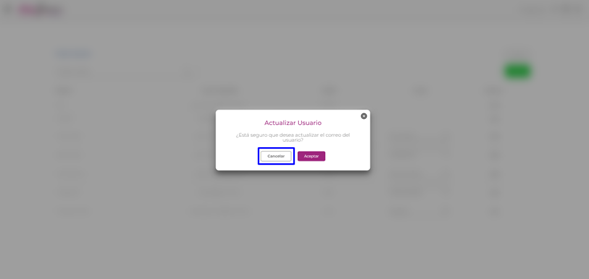
- Reenviar Correo: Esta opción permite reenviar el correo de invitación al equipo del trabajo. - Si el Administrador o Integrador desea reenviar el correo de invitación al grupo. Dar clic en la opción de “Reenviar correo”.
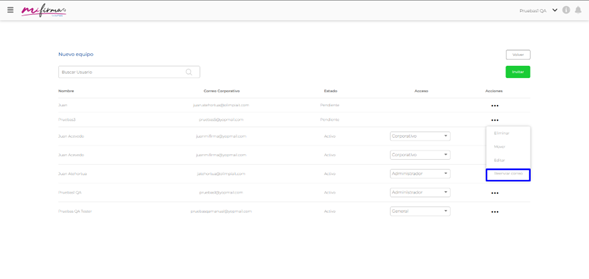
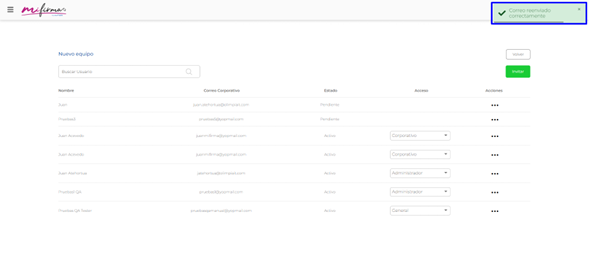
NOTA: Esta opción solo se visualiza en usuarios con el estado “Pendiente”. - Validar que se visualice mensaje de que el correo se ha reenviado correctamente.
- Volver: Esta opción permite regresa al menú Equipos de Trabajo. - Dar clic en el botón “Volver”, ubicado en la parte superior derecha.
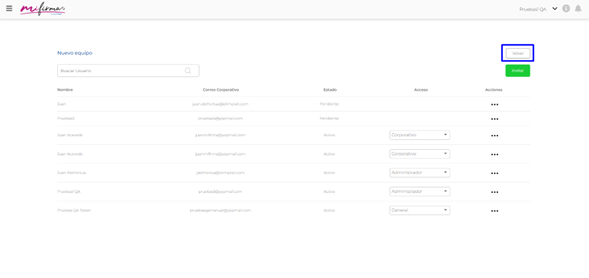
- Validar que redireccione hacia el Equipos de Trabajo.
2.2.7.7. Configuración de Correos
Esta opción permite personalizar la notificación de correos que le llegan a los usuarios cuando se debe firmar un documento.
- Dar clic en la opción “Configuración de Correos”.
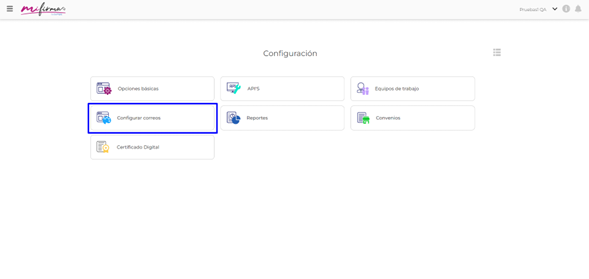
- Dar clic en la opción “Branding de correos”.
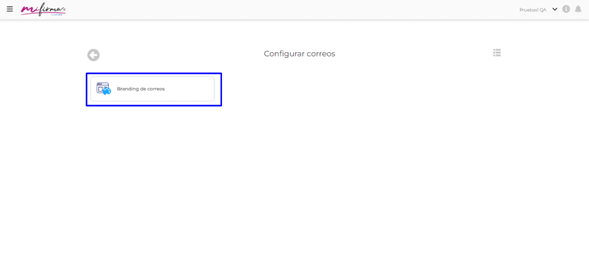
- Se podrá visualizar las distintas opciones de personalización que se puede hacer.
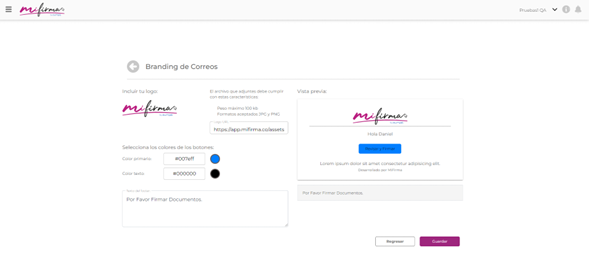
NOTA: Los cambios realizados se puede visualizar en Vista Previa, ubicado en la parte derecha.
NOTA ADICIONAL: Esta personalización de correo solo la visualizan usuarios que pertenezcan al mismo equipo de trabajo. - Si el usuario desea modificar la imagen que se visualiza en la parte superior del mensaje del correo. Dar clic en el campo “Logo URL”.
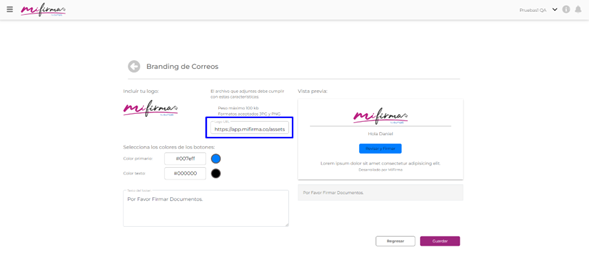
- Pegar la URL, solo permite URL tipo SCR.
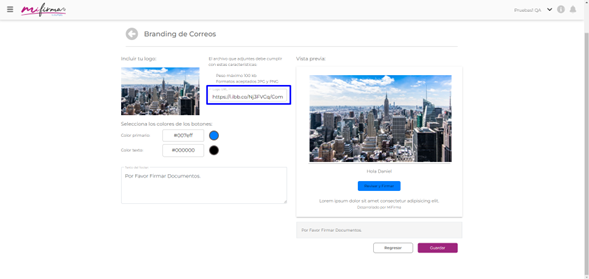
NOTA: El usuario puede obtener dicha URL subiendo la imagen que desea en la siguiente web: ImgBB — Subir Imágenes. - Si el usuario desea personalizar el botón “Revisar y Firmar”. Dar clic en el circulo o en el cuadro ubicado en la parte derecha del texto “Color primario”.
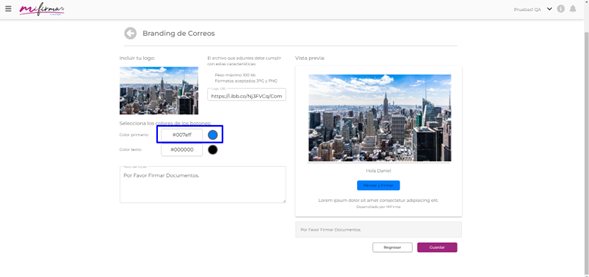
- Se abrirá la paleta de colores, dar clic en la barra de colores para seleccionar color primario, luego si se desea seleccionar una variante de dicho color dar clic en el cuadrado izquierdo.
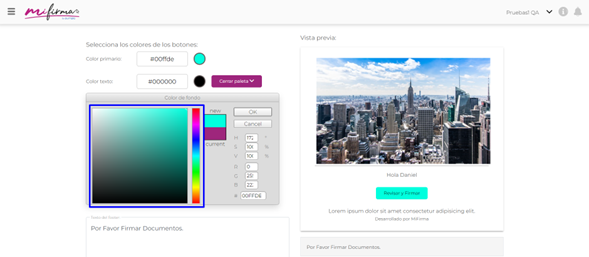
NOTA: Se podrá ver una visualización del color en el cuadrado que se encuentra en la parte inferior del texto “new”.
NOTA ADICIONAL: Se puede configurar el color copiando el código hexadecimal o ingresando los valores RGB.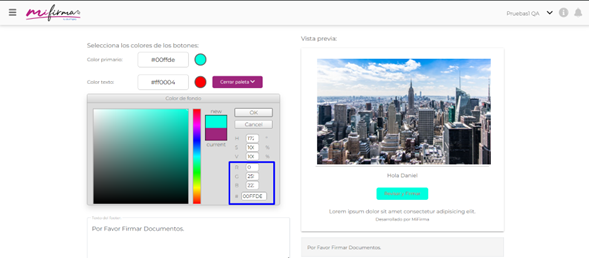
- Dar clic en el botón “OK” o en el botón “Cerrar paleta”, para guardar el color elegido.
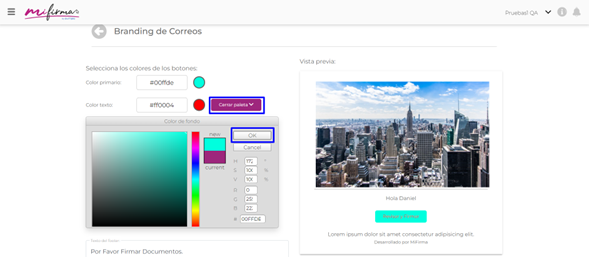
NOTA: Si el usuario le da clic en el botón cancelar, no se guardará el color configurado.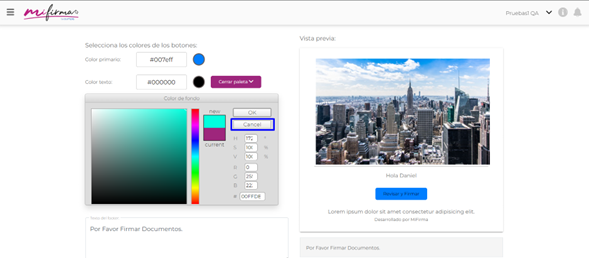
- Si el usuario desea personalizar el texto que va en el interior del botón “Revisar y Firmar”. Dar clic en el circulo o en el cuadro ubicado en la parte derecha del texto “Color texto”.
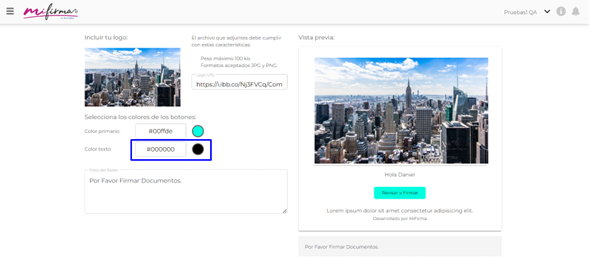
- Se abrirá la paleta de colores, dar clic en la barra de colores para seleccionar color primario, luego si se desea seleccionar una variante de dicho color dar clic en el cuadrado izquierdo.
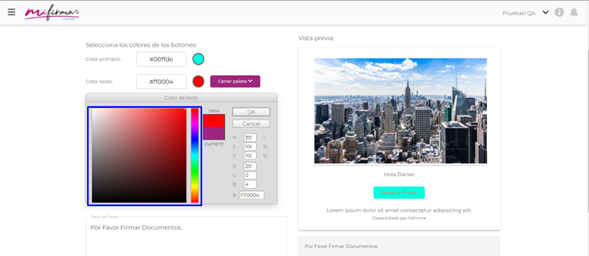
NOTA: Se podrá ver una visualización del color en el cuadrado que se encuentra en la parte inferior del texto “new”.
NOTA ADICIONAL: Se puede configurar el color copiando el código hexadecimal o ingresando los valores RGB.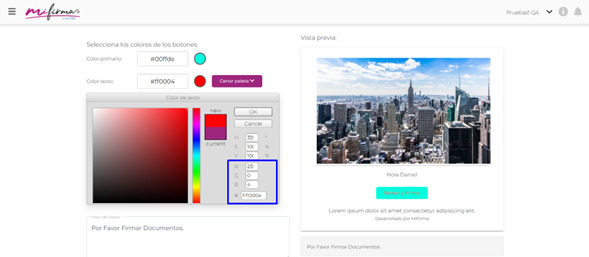
- Dar clic en el botón “OK” o en el botón “Cerrar paleta”, para guardar el color elegido.
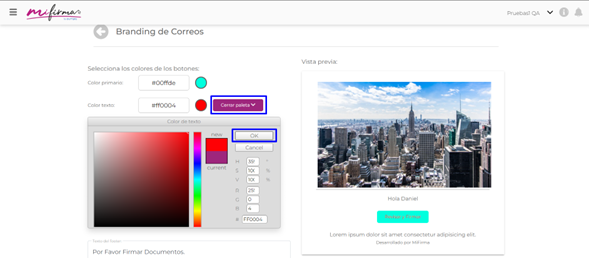
NOTA: Si el usuario le da clic en el botón cancelar, no se guardará el color configurado.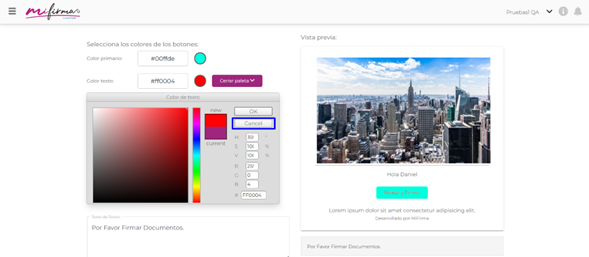
- Si el usuario desea agregar un texto personalizado para la parte inferior del mensaje del correo. Dar clic en el campo “Texto del footer”.
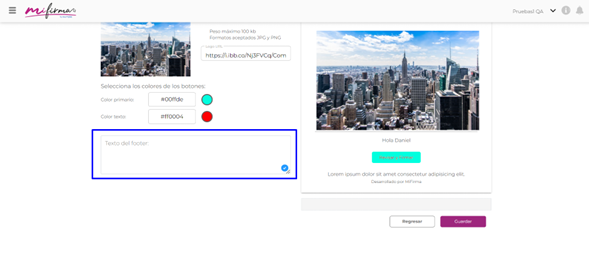
- Escribir el texto deseado.
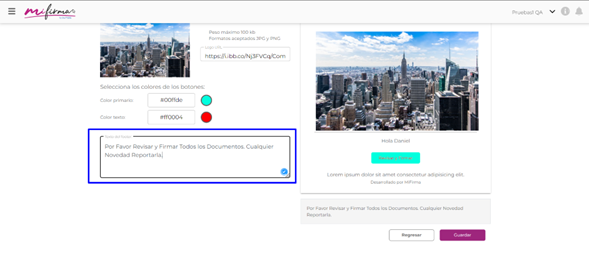
- Dar clic en el botón “Guardar”. El usuario puede visualizar todos los cambios realizados en la “Vista previa” la cual se encuentra en la parte derecha.
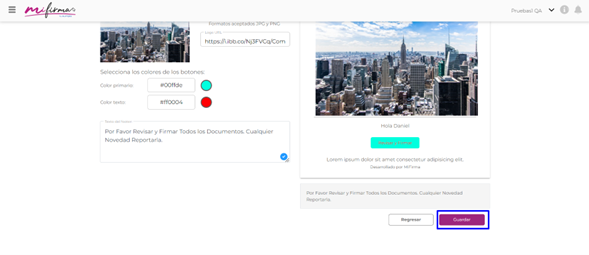
NOTA: Si el usuario le da al botón de “Regresar”, lo devolverá al branding de correos.
NOTA ADICIONAL: Si el usuario no le da clic al botón “Guardar” no se guardará la información.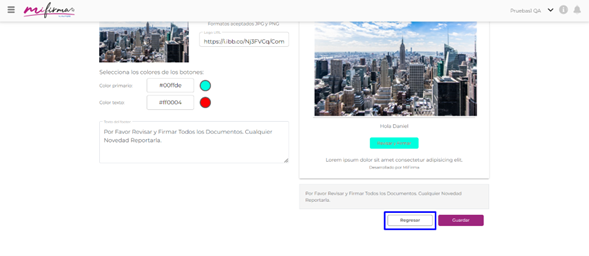
- Si el usuario desea regresar al menú anterior lo puede hacer dando clic en el botón
 . Ubicado en la parte superior izquierda.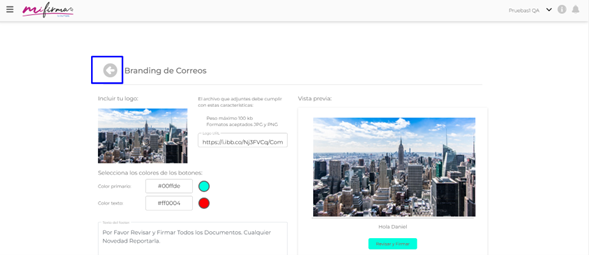
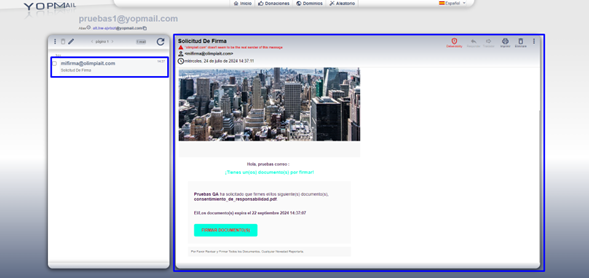
- Esta personalización de correo quedara para los usuarios del equipo de trabajo que envíen documentos a firmar.
Has llegado al final de la Parte I del manual. ¡Excelente trabajo! El siguiente paso es crucial. Encuentra la Parte 2 en Manual de usuario: Portal Mi Firma - Parte II y sigue construyendo tu conocimiento.
Documento de Olimpia – Uso PÚBLICO