
1. Objetivo
Este manual explica de forma práctica cómo usar, administrar y validar el Portal de Enrolamiento SICOV 2.0. Está dirigido a usuarios operativos, administradores y analistas funcionales, y describe los procesos, funcionalidades y comportamientos esperados del sistema para facilitar su correcta operación, soporte y validación.
Así mismo, facilita la ejecución de pruebas funcionales, validaciones operativas y actividades de soporte relacionadas con el Portal de Enrolamiento SICOV 2.0.
2. Alcance
El presente manual está dirigido al área de Service Desk, a los responsables del proceso de Onboarding en los equipos de cómputo del cliente destinatario y a los usuarios finales que interactúan con la aplicación.
Su alcance comprende la descripción funcional de los procesos y características de la solución, proporcionando las directrices necesarias para su correcta operación, administración y soporte. En este documento se detallan los procedimientos relacionados con el inicio de sesión, restablecimiento de contraseña, enrolamiento de usuarios, enrolamiento de aspirantes infractores para los Centros Integrales de Atención (CIA), así como la gestión y administración de usuarios dentro de la plataforma.
Adicionalmente, el manual describe los comportamientos esperados del sistema, los flujos operativos asociados a cada funcionalidad y las responsabilidades de los diferentes actores involucrados en el proceso, con el fin de facilitar la adopción de la herramienta, garantizar su correcta utilización y contribuir a las actividades de soporte, control y aseguramiento de la calidad.
Los roles involucrados que tienen acceso a la aplicación y a este documento son los siguientes:
- Representante Legal.
- Administrador – Recepcionista.
- Equipos de Olimpia.
Cada uno de estos roles cuenta con responsabilidades y niveles de acceso específicos dentro de la aplicación, de acuerdo con las funciones y procesos establecidos por la organización.
3. Responsable
El equipo de Olimpia es el cargo responsable de la elaboración, mantenimiento, actualización y validación del presente manual.
Asimismo, es responsable de garantizar que la información documentada refleje de manera precisa las funcionalidades, procesos y comportamientos esperados de la aplicación, asegurando su alineación con los requerimientos del negocio y las versiones vigentes del sistema.
Adicionalmente, este rol actúa como referente para la consulta y actualización de la documentación funcional, contribuyendo a la correcta adopción y uso de la plataforma por parte de los usuarios y áreas involucradas.
4. Descripción
4.1. Requisitos del sistema
Para que la plataforma funcione correctamente, el equipo debe cumplir como mínimo con los siguientes requisitos:
|
Componentes de Hardware |
Requisito mínimo |
Requisito Recomendado |
|
Memoria RAM |
8 GB |
16 GB o superior. |
|
Procesadores |
Core i5 |
Core i5 o superior. |
|
Disco Duro |
Espacio disponible 80 GB |
120 GB o superior |
|
Puertos USB |
3 disponibles para conectar los dispositivos (Wacom, biométrico y cámara) |
3 o más puertos libres. |
|
Componentes de Software |
Requisito mínimo |
Requisito Recomendado |
|
Internet |
30 megas de descarga |
30 o superior. |
|
Navegadores |
Chrome, Edge |
Chrome, Edge o Firefox. |
|
Sistema Operativo |
Windows 10 o Windows 11 |
Windows 10 o Windows 11. |
Nota: Antes de utilizar el portal enrolamiento, es obligatorio tener instalado y configurado el agente requerido para el correcto funcionamiento de los dispositivos, de acuerdo con las instrucciones descritas en el Manual de instalación CIA. Si el agente no está instalado correctamente, algunas funcionalidades del portal podrían no estar disponibles o presentar errores durante su ejecución.
4.2. Inicio de sesión
-
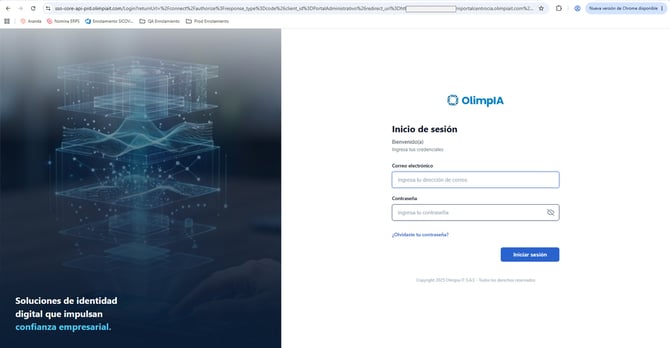
Ingresar a la aplicación Portal Enrolamiento con usuario y contraseña.
-
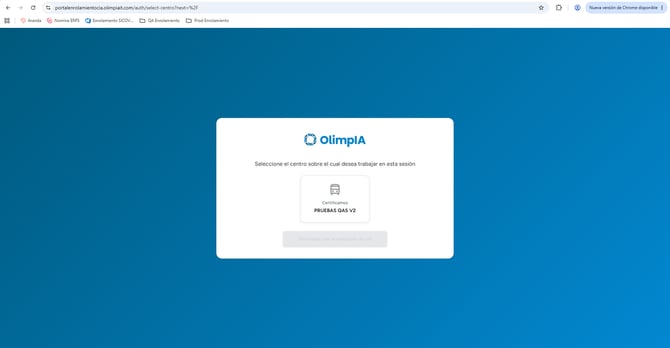
Si el usuario ingresa correctamente sus datos, la aplicación permite iniciar sesión y solicita seleccionar el centro correspondiente.
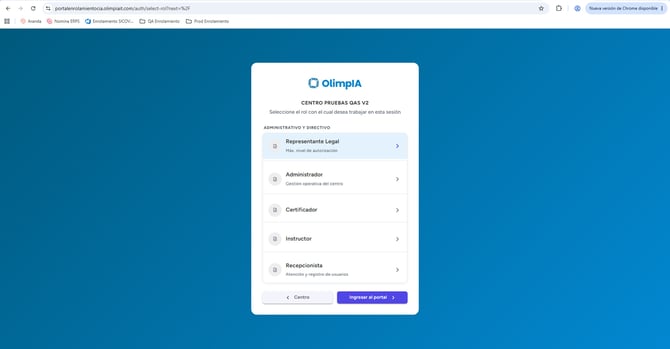
- Al seleccionar el centro, la aplicación muestra los roles asignados al usuario. Seleccionar el rol y luego, el usuario debe dar clic en “Ingresar al portal”.
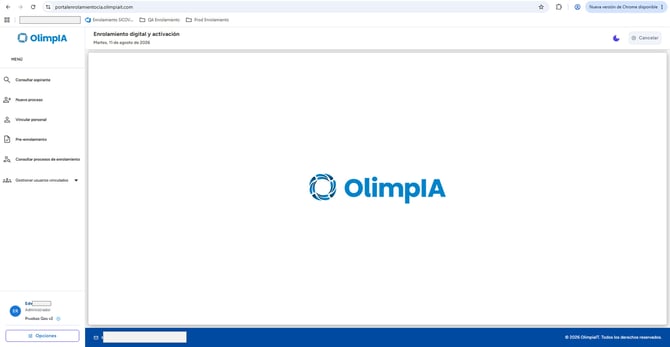
- Cuando el usuario se autentica, se visualiza el home de la aplicación.
4.3. Restablecer contraseña
-
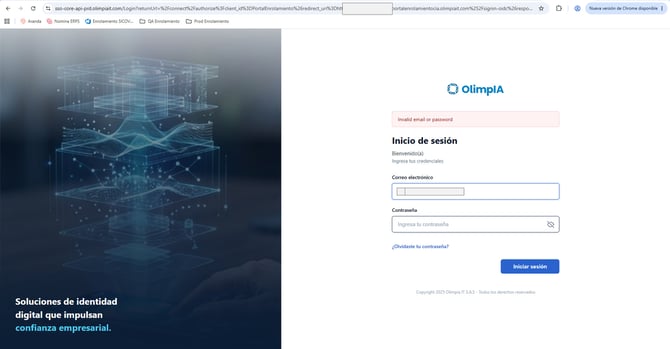
Si el usuario no recuerda su contraseña muestra un mensaje “Usuario o contraseña incorrectos” dar clic en el enlace “¿Olvidaste tu contraseña?”.
-
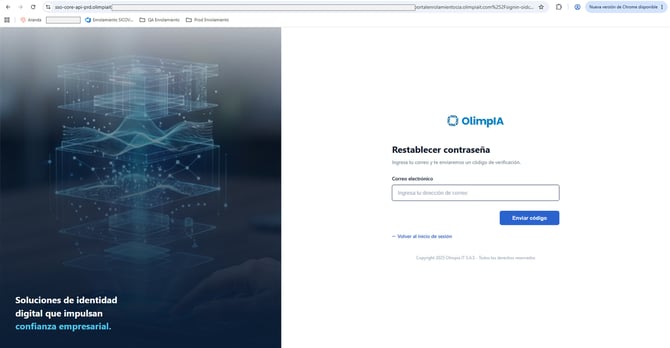
Digitar el correo registrado y dar clic en “Enviar código”.
-
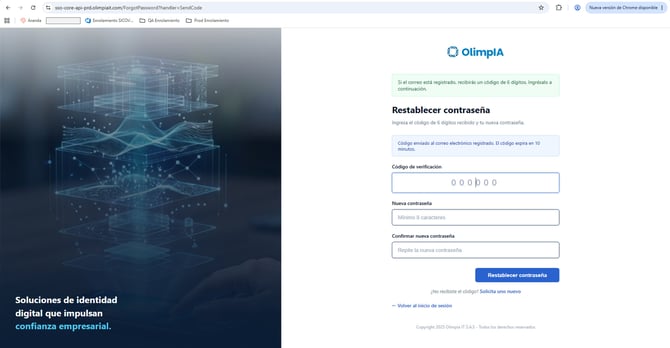
Se visualiza una ventana solicitando el código OTP enviado al correo registrado.
-
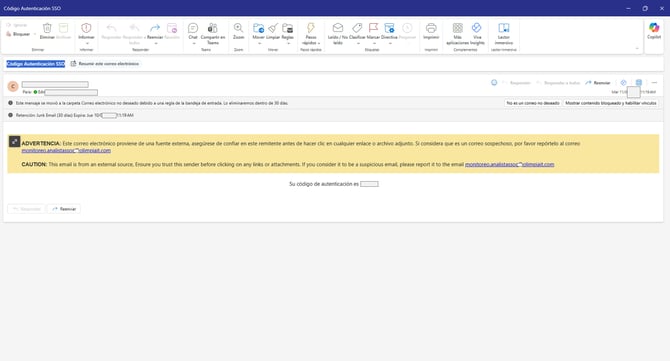
El usuario debe ingresar a su correo, y revisar la bandeja de entrada o la carpeta de correo no deseado, buscar una notificación con el asunto “Código Autenticación SSO” y abrirla.
-
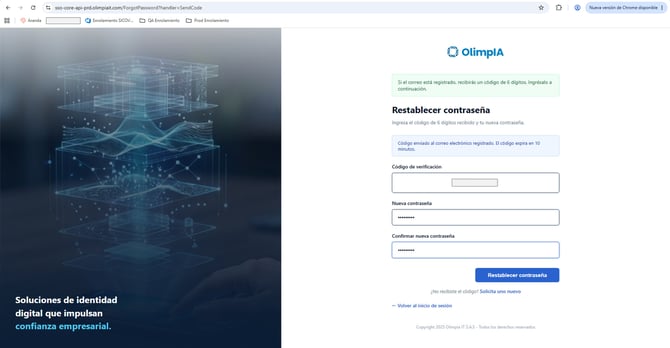
Ingresar el código OTP y crear una nueva contraseña, debe ser mínimo de 8 caracteres.
-
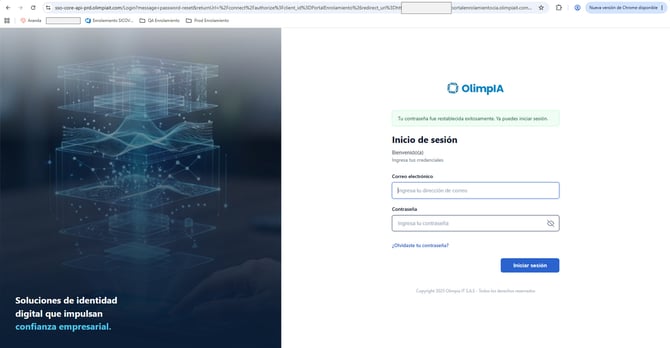
Dar clic en “Restablecer contraseña”, se visualiza nuevamente la ventana de Inicio de sesión y un mensaje “Tu contraseña fue restablecida exitosamente. Ya puedes iniciar sesión.”
-
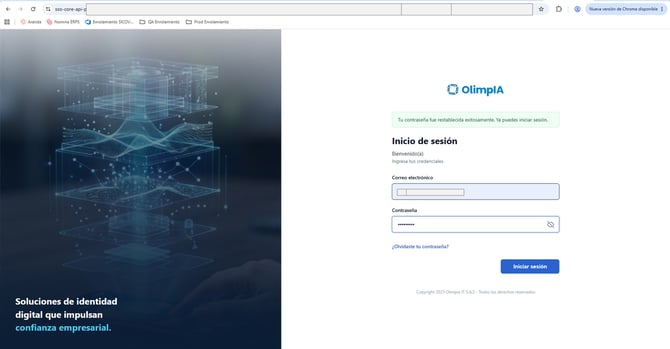
Después de restablecer la contraseña, el usuario puede iniciar sesión nuevamente.
4.4. Auto enrolamiento Representante Legal
-
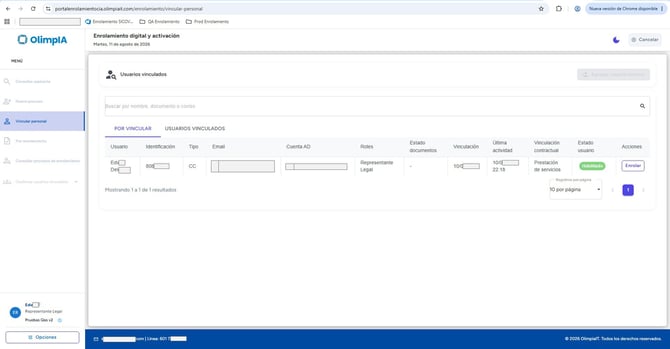
En el primer inicio de sesión, el usuario con rol de Representante Legal solo podrá realizar el auto enrolamiento. Este proceso le permitirá acceder a todas las funcionalidades del menú, debe dar clic en “Enrolar”.
-
Al iniciar el enrolamiento la aplicación solicitará los permisos para el uso de los dispositivos, dar clic en “Permitir”.
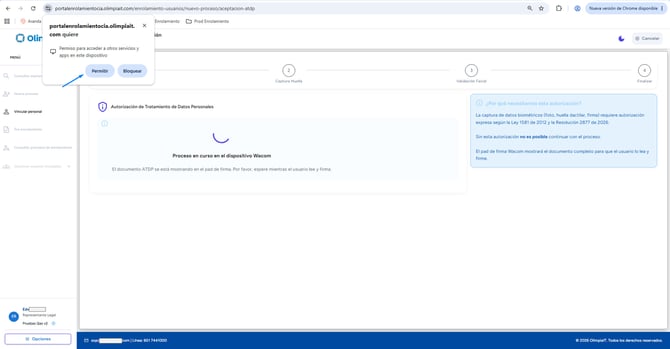
-
Si el dispositivo Wacom no está conectado muestra mensaje “No se detectó ningún pad Wacom STU conectado por USB.”
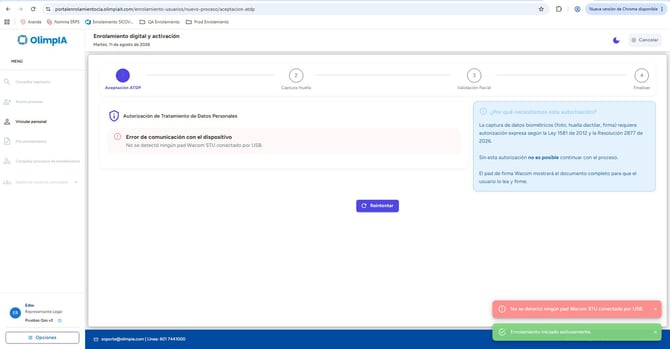
-
Verificar la conexión del dispositivo y dar clic en “Reintentar”.
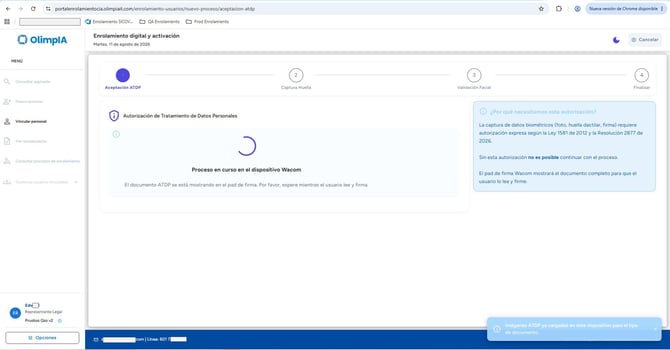
-
Aceptar el ATDP, si el usuario no lo acepta se muestra el mensaje “Autorización rechazada por el usuario”, en el dispositivo como en la ventana de la aplicación. Luego dar clic en “Reintentar”.
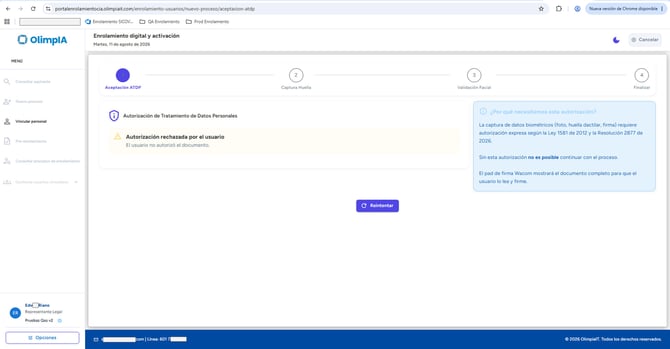
-
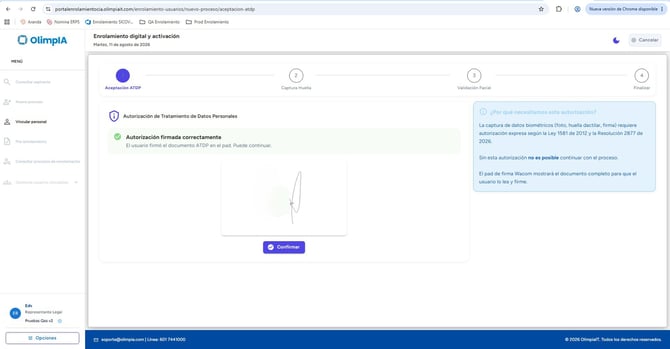
Aceptar el ATDP dando clic en “Siguiente” en el pad de firmas y realizar la firma del usuario. Dar clic en “Confirmar”.
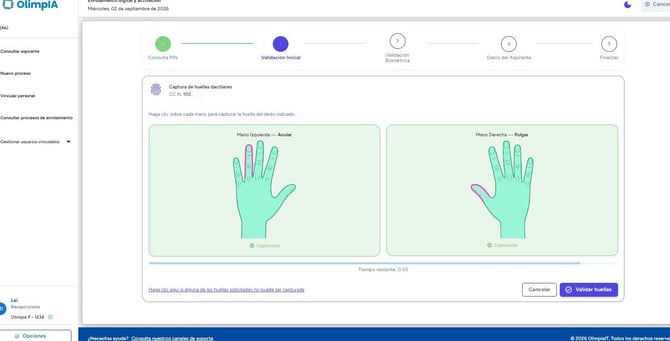
- A continuación, se realiza el proceso de validación contra el servicio RNEC, seleccione cada mano para tomar la captura del dedo que muestra en la imagen y da clic en el botón validar huellas.
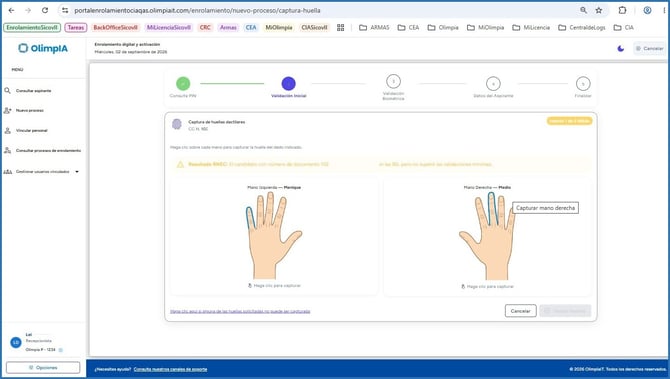
- Si al realizar el proceso de validación contra el servicio RNEC no logra realizar la validación correctamente, aparecerá el siguiente error y podrá continuar con una nueva validación.
- Da clic en el siguiente apartado en el caso en que no pueda realizar la validación de huellas de alguno de los dedos.
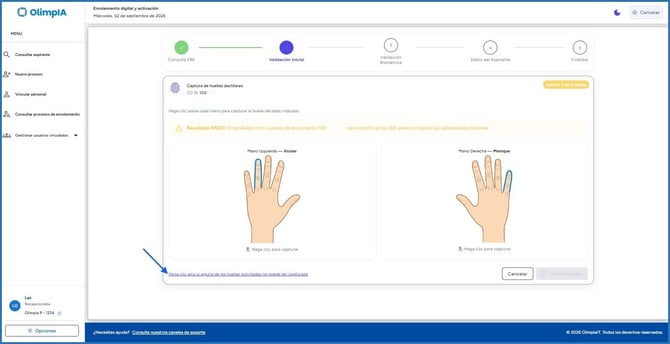
- Selecciona los dedos que no se pueden validar y posteriormente selecciona el botón Confirmar.
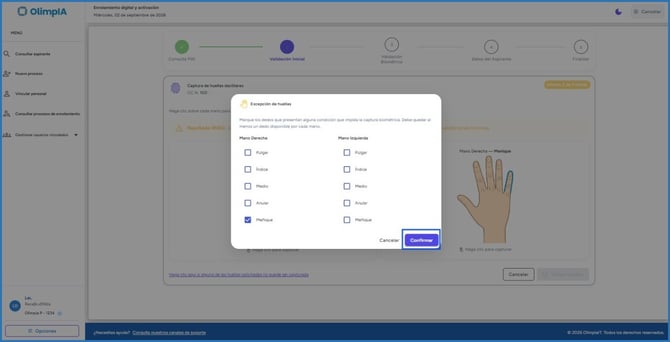
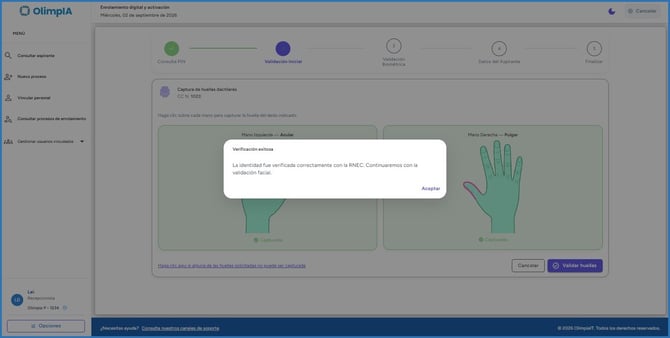
- Una vez se realice la validación correctamente el sistema mostrará el siguiente mensaje, selecciona el botón aceptar para continuar con el proceso.
-
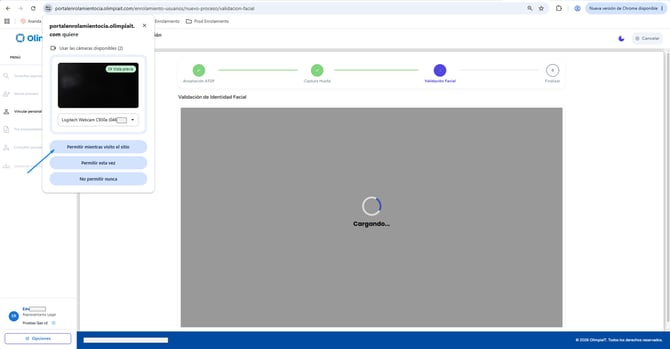
A continuación, se realiza el proceso de validación contra el servicio OKEY, la aplicación solicita los permisos para acceder a la cámara, seleccionar la cámara a usar (Logitech C930) y dar clic en “Permitir mientras visito el sitio”.
-
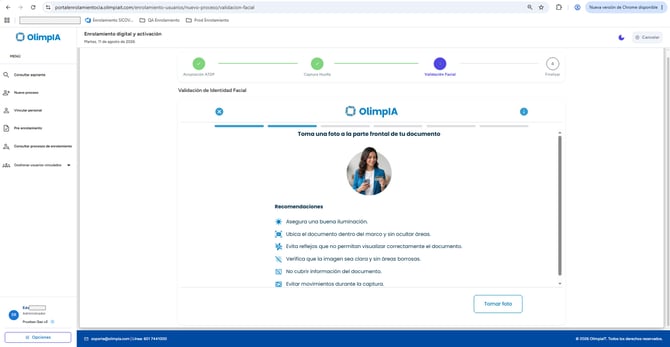
Posterior se visualiza una ventana con las recomendaciones para la captura de la foto del documento. Dar clic en “Tomar foto”.
-
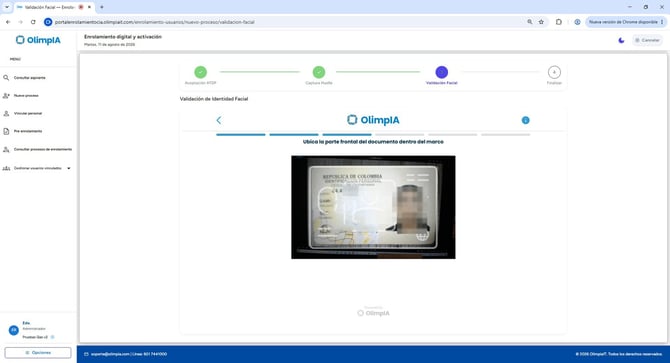
Ubicar el documento parte frontal o anverso dentro del recuadro, cuando la aplicación detecte un documento valido realiza la captura automática. Verificar que la imagen sea clara, legible.
-
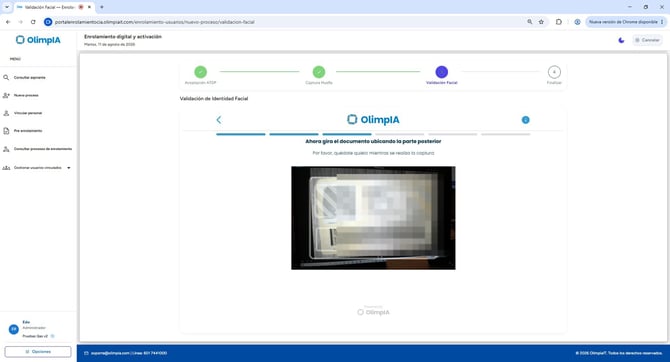
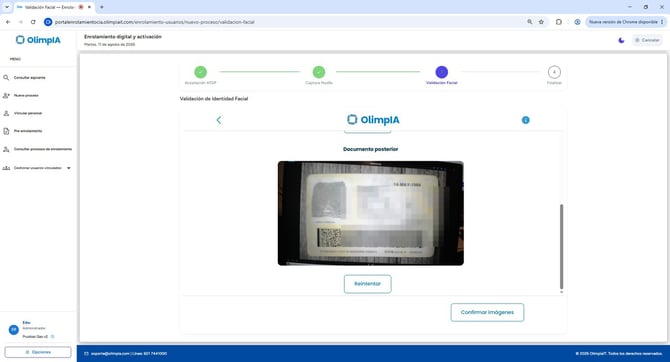
Voltear el documento para realizar la captura de la parte posterior o reverso del documento.
-
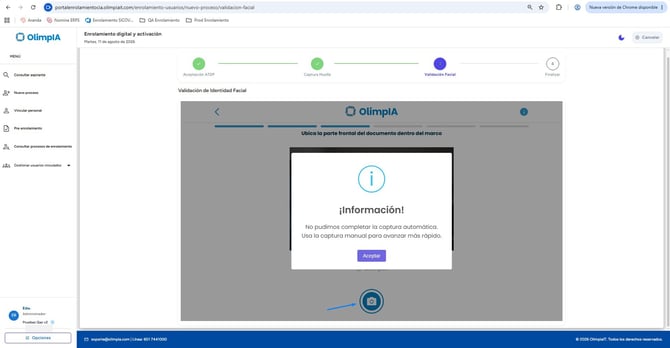
Si no se logra realizar la captura automática antes de 40 segundos, la aplicación habilita la captura manual. Habilitando el botón de cámara para tomar la foto.
-
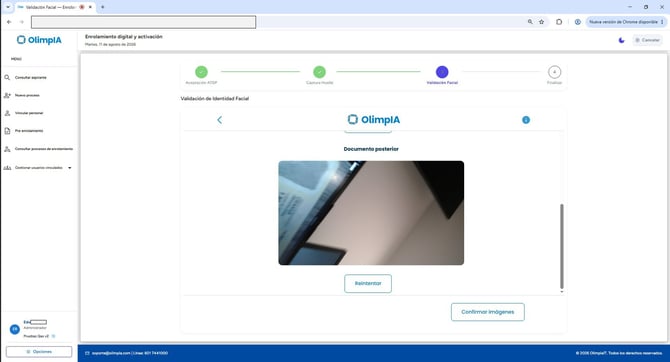
Si alguna de las imágenes capturadas no es clara, la aplicación permite realizar la captura nuevamente, dar clic en “Reintentar” en la foto del documento que se desea corregir.
-
Al verificar que las imágenes son legibles, dar clic en “Confirmar imágenes”.
-
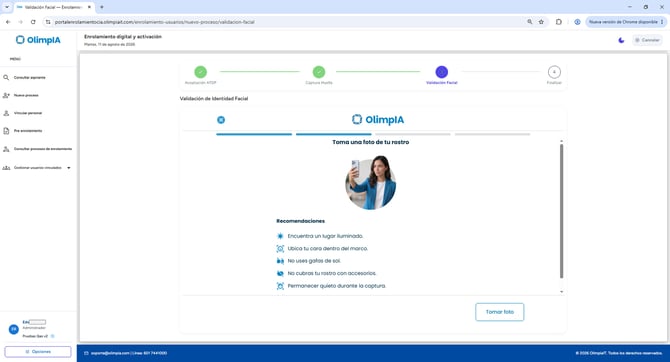
Posterior a la validación del documento, se visualizan las recomendaciones para la captura de la foto del rostro, dar clic en “Tomar foto”.
-
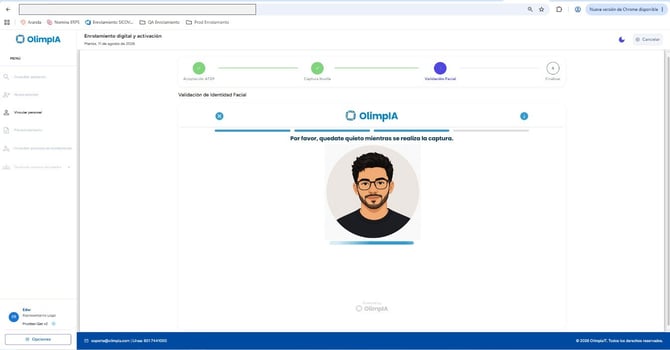
La aplicación al detectar el rostro realiza la captura de la foto de manera automática.
-
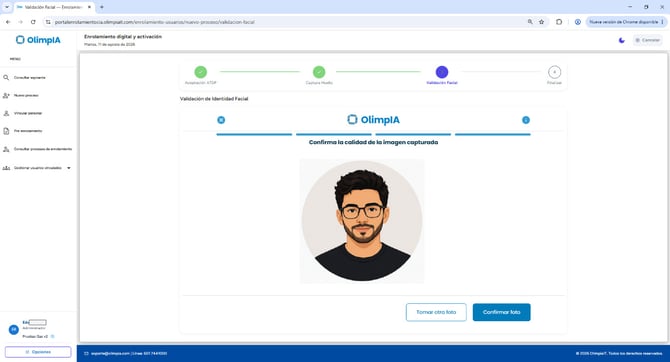
Verificar la calidad de la imagen capturada y si es válida, dar clic en “Confirmar foto”.
-
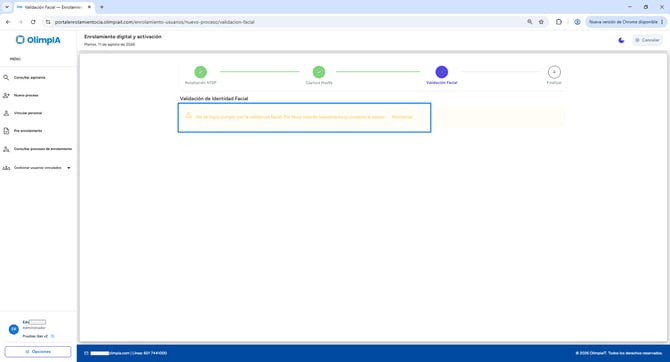
Si el proceso de validación es fallido, (NO HIT) se visualiza en la pantalla el siguiente mensaje: “No se logró cumplir con la validación facial. Por favor intente nuevamente o contacte al asesor.” Dar clic en “Reintentar”.
-
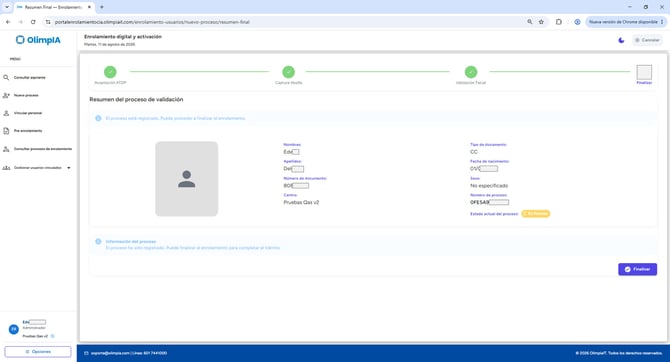
Si el proceso de validación es exitoso se visualiza la pantalla con el resumen del proceso de validación. Dar clic en “Finalizar”.
4.5. Saldo operativo
-
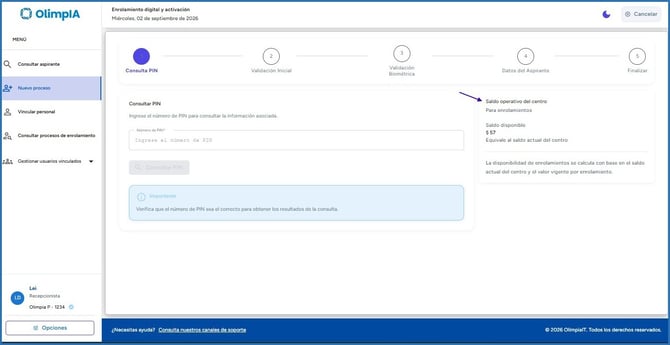
Una vez ingresa a la aplicación al momento de consultar el pin encontrara el valor de su saldo operativo, el cual corresponde al saldo de la bolsa que compra para el SICOV.
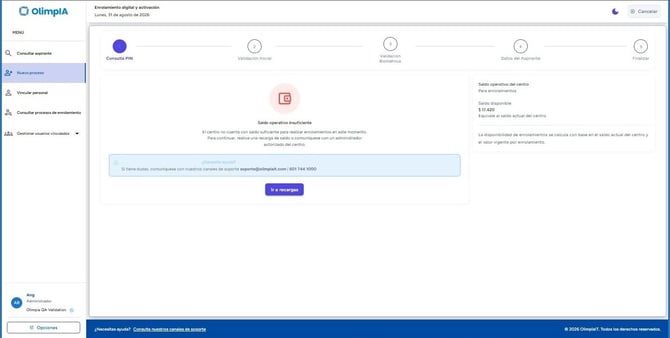
- En el caso en que no cuente con un saldo operativo se mostrara la siguiente información, al seleccionar el botón ir a recargar lo redirige a portal administrativo para realizar el proceso de recarga.
4.6. Consultar aspirante
- Una de las formas para poder iniciar el enrolamiento del aspirante, es consultar en este módulo si el aspirante tiene un pin activo y asociado a su número y tipo de documento.
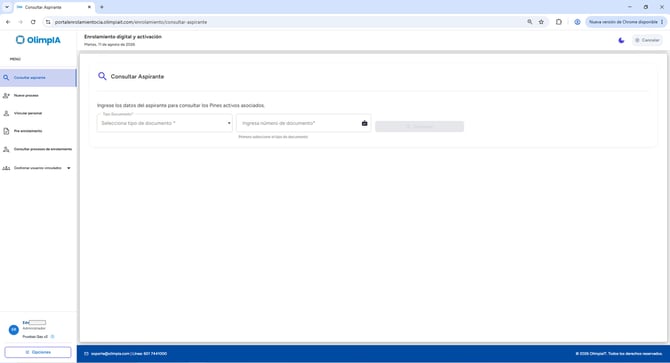
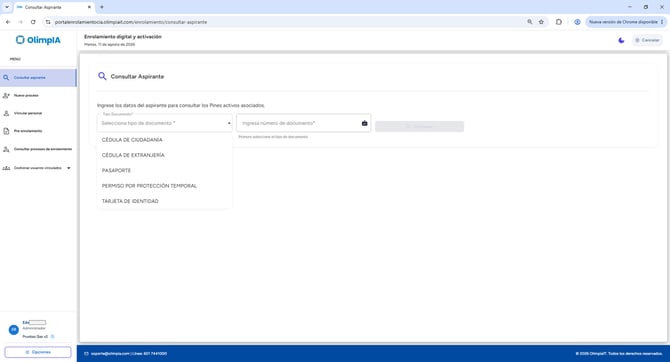
- Seleccionar el tipo de documento, Cédula de ciudadanía, Cédula de extranjería, Pasaporte, Permiso por protección temporal o Tarjeta de identidad.
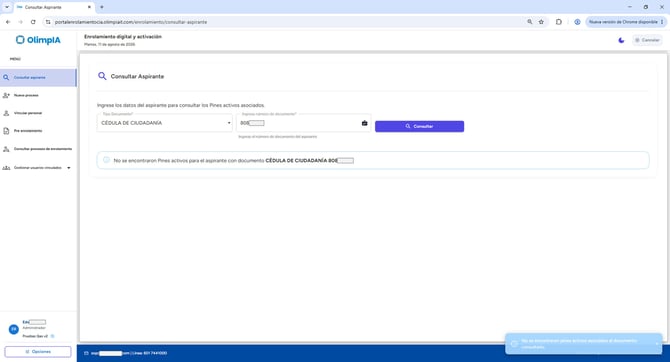
- Ingresar el número de documento y dar clic en “Consultar”, si no hay un pin asociado a ese número y tipo de documento muestra el mensaje “No se encontraron Pines activos para el aspirante con documento…”
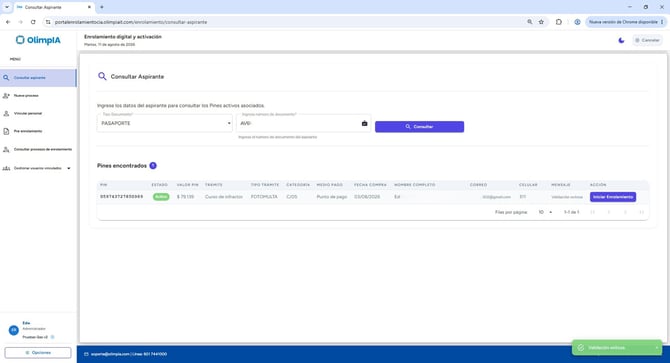
- En cambio, si la consulta es exitosa, se visualiza el pin o pines asociados a ese número de documento con la opción para iniciar el enrolamiento del aspirante. Dar clic en “Iniciar enrolamiento”
4.7. Nuevo proceso
- La otra opción para iniciar el enrolamiento del aspirante es realizar la consulta con el número del pin generado en la compra.
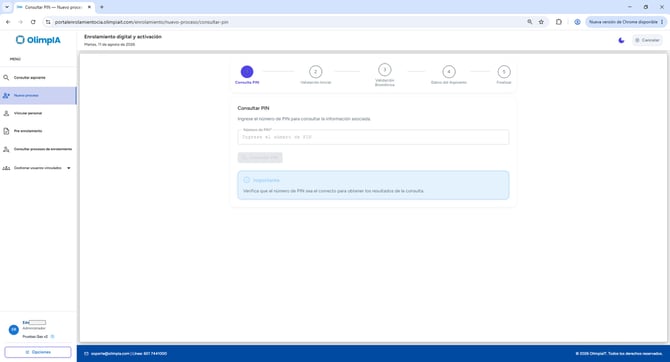
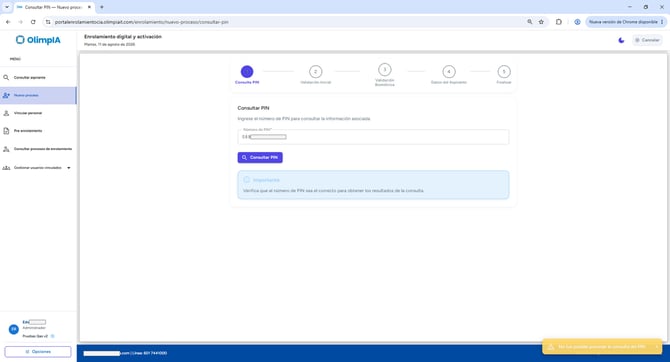
- Ingresar el número del pin y dar clic en “Consultar pin”, si los datos no son correctos muestra el mensaje: “No fue posible procesar el pin”.
- Si la consulta es exitosa se visualiza la ventana con los detalles de la compra del pin, verificar que la información sea correcta, en caso contrario se debe realizar la compra de un nuevo pin.
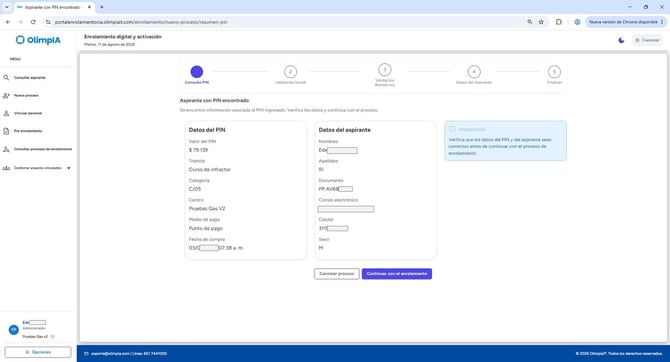
- Dar clic en “Continuar con el enrolamiento”, la aplicación solicitará los permisos para el uso de los dispositivos, dar clic en “Permitir”.
- Si el dispositivo Wacom no está conectado muestra mensaje “No se detectó ningún pad Wacom STU conectado por USB.”
- Verificar la conexión del dispositivo y dar clic en “Reintentar”.
- Aceptar el ATDP, si el usuario no lo acepta se visualiza el mensaje en el dispositivo como en la ventana de la aplicación “Autorización rechazada por el usuario”, dar clic en “Reintentar”.
- Aceptar el ATDP dando clic en “Siguiente” en el pad de firmas y realizar la firma del usuario. Dar clic en “Confirmar”.
- A continuación, se realiza el proceso de validación contra el servicio RNEC, seleccione cada mano para tomar la captura del dedo que muestra en la imagen.
- Si al realizar el proceso de validación contra el servicio RNEC no logra realizar la validación correctamente saldrá el siguiente error y podrá continuar con una nueva validación.
- Da clic en el siguiente apartado en el caso en que no pueda realizar la validación de huellas de alguno de los dedos.
- Selecciona los dedos que no puedes validar y posteriormente selecciona el botón Confirmar.
- Una vez realice la validación correctamente en el sistema mostrará el siguiente mensaje, selecciona el botón aceptar para continuar con el proceso.
- A continuación, se realiza el proceso de validación contra el servicio OKEY, la aplicación solicita los permisos para acceder a la cámara, seleccionar la cámara a usar (Logitech C930) y dar clic en “Permitir mientras visito el sitio”
- Marcar la casilla ✓ aceptando el tratamiento de datos. Dar clic en “Continuar”.
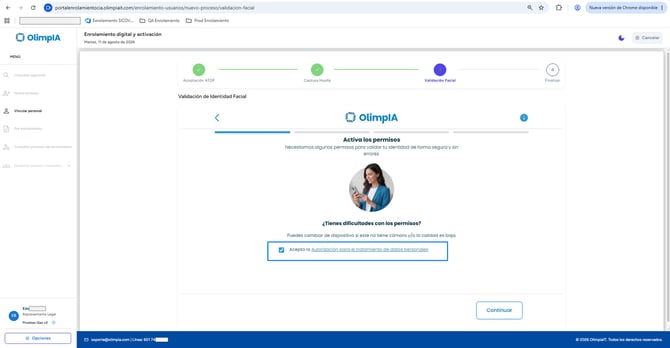
- Posterior se visualiza una ventana con las recomendaciones para la captura de la foto del documento. Dar clic en “Tomar foto”.
- Ubicar el documento parte frontal o anverso dentro del recuadro, cuando la aplicación detecte un documento valido realiza la captura automática. Verificar que la imagen sea clara, legible.
- Voltear el documento para realizar la captura de la parte posterior o reverso del documento.
- Si no se logra realizar la captura automática antes de 40 segundos, la aplicación habilita la captura manual. Habilitando el botón de cámara para tomar la foto.
- Si alguna de las imágenes capturadas no es clara, la aplicación permite realizar la captura nuevamente, dar clic en “Reintentar” en la foto del documento que se desea corregir.
- Al verificar que las imágenes son legibles, dar clic en “Confirmar imágenes”.
- Posterior a la validación del documento, se visualizan las recomendaciones para la captura de la foto del rostro, dar clic en “Tomar foto”.
- La aplicación al detectar el rostro realiza la captura de la foto de manera automática.
- Verificar la calidad de la imagen capturada y si es válida, dar clic en “Confirmar foto”.
- Si el proceso de validación es fallido, (NO HIT) se visualiza en la pantalla el siguiente mensaje: “No se logró cumplir con la validación facial. Por favor intente nuevamente o contacte al asesor.” Dar clic en “Reintentar”.
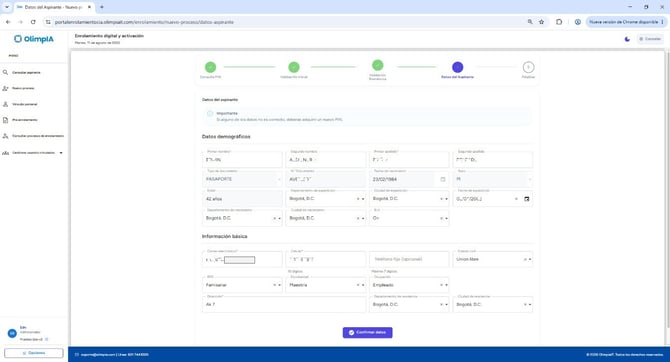
- Si el proceso de validación es exitoso se visualiza la pantalla para ingresar los datos demográficos del aspirante. Completar la información y dar clic en “Confirmar datos”.
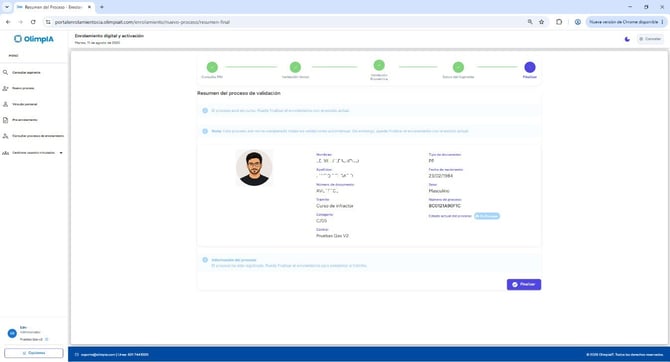
- Se visualiza el resumen del proceso de validación, dar clic en “Finalizar”.
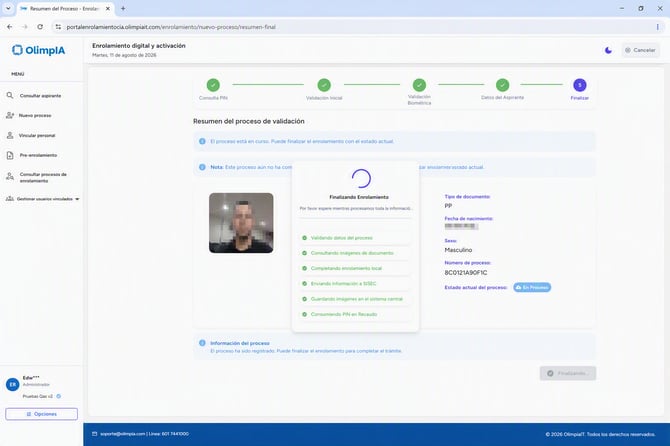
- Se visualiza el proceso de carga de imágenes del enrolamiento.
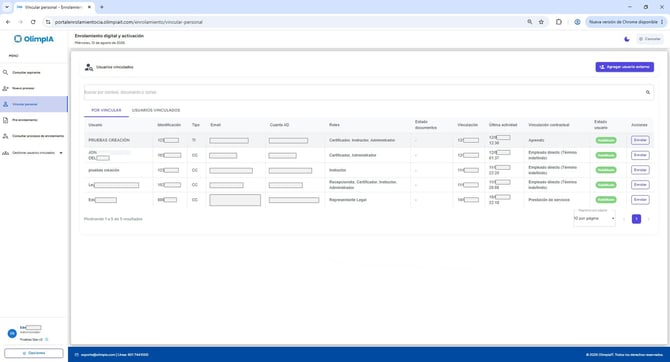
4.8. Vincular personal
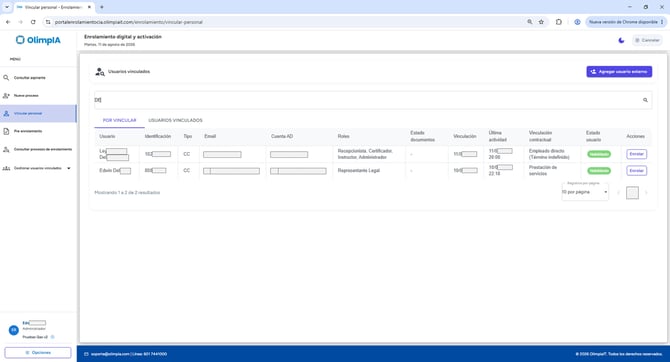
- En este módulo en la pestaña “Por vincular” se pueden consultar y visualizar los usuarios creados que se encuentran pendientes de enrolar.
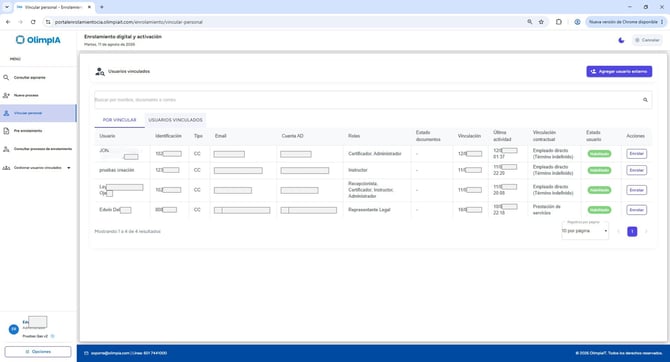
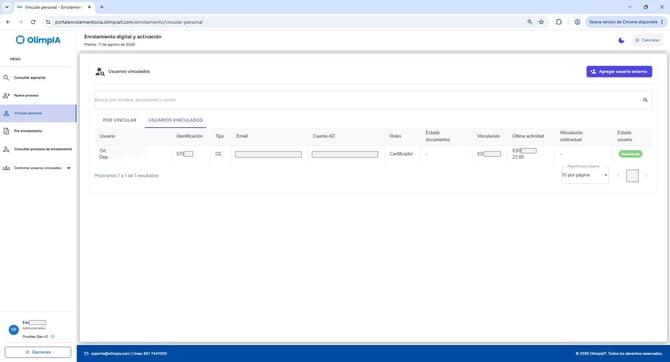
- En la pestaña “Usuarios vinculados” se pueden consultar y visualizar los usuarios creados que se encuentran enrolados.
- Adicional se puede filtrar por nombre, número de documento o correo.
4.9. Consulta procesos de enrolamiento
-
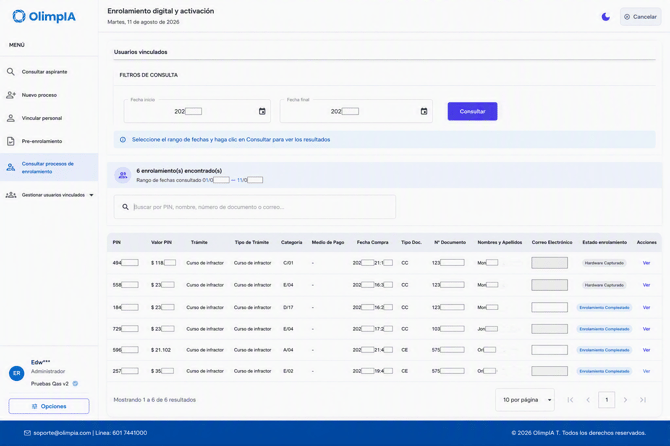
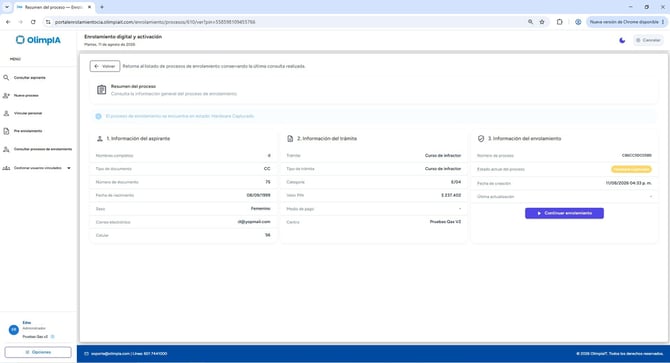
En este módulo se realiza la consulta de los aspirantes enrolados y el estado del enrolamiento, se puede filtrar por rango de fecha, por número de pin, nombre, número de documento o correo.
-
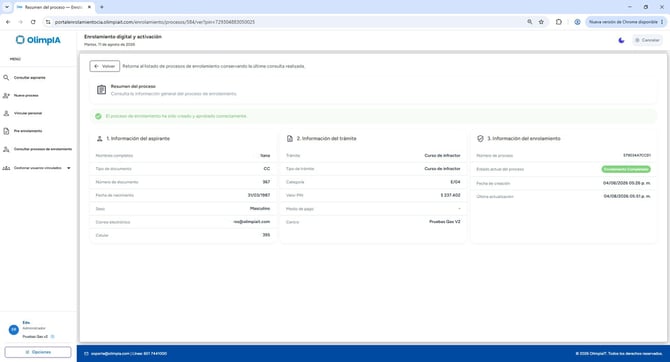
Para consultar el estado del enrolamiento dar clic en “Ver”. Se visualiza la información del aspirante, del trámite y del enrolamiento.
-
Si el enrolamiento no se finalizó de manera exitosa, permite continuar con el enrolamiento del aspirante.
4.10. Gestionar usuarios vinculados
4.10.1. Crear usuarios
- Desde este módulo el Representante Legal o Administrador del centro podrán realizar la creación de los usuarios que trabajan en el centro y que requieren tener acceso a los portales del Core de CIA.
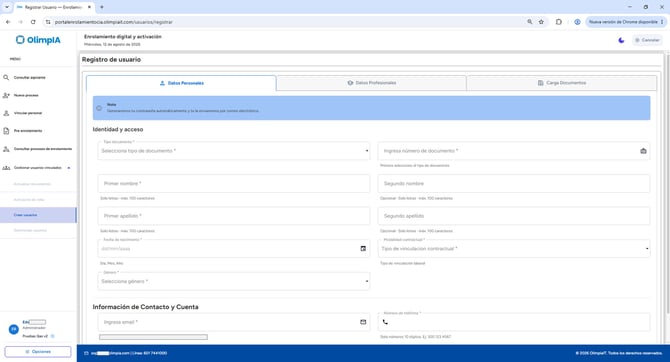
- Diligenciar los datos personales del usuario. Validar que el número de documento ni el correo ya estén registrados, solo se permite la creación de un usuario con el mismo número de documento y correo.
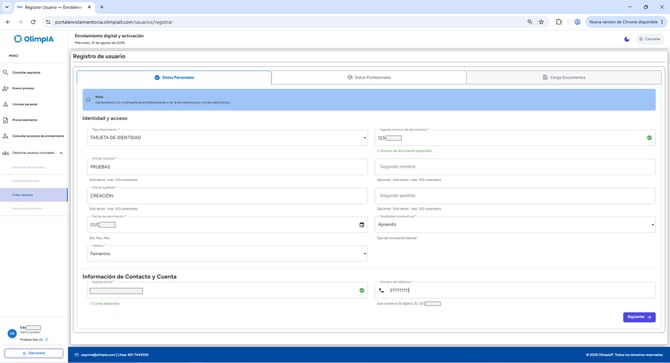
- Al dar clic en “Siguiente” solicita la asignación de los roles con los que quedará habilitado este usuario.
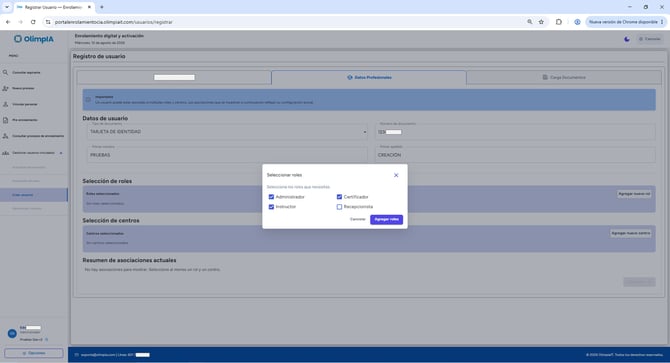
- Después la aplicación solicita la asignación del o de los centros donde quedará vinculado el usuario, puede quedar asignado a uno o más centros con los mismos roles.
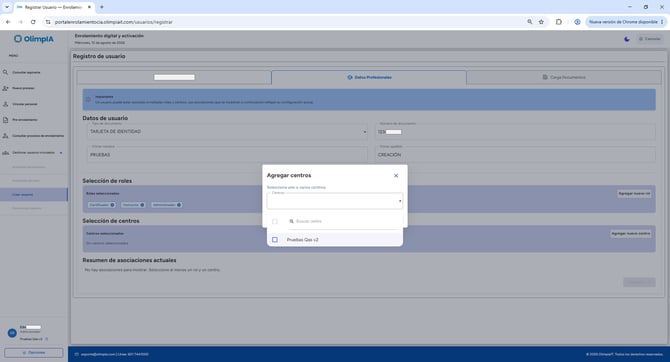
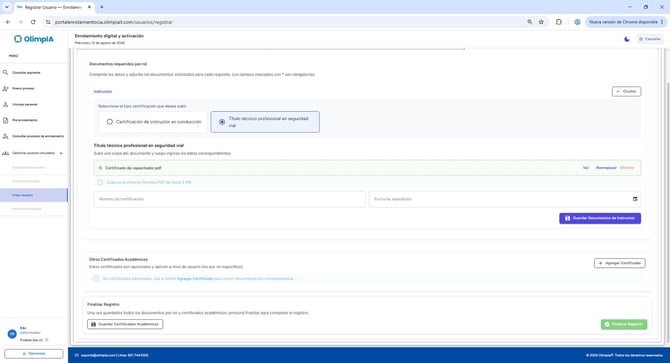
- Por último, solicita adjuntar los documentos que son requeridos según el rol asignado.
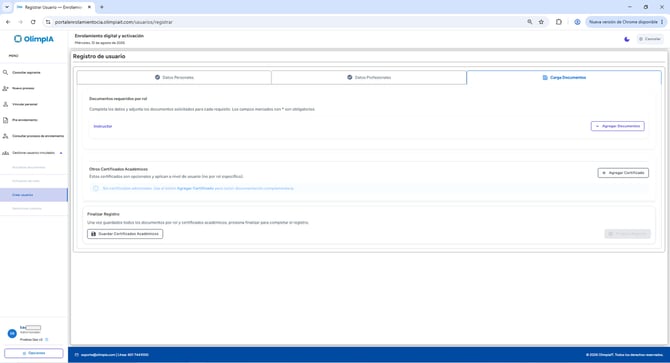
- El único rol que solicita adjuntar documento de soporte para poder crearlo es el instructor, dar clic en “Agregar documentos”, debe adjuntar el Certificado de instructor en conducción o título técnico profesional en seguridad vial.
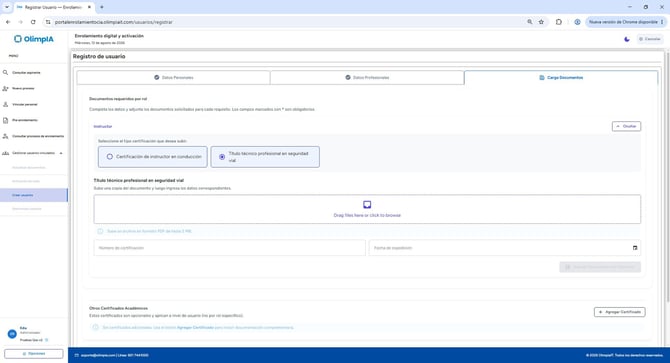
- Adjuntar el documento escaneado en formato PDF (solo acepta este formato) y dar clic en “Guardar documentos instructor”.
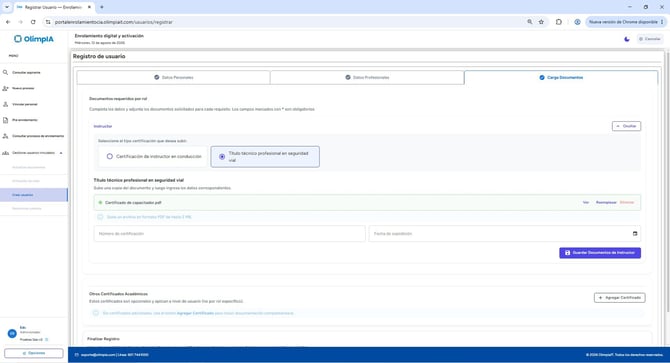
- La aplicación también permite agregar más documentos como certificados académicos, hojas de vida u otros, los cuales no son obligatorios, son opcionales, dar clic en “Finalizar registro” después de cargada la documentación.
- El usuario creado queda habilitado para enrolar en el módulo “Vincular personal”.
5. Control de cambios
| VERSIÓN | FECHA | DESCRIPCIÓN |
| 1 | 2026-08-14 | Creación de documento. |
| 2 | 2026-09-02 | Implementación Saldo Operativo, sección (4.5). Validación contra la “Registraduría Nacional del Estado Civil (RNEC)” sección (4.4, 4.7). |
6. Propiedad de Olimpia
El presente documento es de carácter confidencial y está protegido por las normas de derechos de autor, cualquier reproducción, distribución o modificación total o parcial a usuarios no autorizados o cualquier uso indebido de la información confidencial será considerado un delito conforme a lo establecido por el Código Penal y Leyes vigentes del estado Colombiano.
Documento de Olimpia – Uso PÚBLICO