
1. Introducción
El presente documento tiene como objetivo describir de manera clara y estructurada la funcionalidad del aplicativo WebAdmin, un portal administrativo diseñado para gestionar y supervisar el proceso de validación de identidad dentro del ecosistema Okey.
Este sistema centraliza las operaciones relacionadas con la autenticación, la administración de usuarios, la gestión de convenios y el control de acceso, incorporando procesos como validación documental, reconocimiento facial y firma electrónica.
WebAdmin permite al usuario interactuar con módulos operativos fijos Login, Crear solicitud, Flujo de trabajo y Cerrar sesión los cuales conforman el flujo funcional estándar del portal. Cada módulo ofrece herramientas específicas para garantizar un uso seguro, ordenado y consistente del sistema, asegurando que la información sea gestionada de manera correcta y conforme a los lineamientos corporativos.
1.1. Propósito
El propósito del documento es explicar las funcionalidades y opciones de configuración disponibles dentro del portal WebAdmin, permitiendo al usuario comprender cómo personalizar y ajustar esta pantalla como parte del flujo de validación de identidad.
A través de esta guía, se detallan los elementos que pueden ser configurados y personalizados, tales como textos informativos, botones de acción, íconos, colores, estilos visuales y comportamiento de navegación, con el fin de asegurar una experiencia consistente, intuitiva y alineada con la identidad visual corporativa.
1.2. Público destinatario
Este manual está dirigido a los usuarios del portal administrativo WebAdmin que participan en la configuración, personalización y administración de los flujos de validación de identidad, incluyendo personal administrativo, responsables de producto, equipos técnicos y profesionales encargados de la experiencia de usuario y operación del sistema.
Está orientado especialmente a aquellos usuarios que requieren parametrizar pantallas específicas del flujo, definir su comportamiento visual, funcional, y asegurar que cada etapa del proceso desde Bienvenida hasta la validación final cumpla con los criterios operativos y alineada con la identidad visual corporativa.
1.3. Envía tus comentario del manual
Los comentarios y sugerencias que nos remitas en relación con el Manual de Flujo de Validación de Identidad con Facial y Documento nos ayudarán a desarrollar las versiones de este documento. Los comentarios sobre el producto los podrás realizar a la cuenta de correo: soportecorporativo@olimpiait.com.
2. Requisitos del sistema
El aplicativo Okey opera completamente en entorno web y es accesible desde equipos de escritorio, tabletas y dispositivos móviles. Para garantizar un funcionamiento óptimo, los usuarios deben contar con las siguientes condiciones mínimas para su funcionamiento:
2.1. Características de Hardware
Para el funcionamiento adecuado de la plataforma se debe contar con un mínimo de:
- Equipo de escritorio:
Componente de hardware Mínimo Recomendado Memoria RAM 4 GB 8 GB o superior Procesador Intel Core i3 Intel Core i5 o superior Almacenamiento Disponible 40 GB libres 80 GB o superior Puertos USB 1 puerto disponible para cámara externa u otro periférico. 2 o más puertos disponibles. - Tabletas y dispositivos móviles:
Componente de hardware Mínimo Recomendado Procesador Android: Qualcomm Snapdragon 660/MediaTek Helio P60 o equivalentes.
iOS: Apple A11 Bionic.Android: Snapdragon 730/750/778 o superior.
iOS: Apple A13 o superior.Memoria RAM 4 GB 6 GB o superior Cámara 720p 7080p Conectividad 20 Mbps 50 bps o superior
2.2. Características de Software
Para el funcionamiento adecuado de la plataforma se debe contar con un mínimo de:
- Equipo de escritorio:
Componente de Software Mínimo Recomendado Sistema Operativo Windows 10 Windows 11 Navegador Web Chrome, Edge, Firefox u Opera Chrome, Edge, Firefox u Opera JavaScript Habilitado Habilitado Cookies Permitidas Permitidas - Tabletas y dispositivos móviles:
Componente de Software Mínimo Recomendado Sistema Operativo Android 9+ / iOS 13+ Android 15+ / iOS 26+ Navegador Web Chrome u Safari Chrome u Safari Permisos del Navegador Acceso a cámara + cookies habilitadas Acceso a cámara + cookies habilitadas JavaScript Habilitado Habilitado
3. Descripción del proceso WebAdmin
El usuario ingresa al portal autenticándose mediante sus credenciales válidas. Una vez dentro, navega a través del menú principal y selecciona el módulo requerido según la operación que desee realizar.
Cada módulo permite ejecutar acciones específicas tales como crear, editar o consultar información. Al finalizar la operación, el sistema presenta una confirmación visual, indicando el resultado del proceso.
Cada pantalla del portal está diseñada para cumplir una función definida dentro del flujo operativo, asegurando una interacción ordenada, consistente y alineada con el modelo funcional del sistema.
3.1. Login
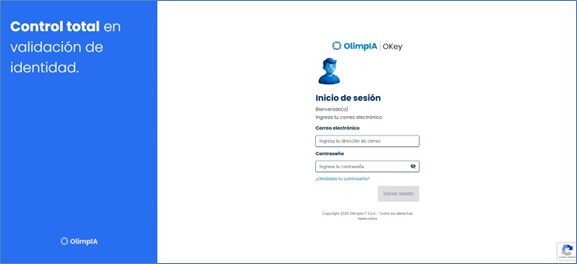
El módulo Login permite la autenticación inicial del usuario para acceder al portal WebAdmin. Desde esta pantalla se gestionan las operaciones de inicio de sesión y recuperación de contraseña, asegurando el acceso controlado a las funcionalidades del sistema.
3.1.1. Inicio de sesión
Permitir que el usuario acceda al portal WebAdmin utilizando credenciales válidas, garantizando un proceso seguro y controlado de autenticación.
-
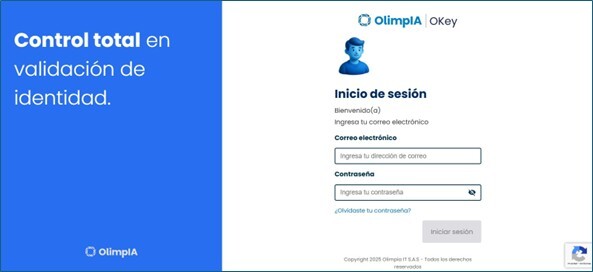
Accede a la URL oficial del portal WebAdmin desde un navegador compatible (Chrome, Edge, Firefox u Opera):
-
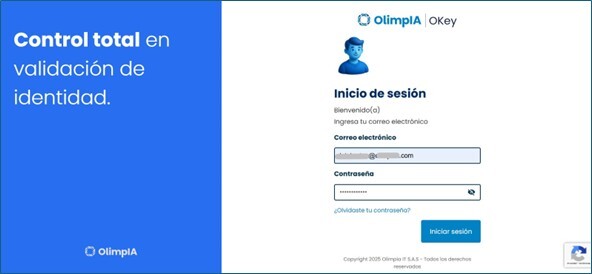
Ingresa las credenciales válidas en los campos correspondientes: Correo electrónico y contraseña:
-
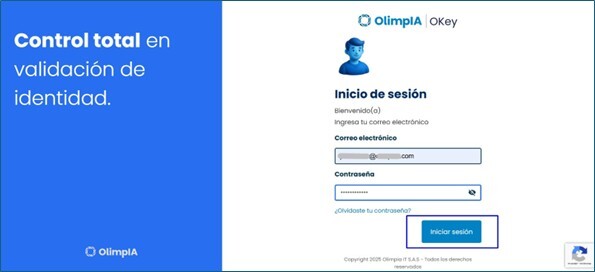
Haz clic en el botón “Iniciar sesión”.
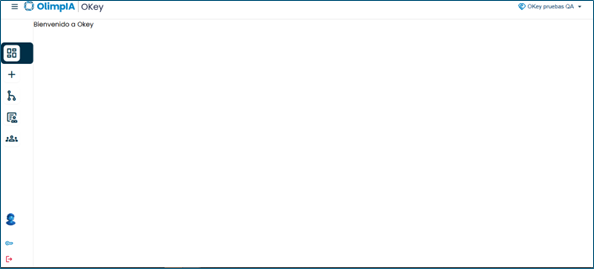
- Valida que el sistema redirige correctamente al menú principal del portal:
3.1.2. Recuperación y cambio de contraseña desde el login
Permite al usuario recuperar o actualizar su contraseña en caso de olvido, garantizando la seguridad del acceso.
3.1.2.1. Olvido de contraseña
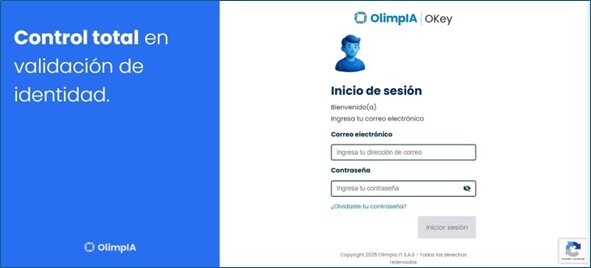
- Accede a la pantalla del login en el portal WebAdmin:
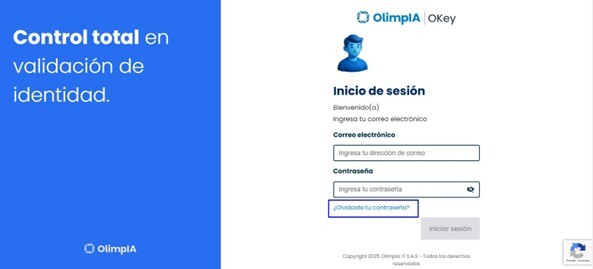
- Selecciona la opción “¿Olvidaste tu contraseña?”:
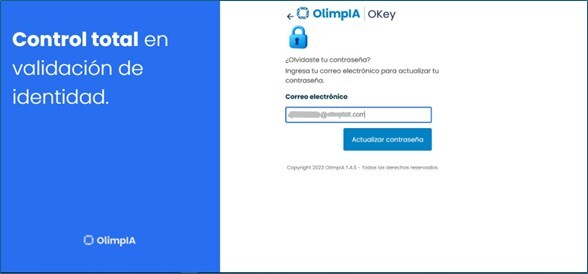
- Ingresa el correo electrónico registrado en el sistema:
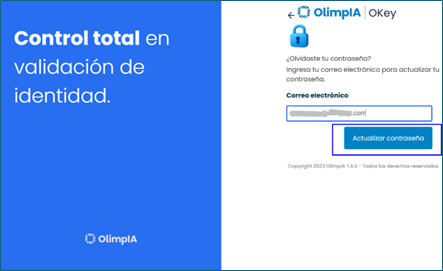
- Da clic en el botón “Actualizar contraseña":
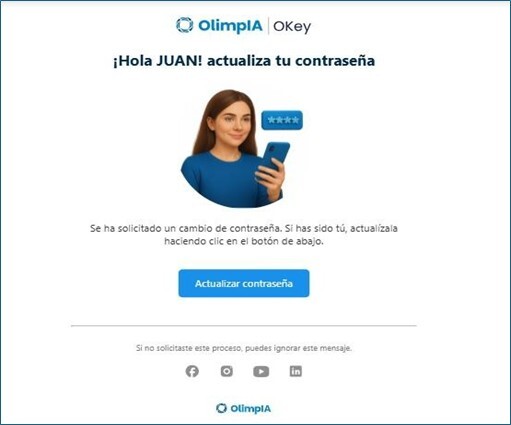
- El sistema envía un correo de recuperación con un enlace de validación:
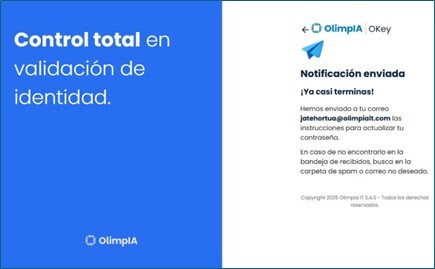
- Accede al enlace recibido en el correo:
- Ingresa y confirma la nueva contraseña:
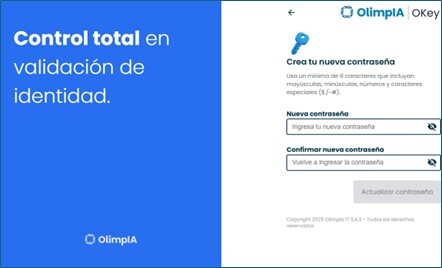
Nota importante: La nueva contraseña debe cumplir con los siguientes criterios de seguridad, usa un mínimo de 8 caracteres, incluyendo:
- Letras mayúsculas.
- Letras minúsculas.
- Números.
- Caracteres especiales como: $/.-#
- Finaliza el proceso dando clic en “Confirmar”:
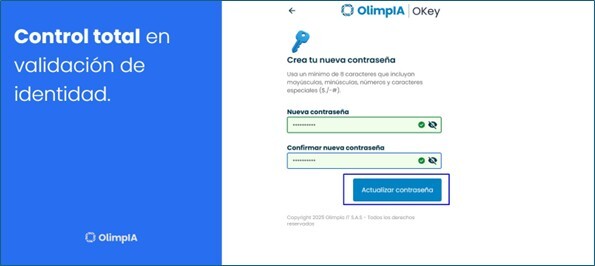
- Valida el ingreso exitoso al portal con la nueva contraseña:
3.1.2.2. Cambio de contraseña desde el portal
Permitir que el usuario actualice su contraseña directamente desde el portal WebAdmin, garantizando el cumplimiento de los lineamientos de seguridad establecidos y manteniendo la integridad del acceso al sistema.
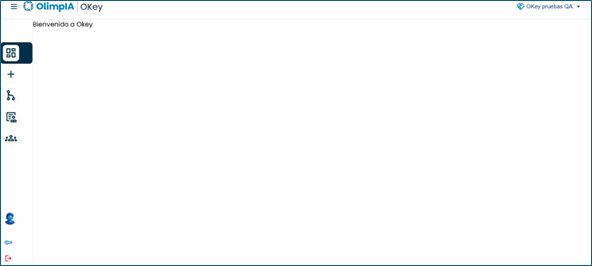
- Ingresa al portal WebAdmin con credenciales válidas:
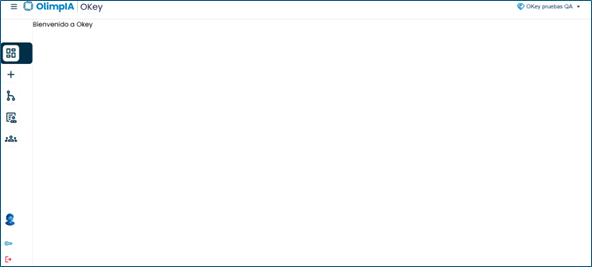
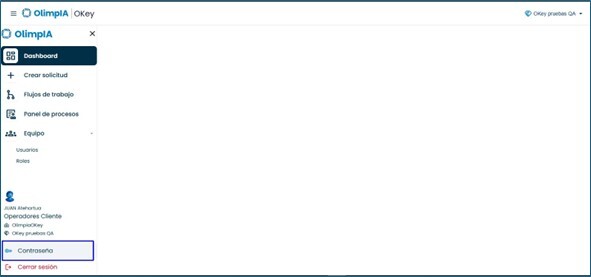
- Selecciona la opción “Contraseña”:
- Ingresa la contraseña actual en el campo correspondiente:
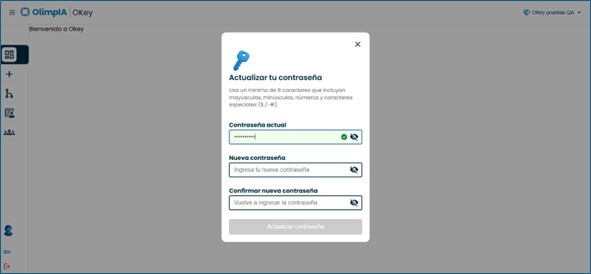
- Ingresa la nueva contraseña:
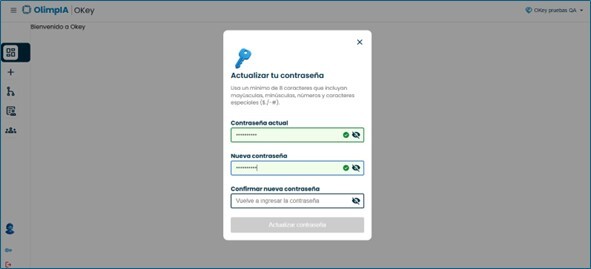
Nota importante: La nueva contraseña debe cumplir con los siguientes criterios de seguridad:
Usar un mínimo de 8 caracteres, incluyendo:
- Letras mayúsculas
- Letras minúsculas
- Números
- Caracteres especiales como:$/.-#
- Confirma la nueva contraseña en el campo de verificación:
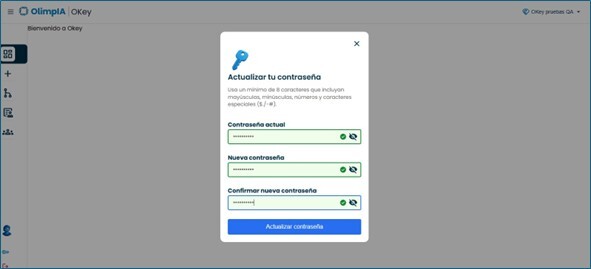
- Haz clic en el botón “Actualizar contraseña”:
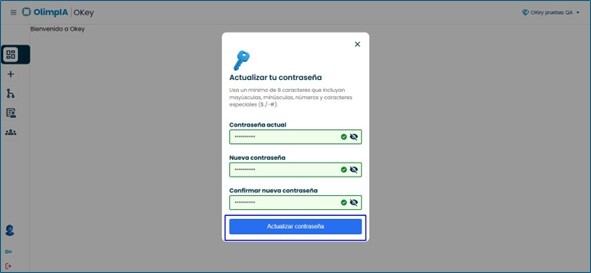
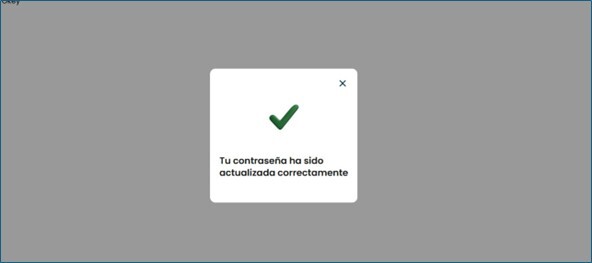
- Valida que el sistema muestre un mensaje de confirmación indicando que el cambio fue exitoso:
3.2. Crear solicitud
El módulo Crear solicitud permite generar un proceso de validación asociado a un flujo previamente configurado en el portal WebAdmin. Desde esta pantalla se registran los datos del usuario y se genera un enlace único para ejecutar la validación.
- Ingresa al portal WebAdmin con credenciales válidas:
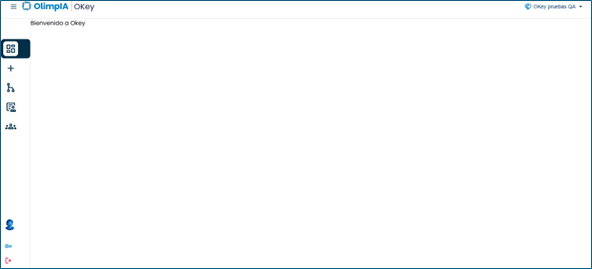
- Selecciona la opción “Crear solicitud” en el menú lateral izquierdo:

- Crea la solicitud ingresando los campos solicitados:
- En el campo Listado de flujos, selecciona el flujo que se desea.
- Selecciona el País del solicitante.
- Selecciona el Tipo de documento correspondiente.
- Ingresa el Número de documento.
- Ingresa el número de contacto completando:
- Indicativo.
- Número celular.
- Ingresa el Correo electrónico.
- (Opcional) Activar la casilla “Crear proceso para validación a través de WhatsApp”.
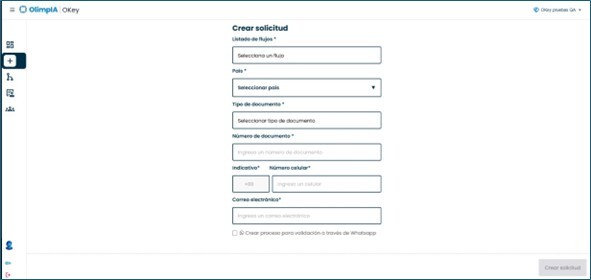
- Haz clic en el botón “Crear solicitud”:
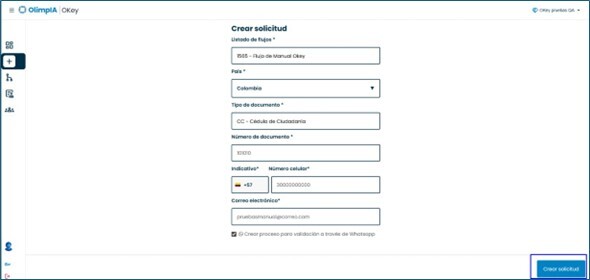
- Valida la ventana emergente de confirmación y seleccionar "Confirmar creación":
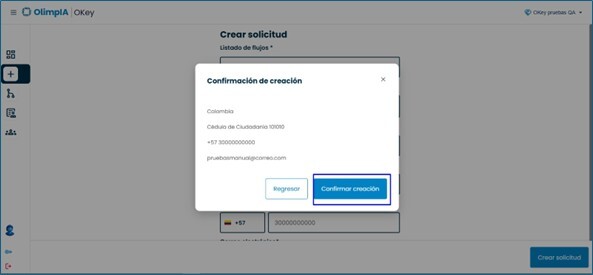
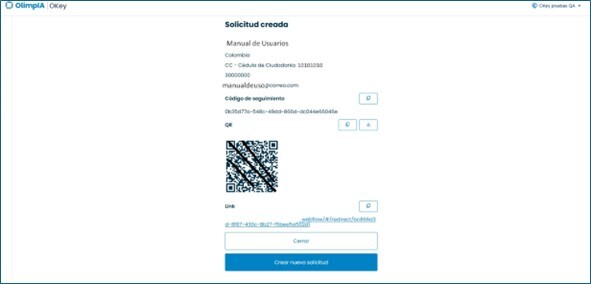
- Verifica en la pantalla final la información generada por el sistema:
- Nombre completo.
- País.
- Tipo y numero de documento.
- Celular.
- Correo electrónico.
- Código de seguimiento (copiar).
- Código QR (copiar o descargar).
- Link de acceso (copiar).
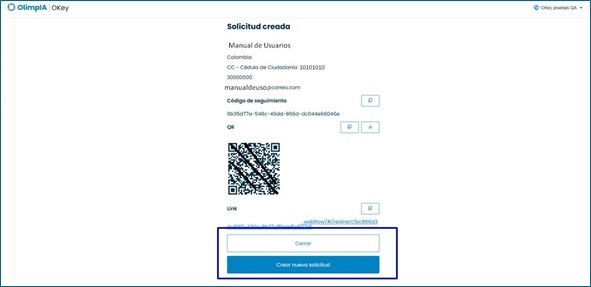
- Selecciona Cerrar o Crear nueva solicitud, según corresponda:
3.3. Flujo de trabajo
El módulo Flujos de trabajo permite la gestión, configuración y validación de los procesos operativos que se ejecutan en el portal WebAdmin. Desde este módulo el usuario puede crear, editar, personalizar y probar los flujos utilizados en la validación de identidad.
3.3.1. Consulta de flujos
Permite visualizar el listado de flujos registrados en el sistema, incluyendo su nombre, configuración base y opciones de acción.
- Ingresa al portal WebAdmin con credenciales válidas:
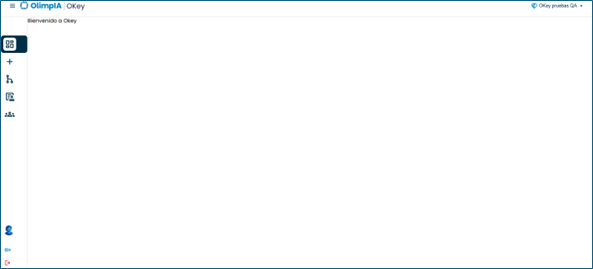
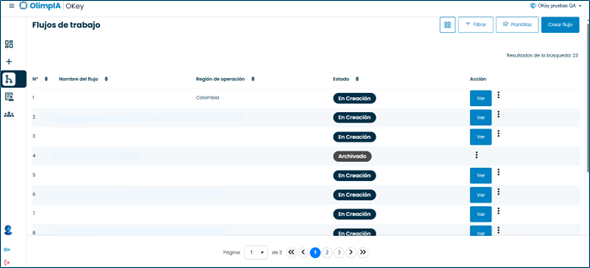
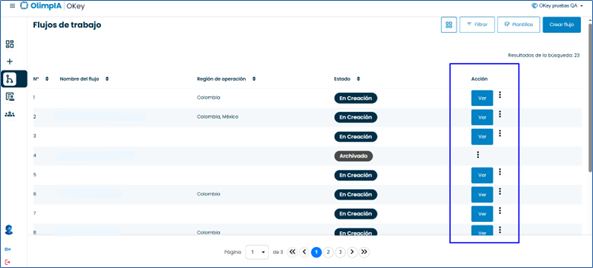
- En el menú lateral izquierdo, selecciona Flujos de trabajo:
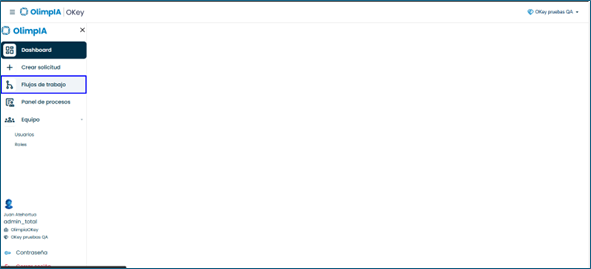
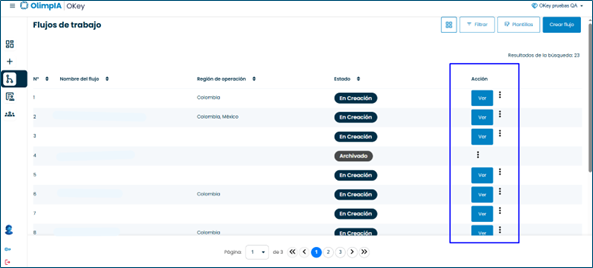
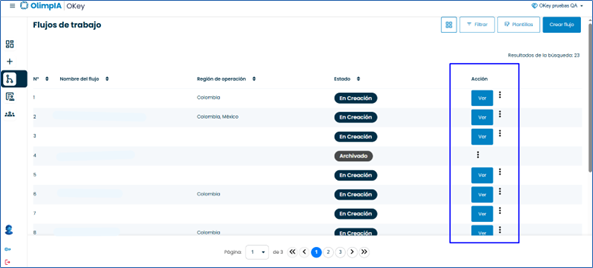
- El sistema mostrará la tabla de flujos disponibles con las columnas:
- Número.
- Nombre del flujo.
- Nacionalidades.
- Tipo de documento.
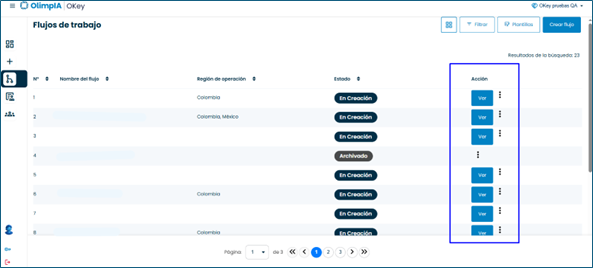
- Acción (Ver).
- Para visualizar el detalle de un flujo, selecciona el botón Ver en la fila correspondiente:
3.3.2. Crear flujo de trabajo
Registrar un nuevo flujo dentro del sistema, definiendo su información inicial y preparándolo para su configuración dentro del canvas.
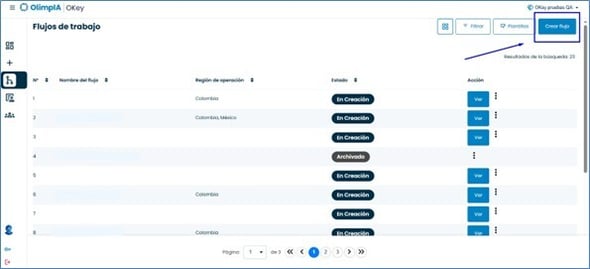
- En la pantalla principal de Flujos de trabajo, seleccionar el botón Crear flujo:
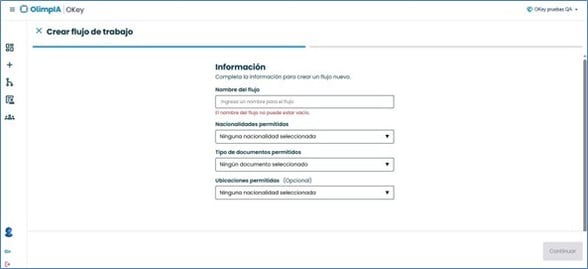
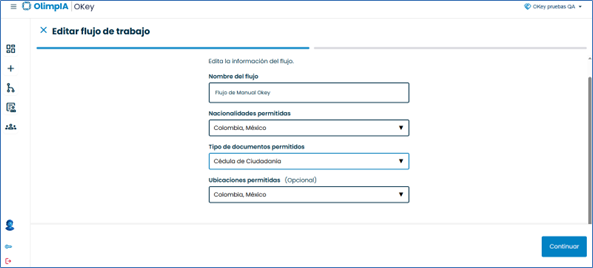
- El sistema mostrará la sección Información del flujo, en la cual se deben completar los siguientes campos obligatorios:
- Nombre del flujo.
- Nacionalidades.
- Tipo de documento.
- Ubicación.
- Selecciona el botón Guardar para registrar la información ingresada:
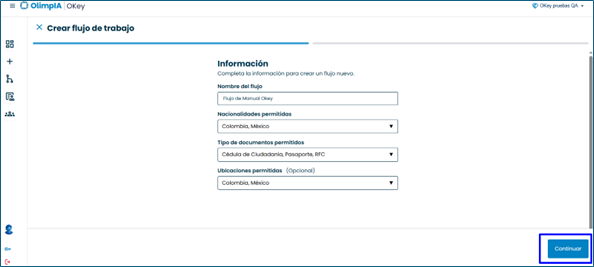
- Valida que el flujo haya sido creado correctamente y que aparezca en la tabla de flujos disponibles:
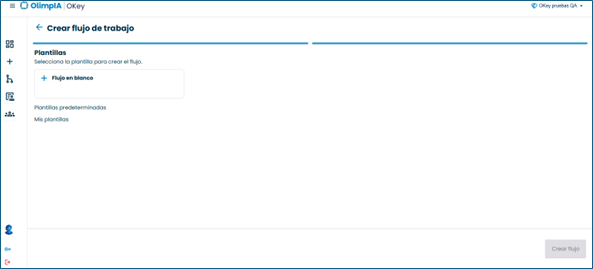
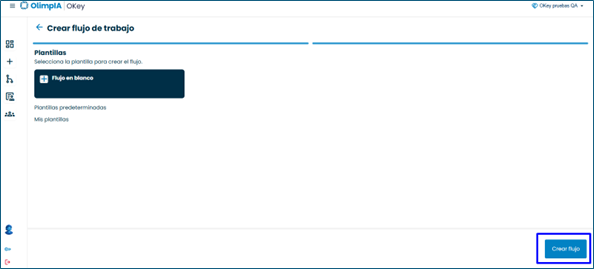
- Selecciona una de las plantillas disponibles: Flujo en blanco, y clic en el botón Crear flujo:
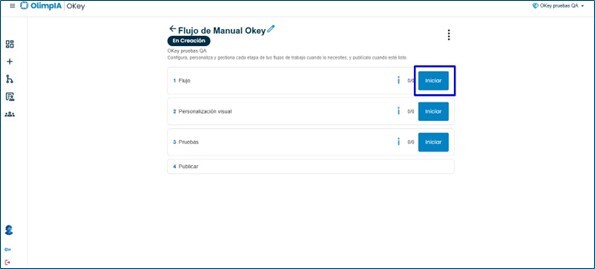
- Una vez creado, el flujo ofrecerá las siguientes opciones desde el módulo Ver:
- Flujo: para configurar tarjetas, conexiones, servicios, decisiones y resultados.
- Personalización visual: para ajustar textos, botones e imágenes.
- Pruebas: para generar una URL de ejecución y validar su comportamiento.
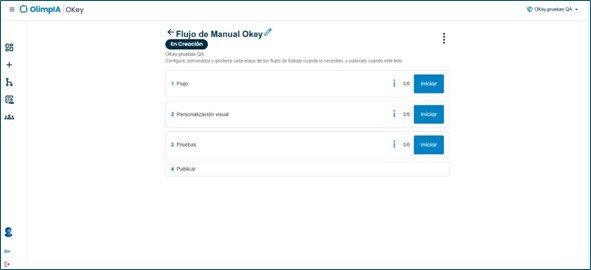
- Continua con la configuración del flujo de trabajo en la opción Flujo, donde el sistema permite, dando clic en el botón Iniciar:
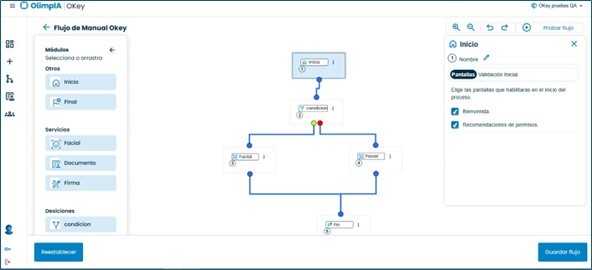
- Arrastra tarjetas al canvas.
- Conectar servicios.
- Definir decisiones.
- Configurar resultados.
- Guardar la estructura creada.
3.3.3. Edición y configuración de flujos
Permitir editar la estructura del flujo configurando tarjetas de inicio, servicios, decisiones, resultados y finalización dentro del canvas.
- En el listado de flujos, selecciona Ver en el flujo:
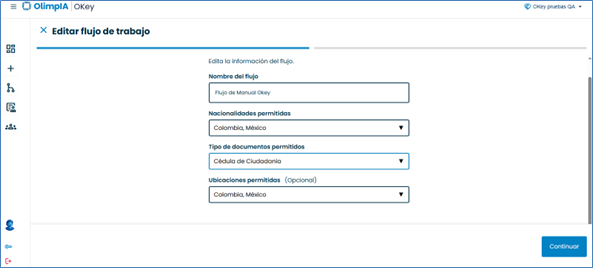
- Da clic en el botón continuar:
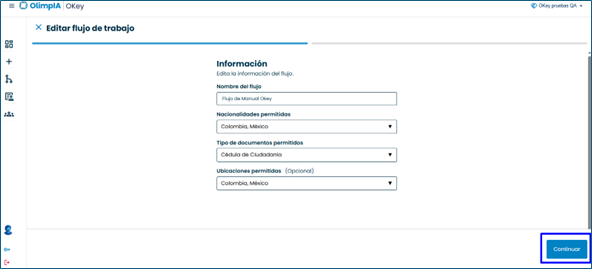
NOTA: No es necesario editar la información.
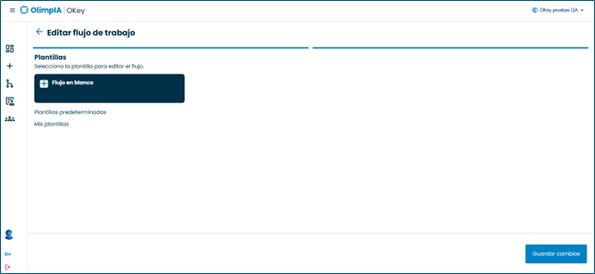
- Selecciona la plantilla de flujo en blanco y da clic en el botón de guardar cambios.
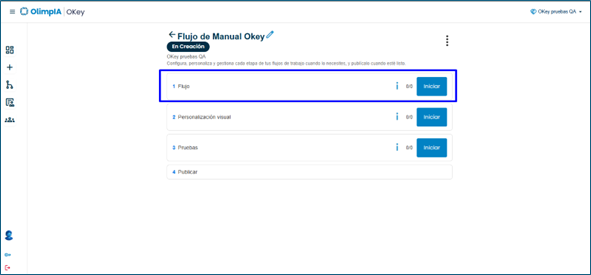
- Selecciona la pestaña Flujo:
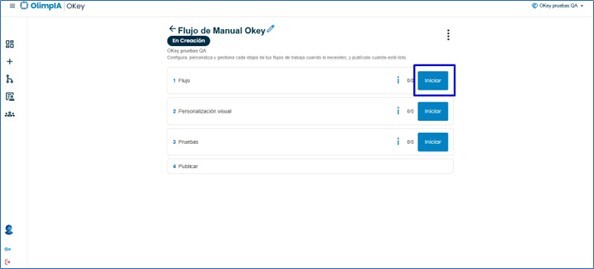
- Haz clic en Iniciar para ingresar al canvas:
- Arrastra la tarjeta Inicio al área de trabajo y configurar:
- Dispositivos permitidos: Móvil, Tablet, Escritorio.
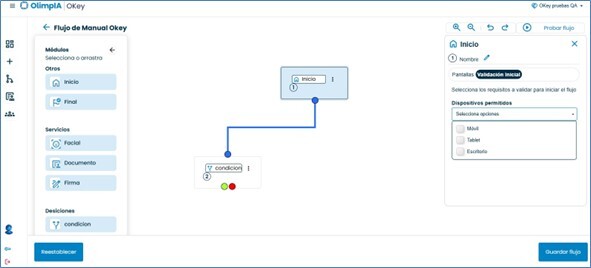
NOTA: La tarjeta inicio viene con una tarjeta predefinida que es una condición.
- Arrastra los servicios necesarios:
- Facial.
- Documento.
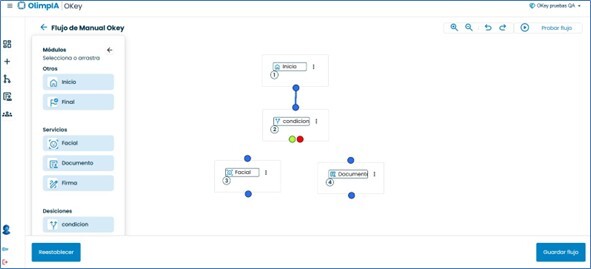
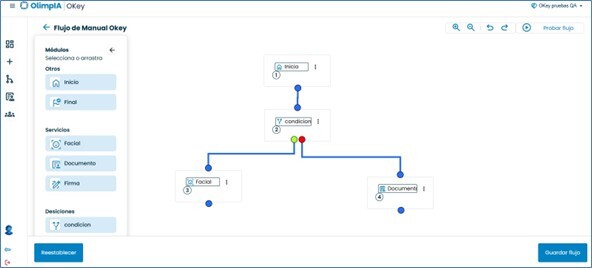
- Conecta la tarjeta Inicio ➡️ Condición con cada servicio:
- Arrastra las tarjetas de decisión disponibles:
- Condición
- Multicondicional (se encuentra en etapa de desarrollo).
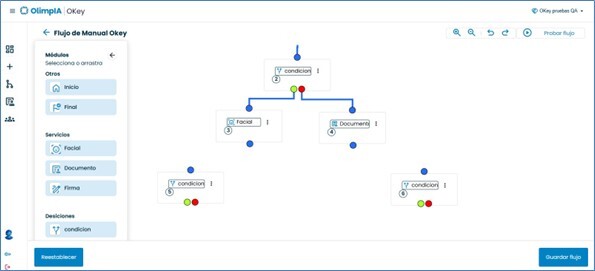
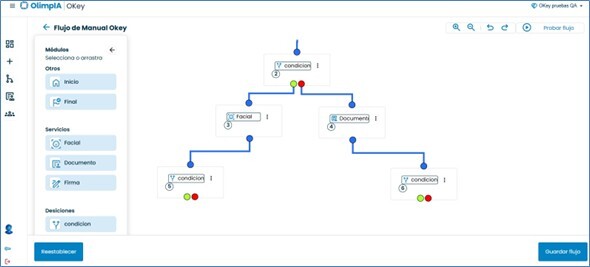
- Conecta los servicios con las decisiones:
- Arrastra las tarjetas de resultado:
- Aprobado.
- Rechazado.
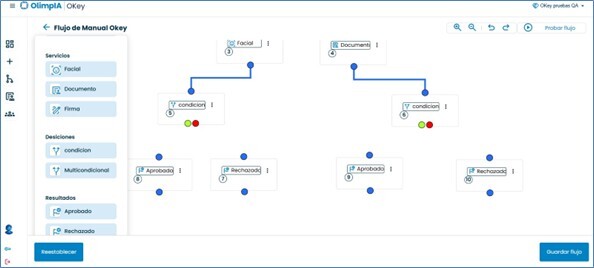
- Conecta cada decisión con ambos resultados:
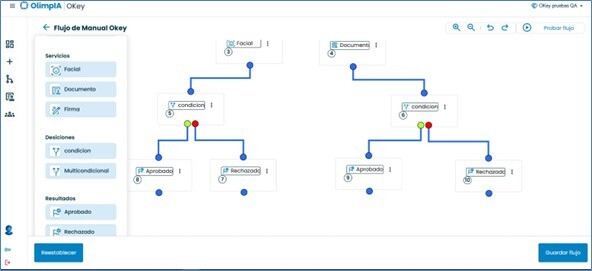
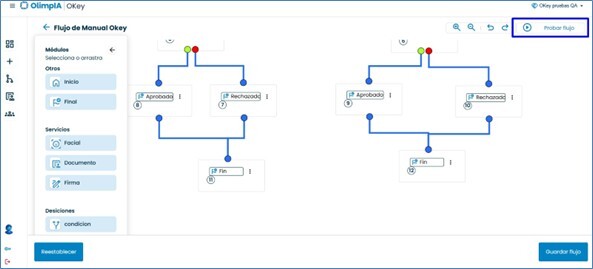
- Arrastra la tarjeta Final y conéctala a los resultados Aprobado y Rechazado:
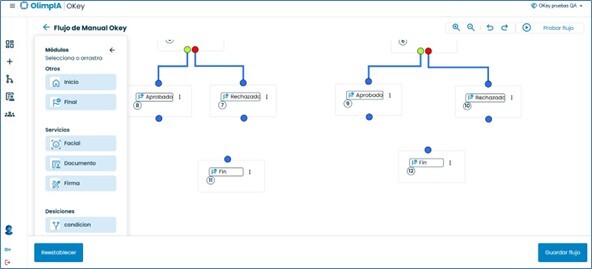
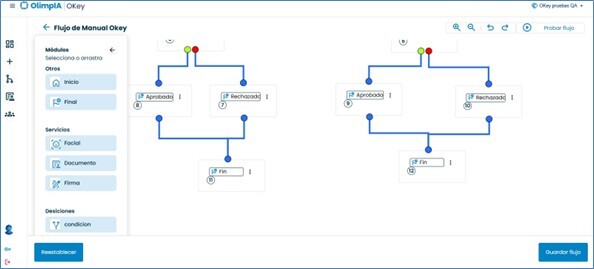
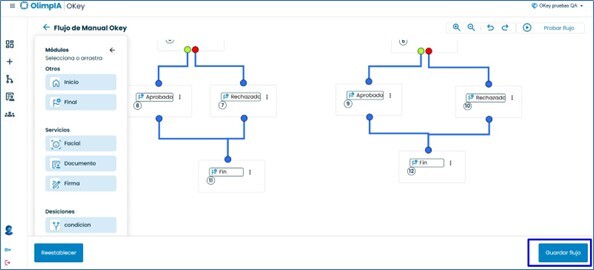
- Valida que todas las tarjetas estén correctamente conectadas:
- Da clic en Probar flujo, ubicado en la parte superior derecha:
- Selecciona Guardar flujo para registrar los cambios:
3.3.4. Personalización visual
Permitir ajustar elementos visuales del flujo sin alterar su funcionamiento interno.
- En el flujo deseado, selecciona Ver.
- (Opcional) Realiza la edición del flujo de trabajo de acuerdo con lo descrito en el numeral 3.3.3. Edición y configuración de flujos.
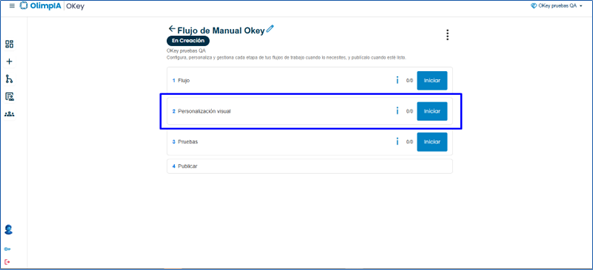
- Ingresa a la pestaña Personalización visual.
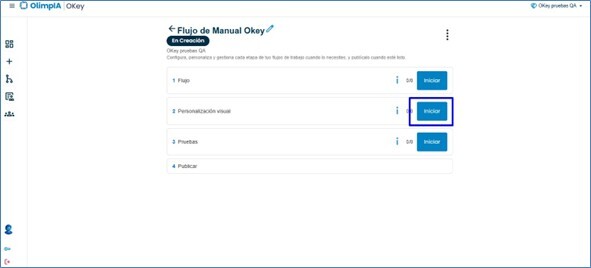
- Selecciona Iniciar.
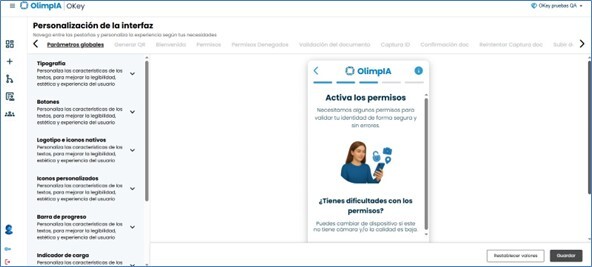
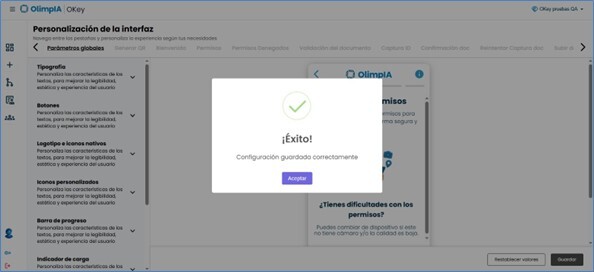
- Configura los elementos visuales:
- Botones.
- Títulos y subtítulos.
- Descripciones.
- Íconos.
- Imágenes.
- Colores.
- Estilos y bordes.
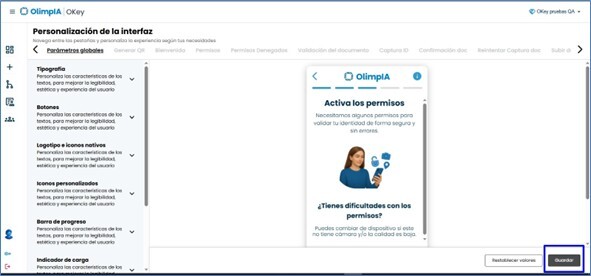
- Selecciona Guardar.
- Valida que los cambios se apliquen correctamente al crear el proceso de pruebas de flujo que se describirá en el siguiente numeral.
3.3.5. Pruebas del flujo
Permitir generar una URL de prueba para ejecutar el flujo utilizando datos básicos de identificación.
- En el flujo deseado, selecciona Ver.
- (Opcional) Realiza la edición del flujo de trabajo, de acuerdo con lo descrito en el numeral 3.3.3. Edición y configuración de flujos.
- Ingresa a la pestaña Pruebas.
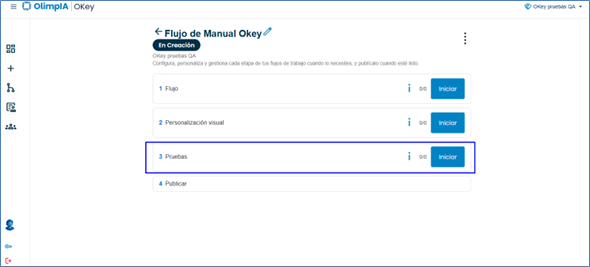
- Selecciona Iniciar.
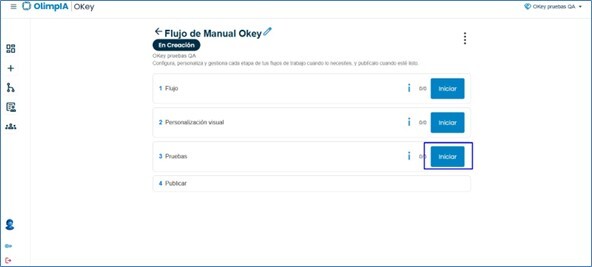
- Ingresa los datos requeridos, como se describe en el numeral 3.2. Crear solicitud.
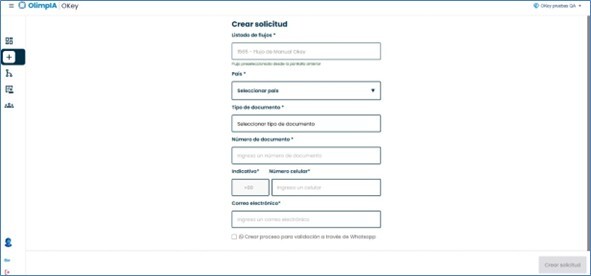
NOTA: Para la creación del flujo de pruebas, aparecerá la misma ventana de la creación de solicitud.
3.4. Cerrar sesión
El módulo Cerrar sesión permite finalizar de forma segura la sesión activa del usuario dentro del portal WebAdmin, garantizando la protección de la información y el cierre adecuado de la autenticación.
-
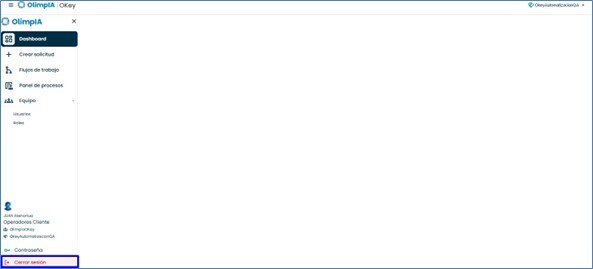
Haz clic en la opción "Cerrar sesión" que aparece en el menú desplegable:
-
Confirma el cierre de sesión:
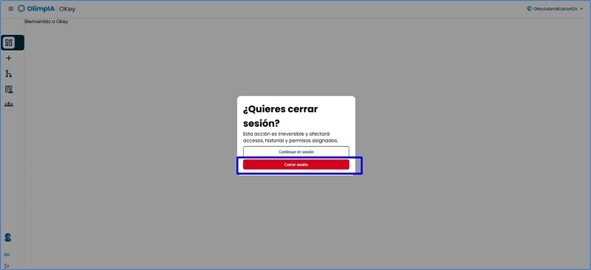
- Serás redirigido a la pantalla de inicio de sesión:
4. Control de cambios
| Versión | Fecha | Descripción |
| 1 | 2026-02-11 | Creación de Manual Portal Administrativo. |
5. Propiedad de Olimpia
El presente documento es de carácter confidencial y está protegido por las normas de derechos de autor, cualquier reproducción, distribución o modificación total o parcial a usuarios no autorizados o cualquier uso indebido de la información confidencial será considerado un delito conforme a lo establecido por el Código Penal y Leyes vigentes del estado colombiano.
Documento de Olimpia – Uso PÚBICO