
1. Objetivo
Este manual tiene como objetivo presentar la funcionalidad del Portal Administrativo Mi Licencia, plataforma en la cual los centros CIA gestionan la información requerida para su operación diaria, incluyendo agendamiento, facturación, compra de PIN, administración del centro.
2. Alcance
Este manual cubre el uso de las siguientes funcionalidades del Portal Administrativo Mi Licencia, disponibles según el rol del usuario:
- Blog: consulta de contenido informativo publicado por Mi Licencia.
- Configuración financiera - Estado de cuenta: consulta de saldo disponible, movimientos y recarga de PINES.
-
Compra de PIN: generación de PIN para inscripción a curso de infractor, incluyendo la notificación enviada al aspirante.
Aplica a los roles Administrador, Representante legal y Recepcionista, respetando las restricciones de acceso definidas para cada uno (por ejemplo, Recepcionista no accede a Configuración del centro ni a Reportes/Informes).
3. Responsable
Olimpia es el responsable de la elaboración, mantenimiento, actualización y validación del presente manual.
Asimismo, es responsable de garantizar que la información documentada refleje de manera precisa las funcionalidades, procesos y comportamientos esperados de la aplicación, asegurando su alineación con los requerimientos del negocio y las versiones vigentes del sistema.
Adicionalmente, este rol actúa como referente para la consulta y actualización de la documentación funcional, contribuyendo a la correcta adopción y uso de la plataforma por parte de los usuarios y áreas involucradas.
4. Descripción
El Portal Administrativo Mi Licencia permite al centro gestionar:
- Blog.
- Información del centro .
- Horarios de atención.
- Parámetros de agenda.
- Compra PIN.
- Configuración financiera.
5. Inicio de sesión
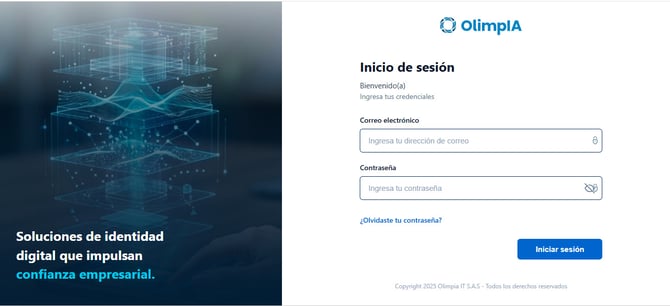
Para acceder al Portal Administrativo Mi Licencia, el usuario debe ingresar desde: Inicio de sesión Mi Portal Centro - OlimpIA.
En la pantalla de autenticación se deben diligenciar:
- Usuario.
- Contraseña.
- Dar clic en “Iniciar sesión”.
Requisitos obligatorios para iniciar sesión
- El usuario debe tener rol administrador, representante legal y recepcionista.
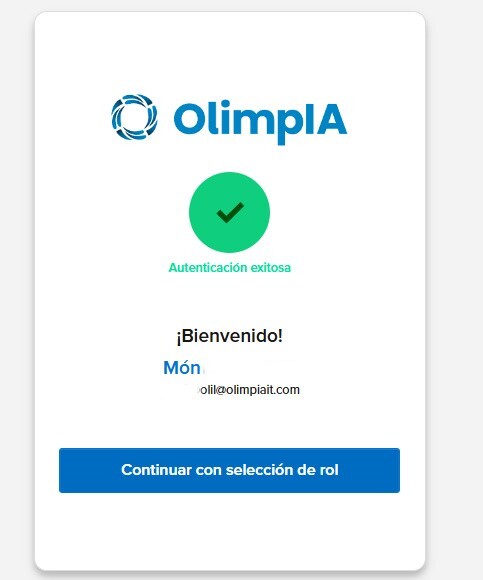
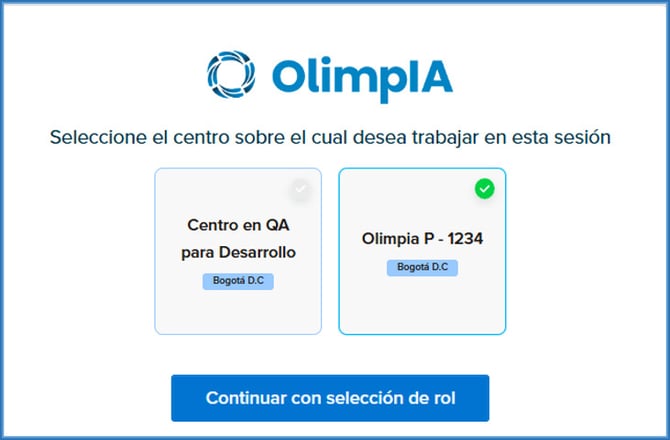
Al iniciar sesión, el sistema presenta la pantalla "Seleccione el centro sobre el cual desea trabajar en esta sesión". Aquí se listan todos los centros a los que el usuario tiene acceso.
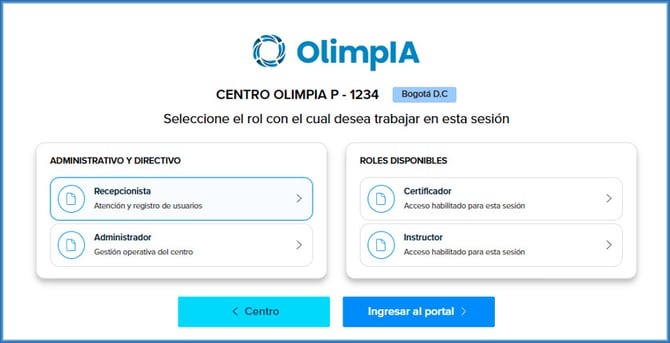
Una vez seleccionado el centro, el sistema muestra la pantalla "Seleccione el rol con el cual desea trabajar en esta sesión", junto con el nombre del centro elegido y su ciudad en la parte superior.
6. Módulos
6.1. Blog
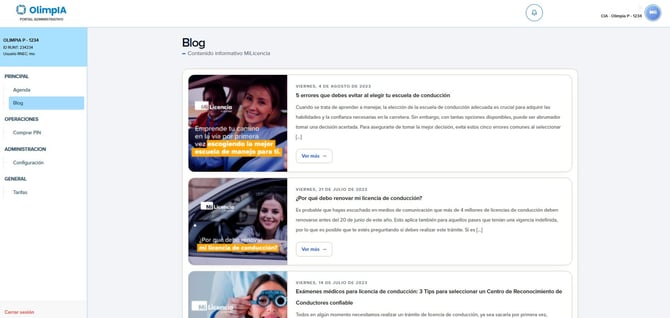
Este módulo permite consultar contenido informativo publicado por Mi Licencia, relacionado con trámites, licencias de conducción y temas de interés para los ciudadanos.
Cómo consultar el contenido
- Al ingresar, se muestra un listado de artículos, cada uno con imagen, fecha de publicación, título y un breve resumen del contenido.
- Desplázate hacia abajo para ver más artículos.
- Haz clic en Ver más para consultar el contenido completo del artículo.
Resultado esperado
El usuario puede consultar información publicada por Mi Licencia como apoyo informativo, sin necesidad de realizar ninguna acción adicional dentro del portal.
6.2. Comprar PIN
El módulo Compra de PIN permite Generar un PIN para que un ciudadano pueda inscribirse a un curso de infractor asociado a un comparendo, agendando fecha y hora, y registrando sus datos personales.
-
¿Qué es un PIN?: Un PIN es el identificador único que el sistema genera para asociar a un ciudadano con un curso de infractor específico, la fecha y hora agendadas, y el centro donde lo realizará.
-
Vigencia del PIN: El PIN generado tendrá una vigencia de 20 días calendario, contados a partir de la fecha de compra.
-
Precondiciones:
-
Todos los campos de cada paso del flujo son obligatorios; no es posible avanzar al siguiente paso sin completarlos.
-
Debe existir previamente una programación de agenda configurada por el CIA desde el Portal CIA, ya que de ella depende la disponibilidad de fechas, horarios y cupos que se muestran en el Paso 2 para dictar el curso al infractor.
-
6.2.1. Pasos para la compra del PIN
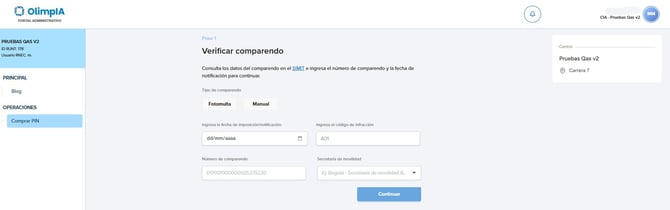
Paso 1 - Verificar comparendo
- Consulta los datos del comparendo en el enlace SIMIT si lo necesitas.
- Selecciona el Tipo de comparendo: Fotomulta o Manual.
- Ingresa la fecha de imposición/notificación.
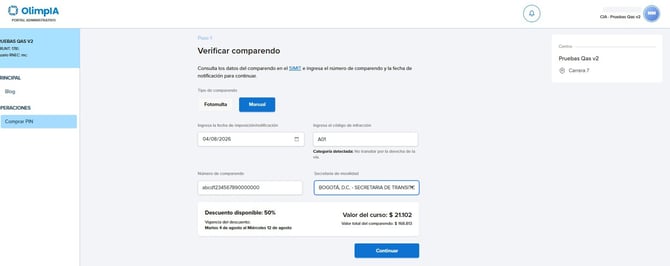
- Ingresa el código de infracción (por ejemplo, A01). El sistema mostrará automáticamente la Categoría detectada correspondiente a ese código.
- Ingresa el número de comparendo.
- Selecciona la Secretaría de movilidad correspondiente.
- El sistema mostrará el descuento disponible (si aplica), su vigencia, el valor del curso y el valor total del comparendo.
- Haz clic en Continuar.
Paso 2 — Seleccionar curso disponible
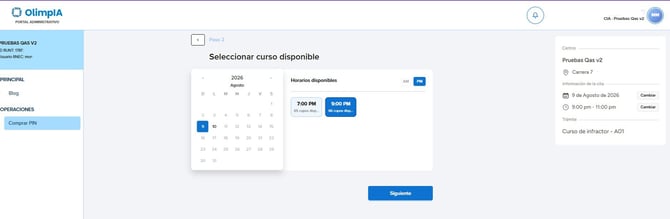
- Selecciona una fecha en el calendario.
- Elige entre horarios AM o PM.
- Selecciona uno de los horarios disponibles, cada uno con sus cupos disponibles.
- Verifica en el panel derecho que la fecha, hora y trámite se hayan actualizado correctamente.
- Haz clic en Siguiente.
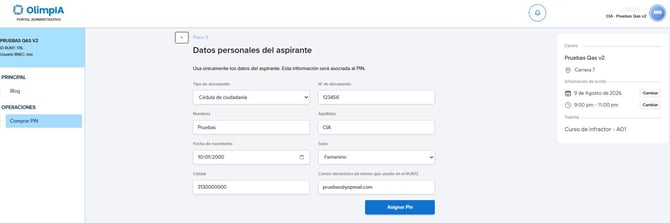
Paso 3 — Datos personales del aspirante
- Completa los datos del ciudadano: Tipo de documento, N° de documento, Nombres, Apellidos, Fecha de nacimiento, Sexo, Celular y Correo electrónico (debe ser el mismo usado en el RUNT).
Usa únicamente los datos del ciudadano. Esta información será asociada al PIN. - Verifica en el panel derecho el centro, la cita y el trámite antes de continuar.
- Haz clic en Asignar Pin.
Confirmación
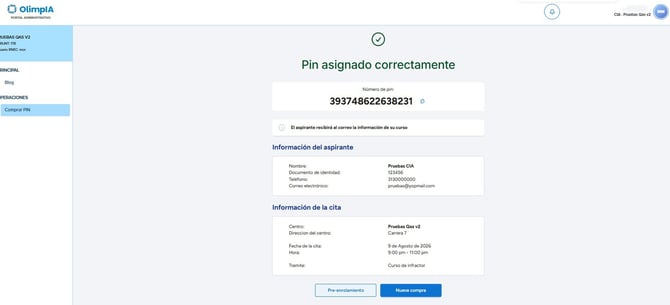
Al finalizar, el sistema muestra la pantalla "Pin asignado correctamente" con:
- El número de PIN generado, con la opción de copiarlo.
- Un aviso indicando que el aspirante recibirá al correo la información de su curso.
- Un resumen de la información del aspirante (nombre, documento, teléfono, correo).
- Un resumen de la información de la cita (centro, dirección, fecha, hora, trámite).
- Botones Pre-enrolamiento y Nueva compra.
Resultado esperado
Se genera un número de PIN asociado al ciudadano y a la cita seleccionada, y el infractor recibe por correo la información del curso.
Notificación al aspirante
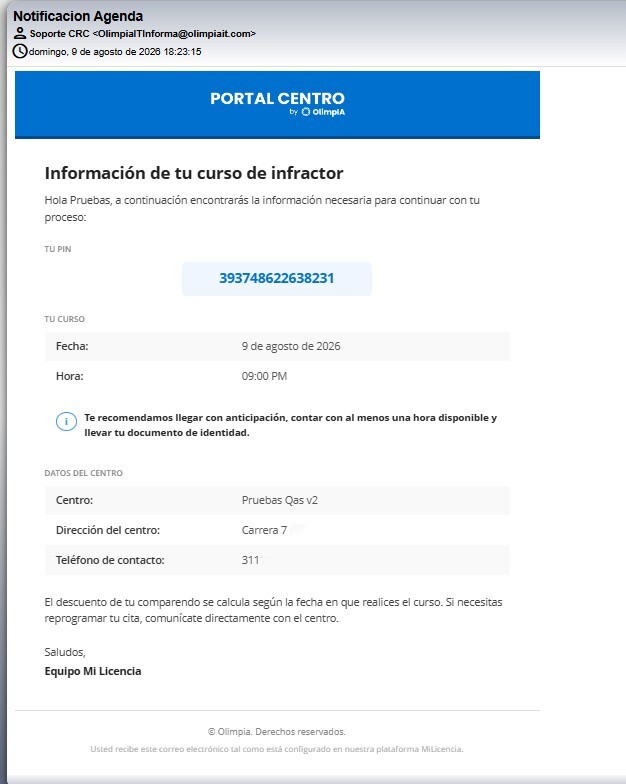
Una vez asignado el PIN, el sistema envía automáticamente un correo al aspirante, titulado "Notificación Agenda", desde la dirección OlimpiaITInforma@olimpiait.com. El correo incluye el número de PIN, la fecha y hora del curso, los datos del centro, y la indicación de que debe comunicarse directamente con el centro si necesita reprogramar su cita.
6.3. Configuración financiera — estado de cuenta
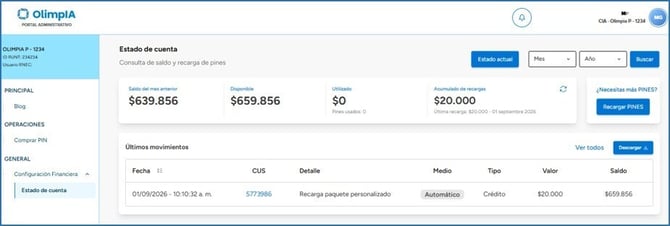
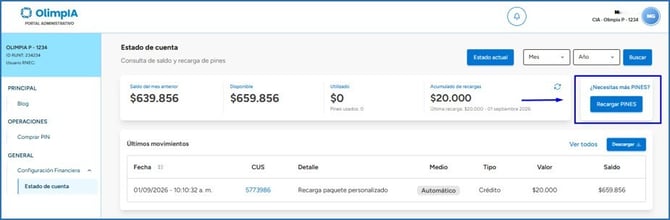
El módulo "Estado de cuenta" permite a los usuarios del CIA consultar el saldo disponible, revisar el historial de movimientos y recargar PINES para la inscripción de aspirantes a cursos de infractor. Se encuentra en el menú lateral, dentro de General > Configuración Financiera > Estado de cuenta.
6.3.1. Pasos para consultar el estado de cuenta
-
Ingresar al menú General > Configuración Financiera > Estado de cuenta.
-
Para ver el estado actual, dar clic en el botón "Estado actual".
-
Para consultar un periodo distinto, seleccionar el Mes y el Año deseados y dar clic en "Buscar".
-
Revisar los indicadores de saldo (Saldo del mes anterior, Disponible, Utilizado, Acumulado de recargas) en la parte superior.
-
Consultar el detalle de transacciones en la tabla "Últimos movimientos", o dar clic en "Ver todos" para el historial completo.
-
Si se requiere recargar saldo, dar clic en el botón "Recargar PINES".
Nota: el CUS es el código único de seguimiento asociado a cada transacción y puede usarse como referencia ante soporte.
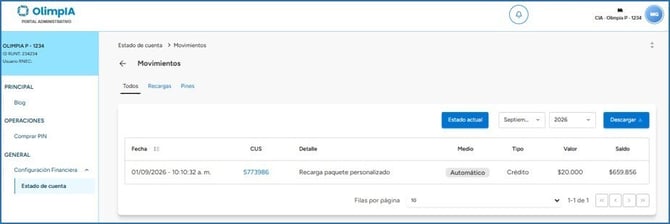
6.3.2. Consultar movimientos detallados
Al dar clic en "Ver todos" desde el Estado de cuenta, el sistema muestra la pantalla "Movimientos" con el historial completo de transacciones, organizado en pestañas.
-
Desde el Estado de cuenta, dar clic en "Ver todos".
-
Seleccionar la pestaña deseada: Todos, Recargas o Pines.
-
Opcionalmente, filtrar por Mes y Año o descargar el listado.
6.3.3. Recargar PINES
El proceso de recarga de PINES permite al CIA adicionar saldo a su cuenta para la compra de PINES de inscripción a cursos de infractor. Se inicia desde el botón "Recargar PINES" en el Estado de cuenta.
-
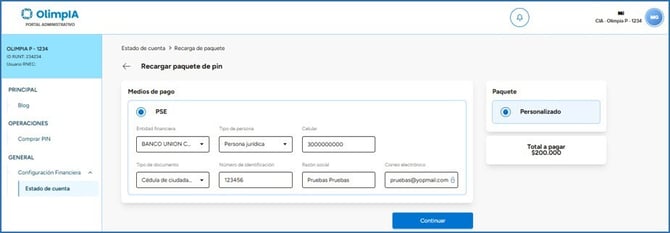
Valor SICOV: Valor del operador homologado SICOV que el centro (CIA) paga a Olimpia por cada PIN. Es parametrizable por centro (puede variar entre centros) e incluye IVA.
-
Tipo de persona — Natural: Aplica cuando quien realiza el pago es una persona natural. En este caso el formulario solicita Nombre y apellidos.
-
Tipo de persona — Jurídica: Aplica cuando quien realiza el pago es una empresa. En este caso el formulario solicita la Razón social en lugar de nombre y apellidos.
-
Tipos de documento disponibles: Cédula de ciudadanía, Cédula de extranjería, NIT, Pasaporte, Permiso por Protección Temporal y Tarjeta de identidad.
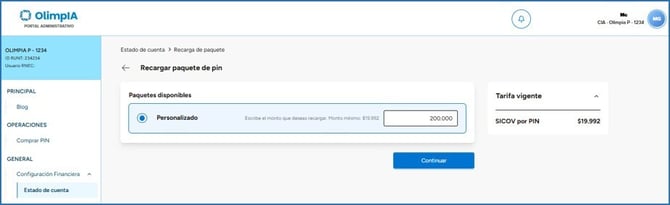
6.3.3.1. Paso 1: Seleccionar paquete
El sistema muestra la pantalla "Recargar paquete de pin" con los paquetes disponibles y la tarifa vigente SICOV por PIN.
-
Dar clic en "Recargar PINES" desde el Estado de cuenta.
-
Seleccionar el paquete "Personalizado" (opción disponible actualmente).
-
Escribir el monto a recargar, respetando el monto mínimo indicado ($19.992).
-
Dar clic en "Continuar".
6.3.3.2. Paso 2: Medios de pago
El sistema presenta el formulario de pago vía PSE, junto con el resumen del paquete seleccionado y el total a pagar.
Validaciones del formulario
Si el formulario se envía con campos vacíos o incorrectos, el sistema resalta cada campo en rojo con un mensaje de error específico.
Nota: todos los campos del formulario de PSE son obligatorios; el sistema no permite continuar hasta que todos sean diligenciados correctamente.
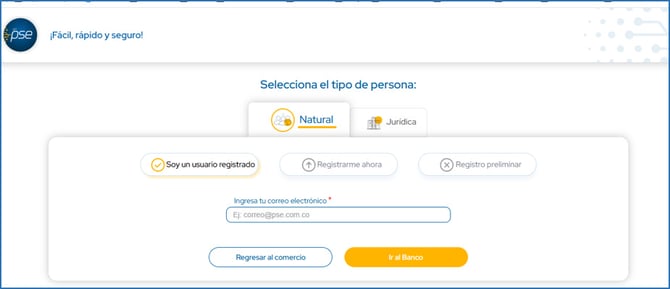
6.3.3.3. Paso 3: Redirección a PSE
Al dar clic en "Continuar" con el formulario completo, el sistema redirige al usuario a la pasarela externa de PSE para finalizar el pago.
- En la pasarela de PSE, seleccionar el tipo de persona (Natural o Jurídica).
- Seleccionar la opción correspondiente: "Soy un usuario registrado", "Registrarme ahora" o "Registro preliminar".
- Diligenciar el NIT (o documento) y el correo electrónico registrados en PSE.
- Dar clic en "Ir al Banco" para completar el pago en el portal de la entidad financiera seleccionada.
- Una vez confirmado el pago, el sistema actualiza el saldo disponible en el Estado de cuenta.
Nota: si el usuario no completa el pago o cancela el proceso en PSE, la recarga no se aplicará y podrá intentarse nuevamente desde "Recargar PINES".
7. Control de Cambios
| Versión | Fecha | Descripción |
| 1 | 2026-08-02 | Creación del documento. |
| 2 | 2026-09-01 | Se agrega la sección 6.3 Configuración financiera - Estado de cuenta, incluyendo: consulta de saldo (Saldo del mes anterior, Disponible, Utilizado, Acumulado de recargas); consulta de movimientos detallados. |
8. Propiedad de Olimpia
El presente documento es de carácter confidencial y está protegido por las normas de derechos de autor, cualquier reproducción, distribución o modificación total o parcial a usuarios no autorizados o cualquier uso indebido de la información confidencial será considerado un delito conforme a lo establecido por el Código Penal y Leyes vigentes del estado Colombiano.
Documento de Olimpia - Uso PÚBLICO