
1. OBJETIVO
En el presente documento se crea con el fin de describir paso a paso el uso del Portal Convenios, con relación a los módulos de Notificación y asignación de clave, Login, Información del usuario, Dashboard, Mis servicios, Mis solicitudes, Mi equipo y Cerrar sesión. Ofreciendo a los usuarios una guía clara y detallada sobre sus principales funcionalidades.
1.1. Propósito
Se ha preparado este manual de uso con el fin de facilitar el manejo de las funcionalidades para Notificación y asignación de clave, Login, Información del usuario, Dashboard, Mis servicios, Mis solicitudes, Mi equipo y Cerrar sesión. del aplicativo Portal Convenios de la Entidad de Certificación Digital, el cual pretende servir de guía para hacer un correcto uso de la aplicación.
1.2. Público destinatario
Este manual está dirigido a los suscriptores que hayan adquirido un convenio, con el fin de facilitar la creación de solicitudes por medio del código del convenio, y validar la información más detallada de cada una de las solicitudes.
1.2.1. Roles involucrados
- Administrador.
- Gestor.
1.2.2. Servicios previos
- Administrador: Antes de hacer uso del portal convenios, es necesario haberse contactado con OlimpiaIT, y la realización del registro, para obtener el convenio.
- Gestor: Antes de hacer uso del portal convenios, es necesario que sea agregado en el equipo de trabajo, una vez a el administrador se le haya realizado el registro del convenio.
1.2.3. Accesos previos
Es necesario el acceso a internet y a la siguiente URL del ambiente de producción: Portal Convenios | ECD | Olimpia IT.
1.2.4. Prerrequisitos
Contar con un convenio creado, activo y con cantidades validas.
1.3. Envía tus comentarios del manual
Los comentarios y sugerencias que nos remitas en relación al Manual de Usuario nos ayudarán a desarrollar las versiones de este documento. Los comentarios los podrás realizar a la cuenta de correo: soporte@olimpiait.com.
2. DESCRIPCIÓN DEL PROCESO PORTAL CONVENIOS
2.1. Notificación y asignación de clave
Este módulo te permitirá, la asignación de la contraseña para el usuario, mediante una notificación enviada al correo registrado (Usuarios creados desde el Portal Privado o usuarios creados por el módulo de Mi Equipo).
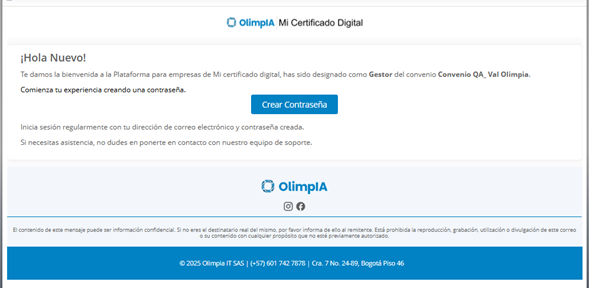
- Notificación: Envió de una notificación al correo registrado, con un botón para “Crear Contraseña”:

- Crea tu nueva contraseña: Ingreso de la clave con los caracteres indicados y dar clic en el botón de “Crear Contraseña”:

- Dashboard: Acepta la actualización de la contraseña y navega en la página.


2.2. Login
Este módulo te permitirá la autenticación y recuperación de la contraseña para el ingreso del portal.
2.2.1. Inicio de sesión
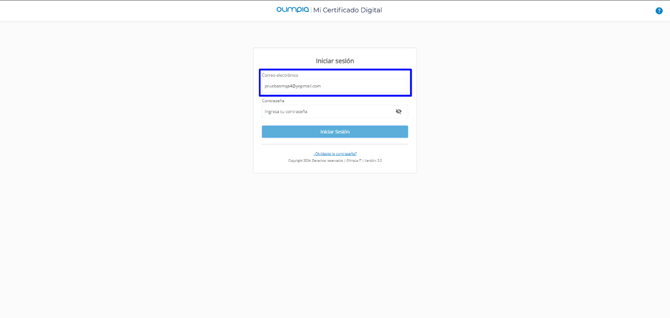
- Correo Electrónico: Ingreso del correo electrónico del usuario registrado.
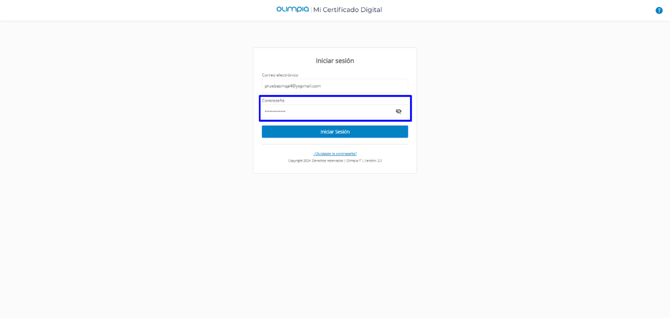
- Contraseña: Ingreso de la contraseña registrada.
2.2.2. Olvido de contraseña
- Da clic en el botón ¿Olvidaste la contraseña?.

- Ingresa el correo electrónico y da clic en el botón Actualizar Contraseña.

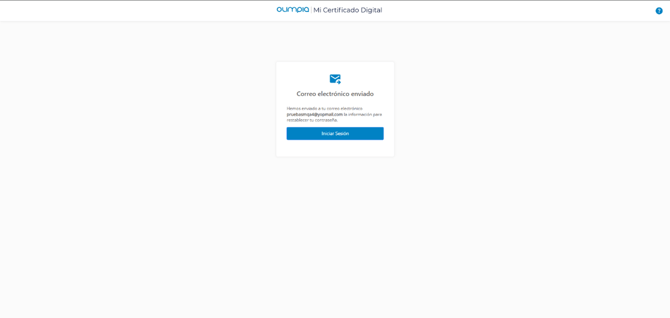
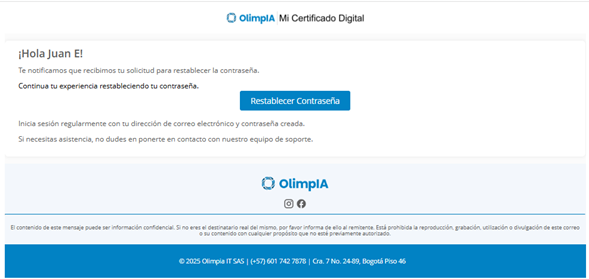
- NOTIFICACIÓN: Envió de una notificación al correo, para el restablecimiento de la contraseña.
- Ingresa al correo electrónico, que se ingresó para el restablecimiento de la contraseña.
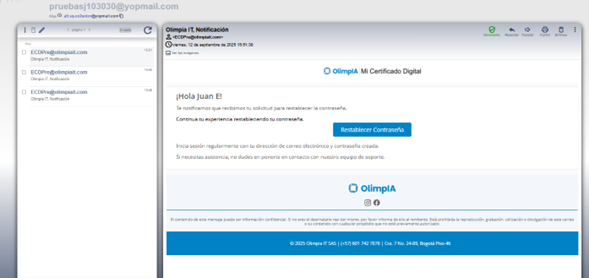
- Da clic en el botón “Restablecer Contraseña”.
- Ingresa la nueva contraseña y da clic en el botón “Restablecer Contraseña”.
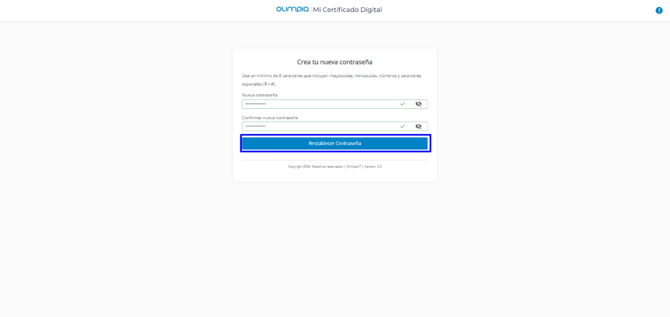
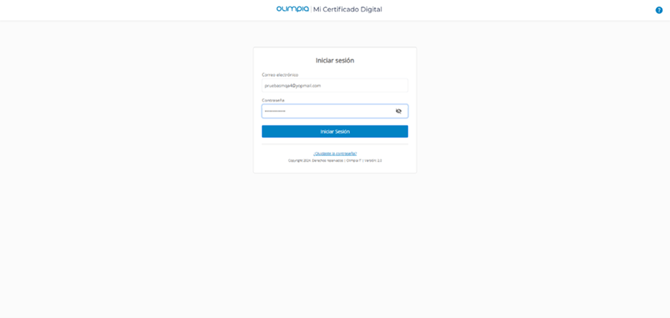
NOTA: Para realizar el restablecimiento de contraseña, asegúrate de utilizar las características mínimas para la contraseña. - Ingresa el correo y la nueva contraseña restablecida.
2.3. Información de usuario
En este módulo se puede validar la información del usuario registrado.
- En cualquier página del Portal Convenios, da clic en el icono, en la parte derecha de la pantalla.
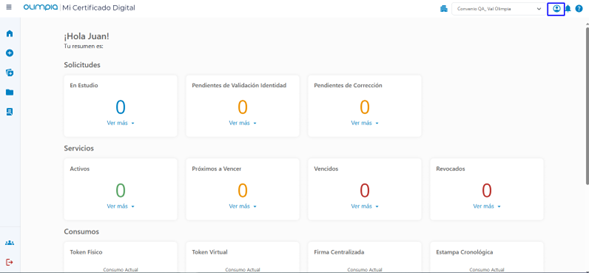
- Visualiza la información como:
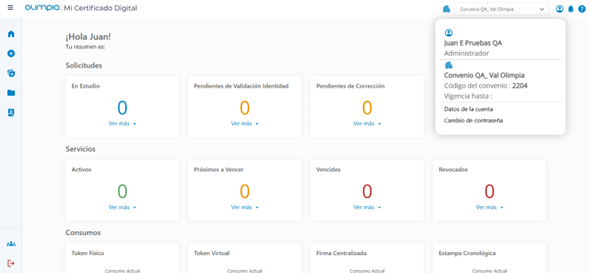
- Nombre completo del usuario.
- Rol que tiene el usuario.
- Convenio al que pertenece el usuario.
- Código de convenio que tiene asocial al convenio que pertenece.
- Vigencia del convenio. - Datos de la cuenta: Permite validar y modificar datos personales del usuario.
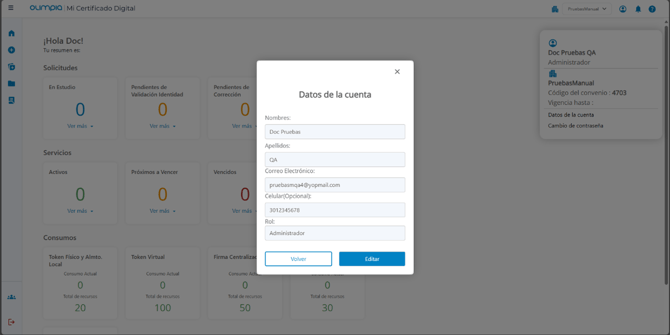
- Nombres.
- Correo Electrónico: Este campo no permite la modificación.
- Celular (opcional).
- Rol: Este campo no permite la modificación.
NOTA: Una vez realizado la modificación en los campos permitidos, da clic en el botón “Guardar Cambios” y luego en el botón “Aceptar”.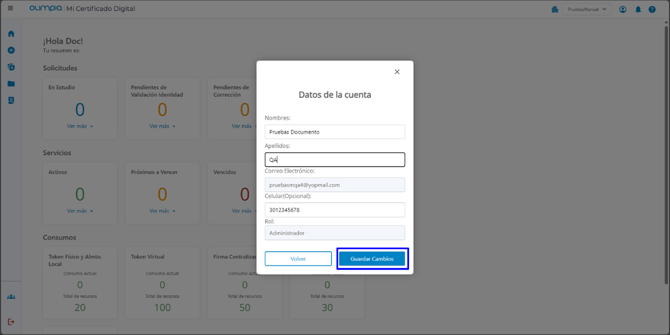
- Cambio de contraseña: Permite modificar la contraseña actual.
- Ingresar la contraseña actual.
- Ingresar una nueva contraseña.
- Ingresar la confirmación de la nueva contraseña.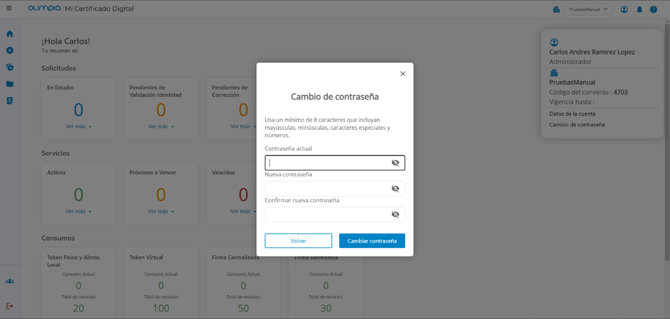
- Una vez hecho la modificación de la contraseña, da clic en el botón “Guardar Contraseña”. Y luego en el botón “Aceptar”.
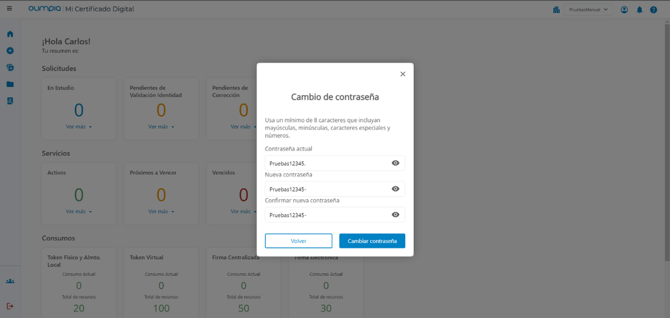
NOTA: Para realizar la modificación de la contraseña, asegúrate de utilizar las características mínimas para la contraseña.
2.4. Dashboard
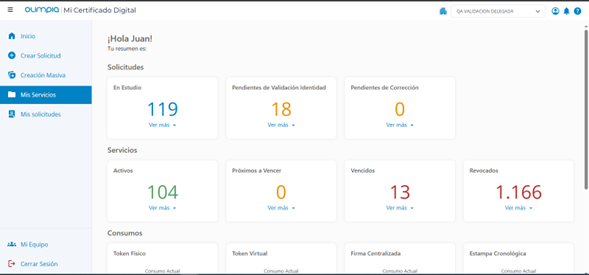
En este módulo se pueden validar de manera sencilla los principales indicadores, notificando el estado de las solicitudes, servicios y consumos del convenio:
2.4.1. Solicitudes
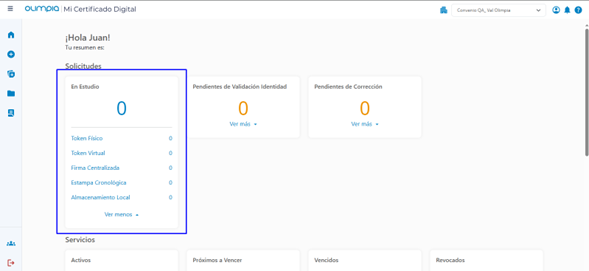
- En Estudio: Solicitudes realizadas en los diferentes Certificados Digitales y Servicios Digitales y están pendiente de revisión o validación.
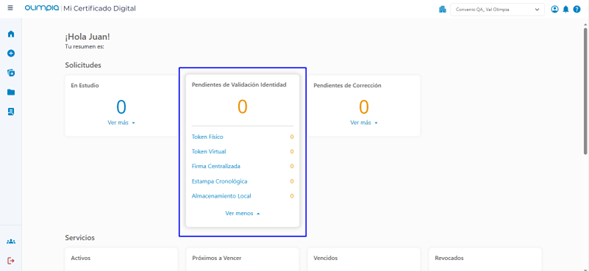
- Pendiente de validación: Solicitudes realizadas en los diferentes Certificados Digitales y/o Servicios Digitales, y que el convenio este registrado con tipo de Validación de Identidad (Validación de Olimpia).
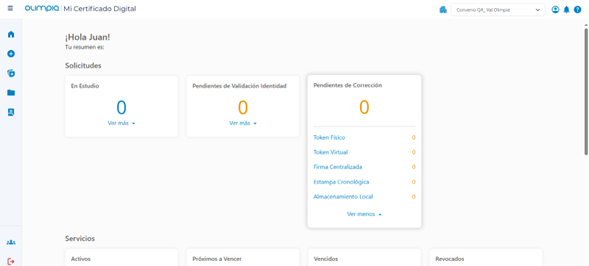
- Pendiente de corrección: Solicitudes realizadas en los diferentes Certificados Digitales y/o Servicios Digitales y se requiere que se realice una actualización por inconsistencia en los datos ingresados o documento cargados.
2.4.2. Servicios
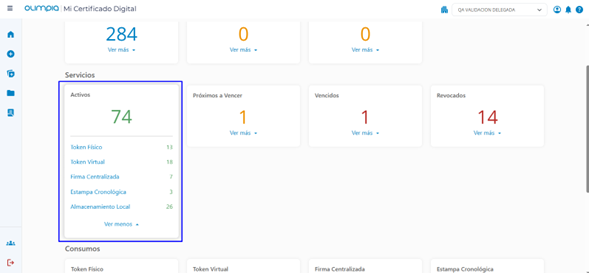
- Activos: Certificados Digitales y Servicios Digitales, que fueron revisados y validados para el uso.
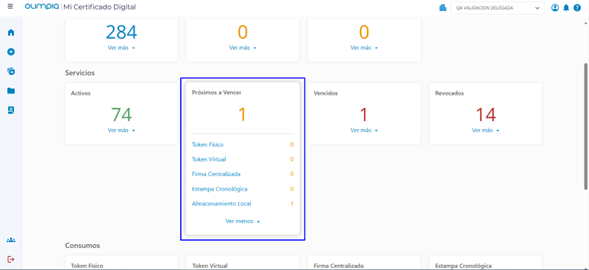
- Próximos a Vencer: Certificados Digitales y Servicios Digitales, que están a pocos días de vencer y no se podría usar una vez se vence.
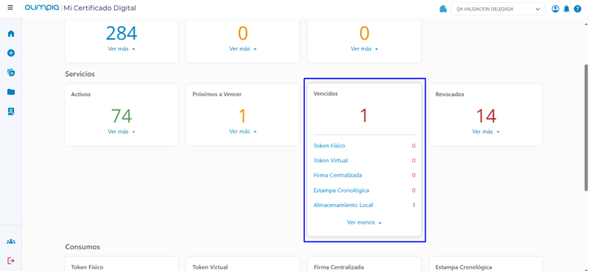
- Vencidos: Certificados Digitales y Servicios Digitales, que están vencidos y no se pueden utilizar
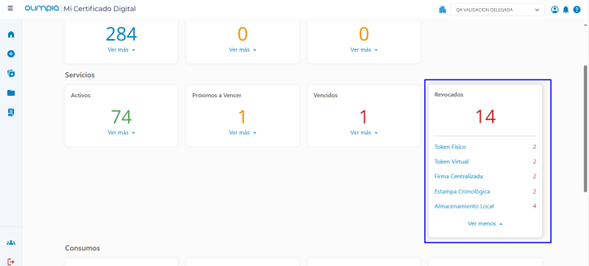
- Revocados: Certificados Digitales y Servicios Digitales, que fueron revocados y no se van a utilizar
2.4.3. Consumos
- Token Físico:
- Consumo actual: Consumo actual del Certificado.
- Total de recursos: Total de recursos disponibles para el uso del Certificado.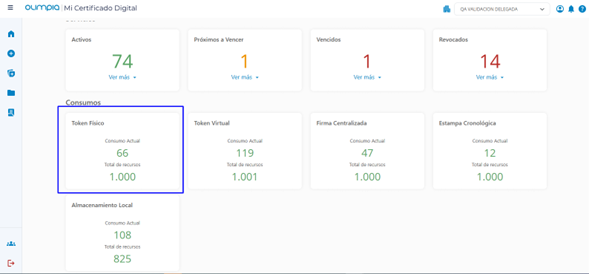
- Token Virtual:
- Consumo actual: Consumo actual del Certificado.
- Total de recursos: Total de recursos disponibles para el uso del Certificado.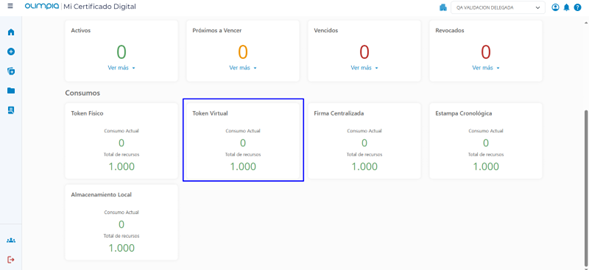
- Firma Centralizada:
- Consumo actual: Consumo actual del Certificado.
- Total de recursos: Total de recursos disponibles para el uso del Certificado.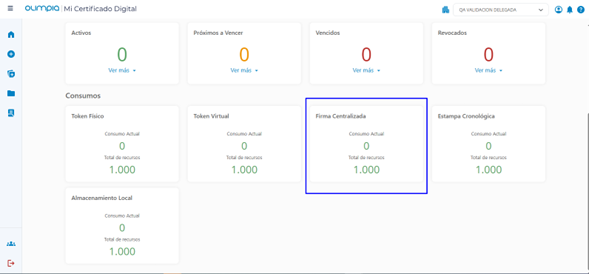
- Estampa Cronológica:
- Consumo actual: Consumo actual del Servicio.
- Total de recursos: Total de recursos disponibles para el uso del Servicio.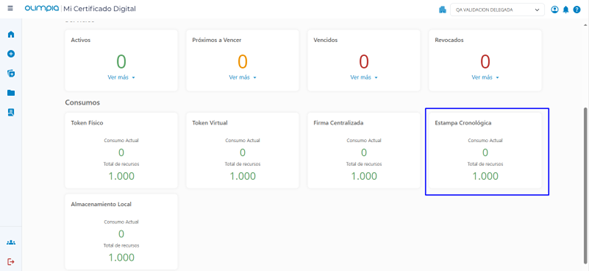
- Almacenamiento local:
- Consumo actual: Consumo actual del Certificado.
- Total de recursos: Total de recursos disponibles para el uso del Certificado.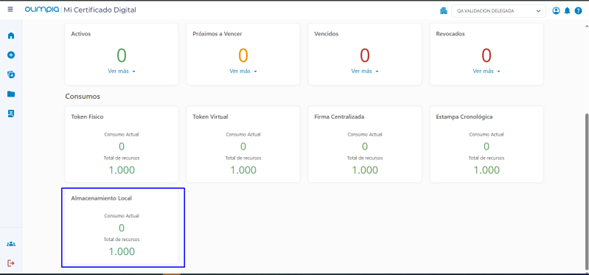
2.5. Mis servicios
Desde este módulo se puede validar de manera detalla los certificados y/o servicios que están “Activos”, “Próximos a Vencer”, “Vencidos”, “Revocados”.
- En el menú lateral izquierdo da clic en la opción “Mis Servicios”:
- Selecciona una de las opciones a buscar los detalles de los certificados y/o servicios como lo son:
- Activos: Los certificados y/o servicios activos:
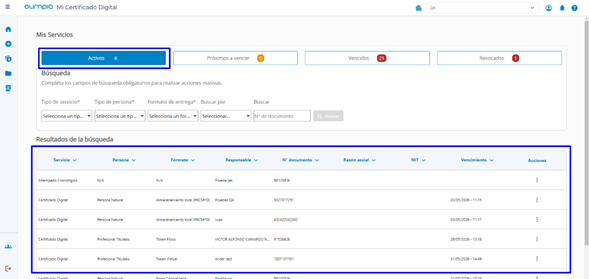
NOTA: Los certificados y/o servicios activos, aparecen activos una vez el operar de la RA y el operador de la CA, haya revisado y valido la solicitud. - Próximos a vencer: Los certificados y/o servicios que están próximos a vencer:
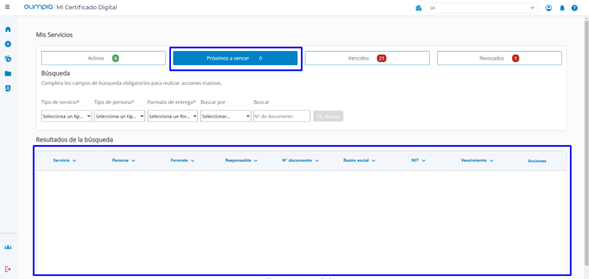
NOTA: Los certificados y/o servicios que estén en próximos a vencer, aparecen una vez el certificado y/o servicio, este a punto de cumplir el tiempo de vigencia (30 días antes). - Vencidos: Los certificados y/o servicios vencidos:
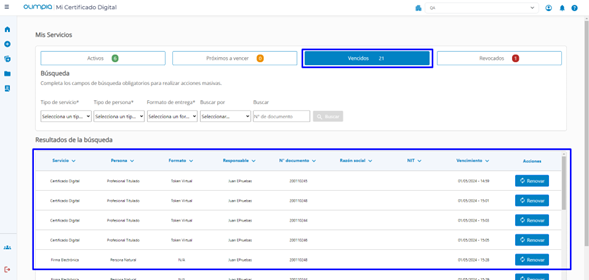
NOTA: Los certificados y/o servicios vencidos, aparecen una vez que se haya cumplido la fecha de vigencia. - Revocados: Los certificados y/o servicios Revocados
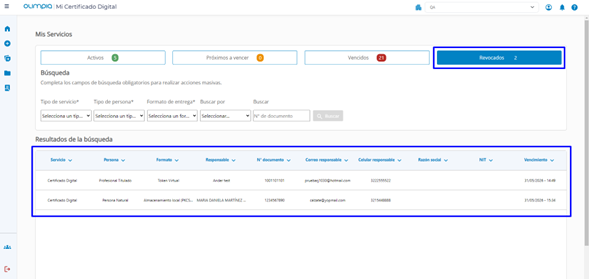
NOTA: Los certificados y/o servicios Revocados, aparecen una vez que se haya revocado un certificado y/o servicio (solo se pueden revocar en los estados de Activos y Próximos a vencer).
- Activos: Los certificados y/o servicios activos:
- (Opcional) Completa los campos de búsqueda, para realizar acciones masivas:
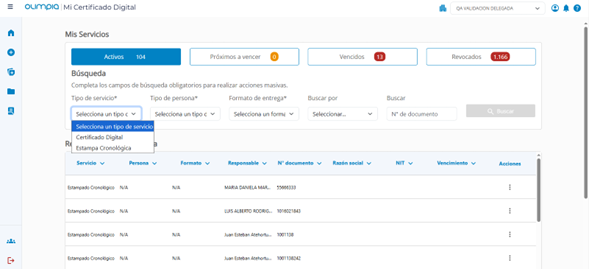
- Tipo de servicios:
- Certificado Digital.
- Estampa Cronológica.
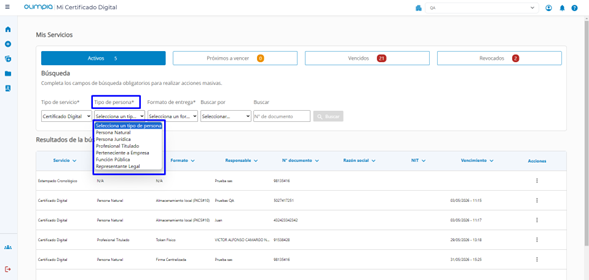
- Tipo de persona:
- Persona Natura (Certificado Digital).
- Persona Jurídica (Certificado Digital).
- Profesional Titulado (Certificado Digital).
- Pertenencia a Empresa (Certificado Digital).
- Función Pública (Certificado Digital).
- Representante Legal (Certificado Digital)
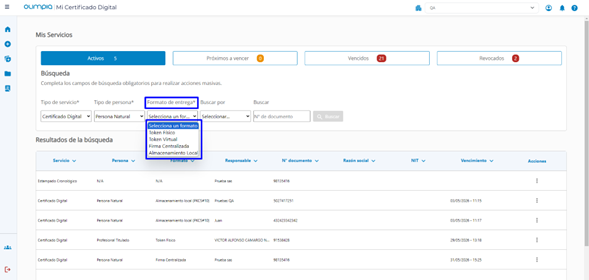
- Formato de entrega:
- Token Físico (Certificado Digital (Persona Natura - Persona Jurídica -Profesional Titulado - Pertenencia a Empresa - Función Pública - Representante Legal)).
- Token Virtual (Certificado Digital (Persona Natura - Persona Jurídica - Profesional Titulado - Pertenencia a Empresa - Función Pública - Representante Legal)).
- Firma Centralizada (Certificado Digital (Persona Natura - Persona Jurídica - Profesional Titulado - Pertenencia a Empresa - Función Pública - Representante Legal)).
- Almacenamiento local (Certificado Digital (Persona Natura - Persona Jurídica - Profesional Titulado - Pertenencia a Empresa - Función Pública - Representante Legal)).
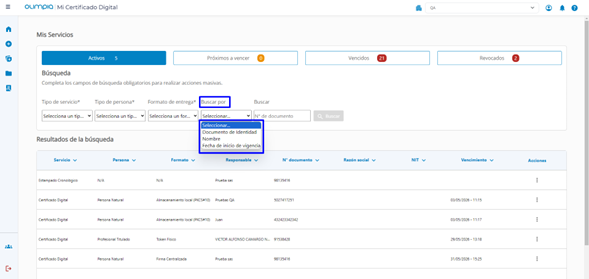
- (Opcional) Buscar por:
- Documento de Identidad.
- Nombre.
- Fecha de inicio de Vigencia.
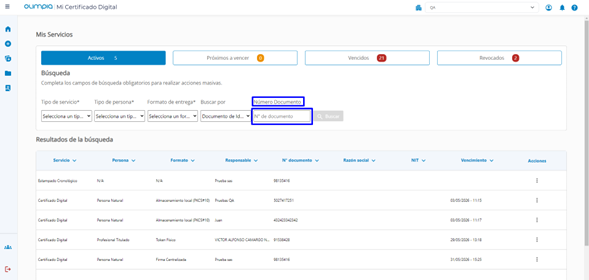
- Buscar:
- Número de documento (Documento de Identidad):
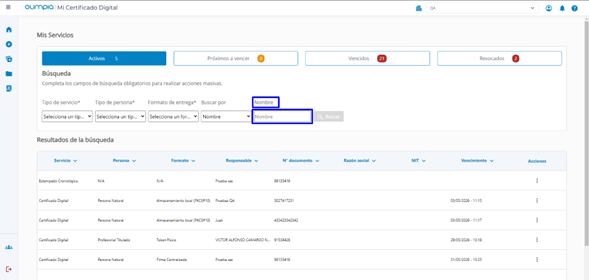
- Nombre (Nombre):
- Fecha inicio, Fecha Final (Fecha de inicio de Vigencia)
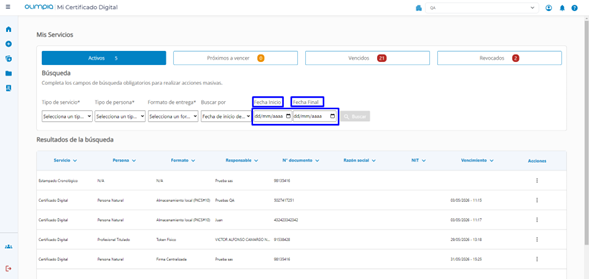
NOTA: Esta consulta se realiza por rango de recha, la consulta es de 30 días como máximo.
- Número de documento (Documento de Identidad):
- Tipo de servicios:
- Da clic en el botón “Buscar”:
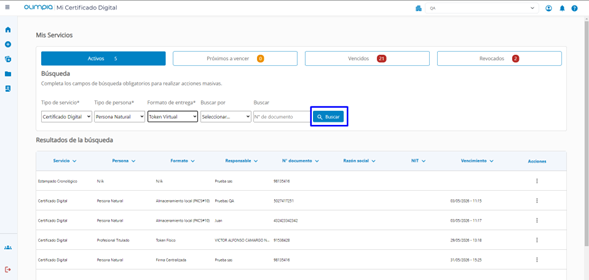
- Resultado de búsqueda: Los resultados de búsqueda saldrán de la siguiente manera:
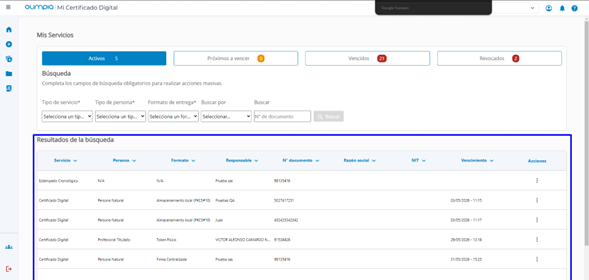
- Servicios.
- Persona.
- Formato.
- Responsable.
- N° de Documento.
- Razón social (aplica para algunos Certificados o Servicios).
- NIT (aplica para algunos Certificados o Servicios).
- Vencimiento.
- Acciones: Cancelar, Revocar, Renovar, Descargar Certificado, Reenviar Contraseña.
2.6. Mis solicitudes
Desde este módulo se puede validar de manera detalla los certificados y/o servicios que están en “En estudio”, “Pendiente de Corrección”, “Pendiente de Validación de identidad”.
- En el menú lateral izquierdo da clic en la opción “Mis Solicitudes”:
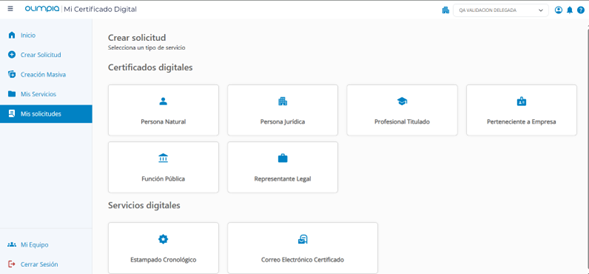
- Selecciona una de las opciones a buscar los detalles de los certificados y/o servicios, como lo son:
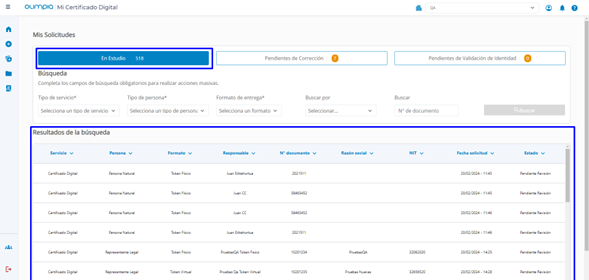
- En estudio: Los certificados y/o servicios en Estudio:
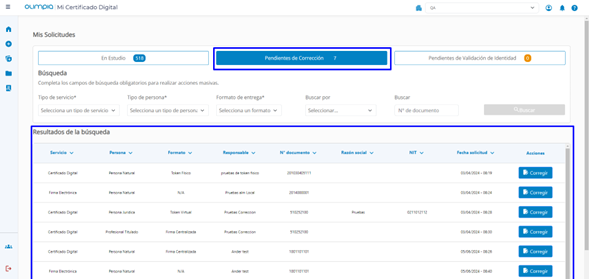
- Pendiente de Corrección: Los certificados y/o servicios en Pendiente de Corrección:
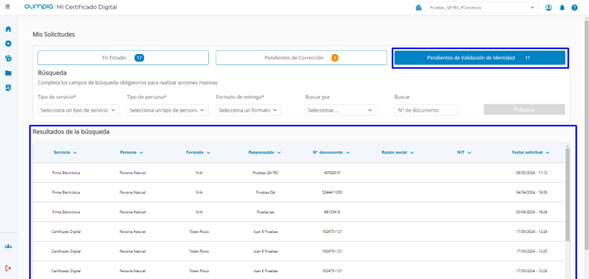
- Pendiente de Validación de identidad: Los certificados y/o servicios en Pendiente de Validación de identidad:
- En estudio: Los certificados y/o servicios en Estudio:
- (Opcional) Completar los campos de búsqueda, para realizar acciones masivas:
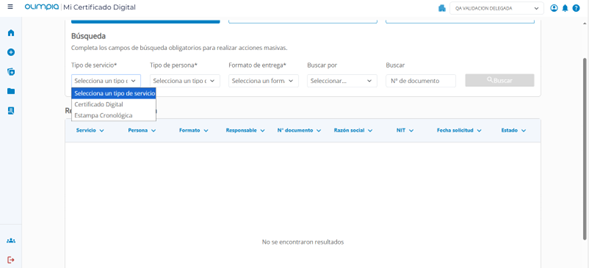
- Tipo de servicios:
- Certificado Digital.
- Estampa Cronológica.
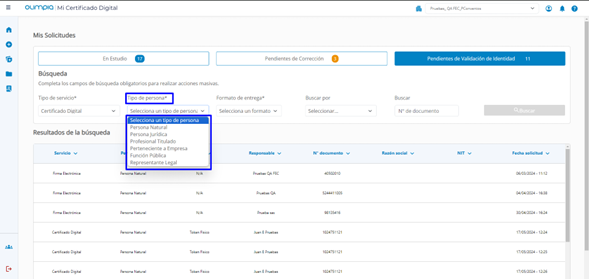
- Tipo de persona:
- Persona Natura (Certificado Digital).
- Persona Jurídica (Certificado Digital).
- Profesional Titulado (Certificado Digital).
- Pertenencia a Empresa (Certificado Digital).
- Función Pública (Certificado Digital).
- Representante Legal (Certificado Digital).
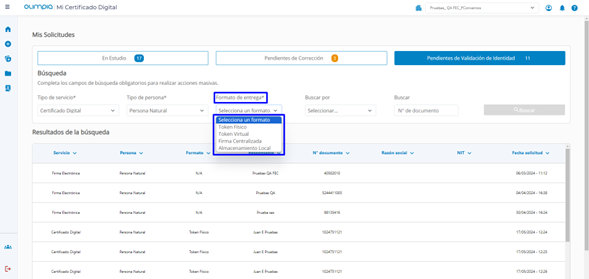
- Formato de entrega:
- Token Físico (Certificado Digital (Persona Natura - Persona Jurídica - Profesional Titulado - Pertenencia a Empresa - Función Pública - Representante Legal)).
- Token Virtual (Certificado Digital (Persona Natura - Persona Jurídica - Profesional Titulado - Pertenencia a Empresa - Función Pública - Representante Legal)).
- Firma Centralizada (Certificado Digital (Persona Natura - Persona Jurídica - Profesional Titulado - Pertenencia a Empresa - Función Pública - Representante Legal)).
- Almacenamiento local (Certificado Digital (Persona Natura - Persona Jurídica - Profesional Titulado - Pertenencia a Empresa - Función Pública - Representante Legal)).
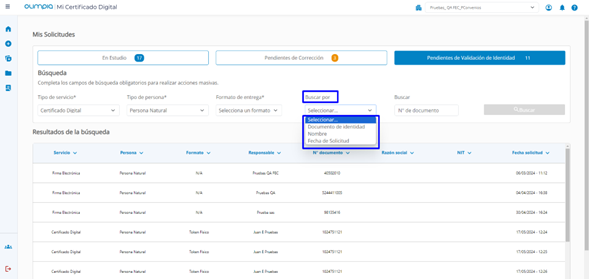
- (Opcional) Buscar por:
- Documento de Identidad.
- Nombre.
- Fecha de inicio de Vigencia.
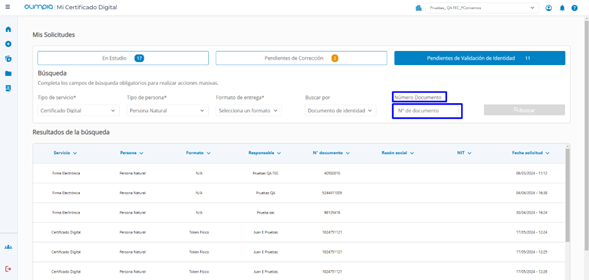
- Buscar:
- Número de documento (Documento de Identidad):
- Nombre (Nombre):
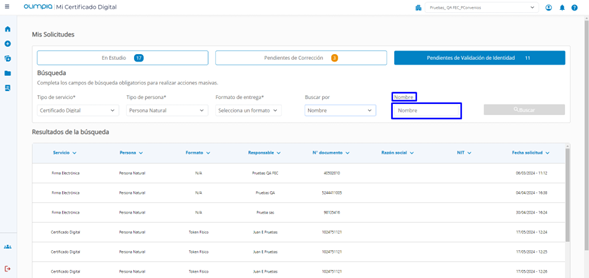
- Fecha inicio, Fecha Final (Fecha de inicio de Vigencia)
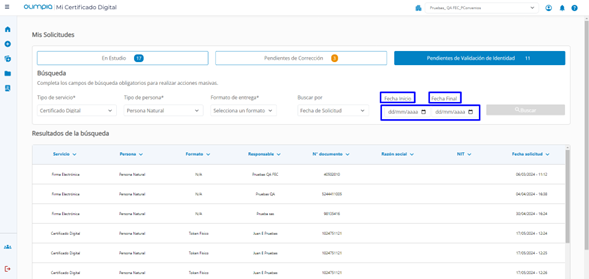
NOTA: Esta consulta se realiza por rango de recha, la consulta es de 30 días como máximo.
- Número de documento (Documento de Identidad):
- Tipo de servicios:
- Da clic en el botón “Buscar”:
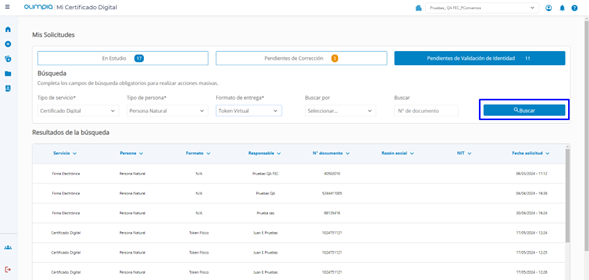
- Resultado de búsqueda: Los resultados de búsqueda saldrán de la siguiente manera
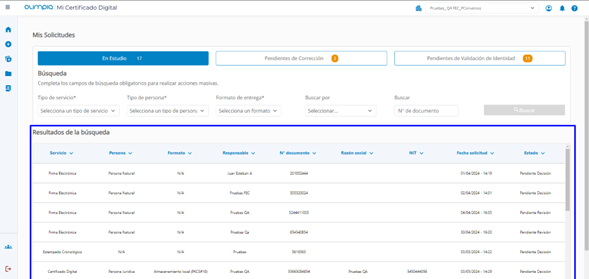
- Servicios.
- Persona.
- Formato.
- Responsable.
- N° de Documento.
- Razón social (aplica para algunos Certificados o Servicios).
- NIT (aplica para algunos Certificados o Servicios).
- Vencimiento.
- Acciones: Cancelar, Revocar, Renovar, Descargar Certificado, Reenviar Contraseña.
NOTA: Cuando realice un filtro los resultados de búsqueda pueden arrojar informacion diferente.
2.7. Mi equipo
Desde este módulo se podrás agregar usuarios a que hagan parte del equipo, este equipo te permite agregar un máximo de 9 usuarios.
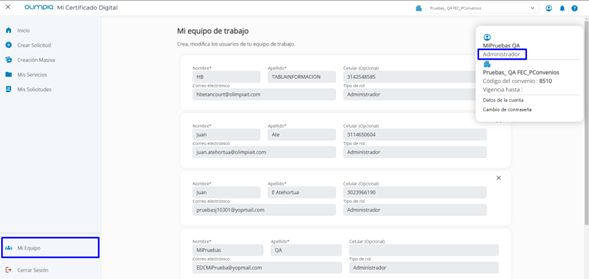
NOTA IMPORTANTE: A este módulo solo puede ingresar un usuario que tenga el rol Administrador, para el rol de Gestor esta opción no es permitida.
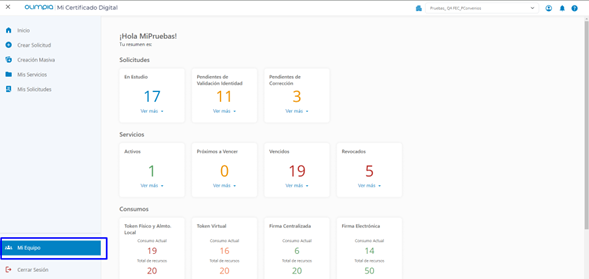
- En el menú lateral izquierdo da clic en la opción “Mi Equipo”
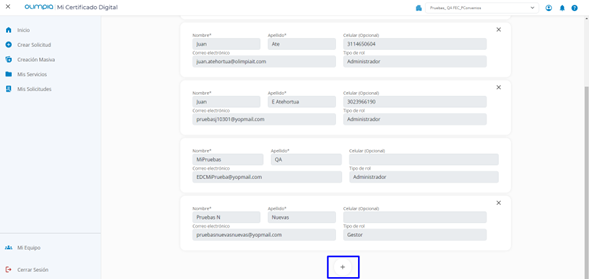
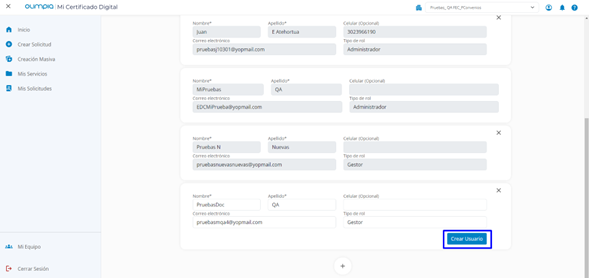
- Agrega más roles, dando clic en el botón de + en la parte inferior:
- Ingresa los datos solicitados como:
- Nombre (obligatoria).
- Apellido (obligatorio).
- Celular (opcional).
- Correo (obligatorio).
- Rol (definido – gestor).
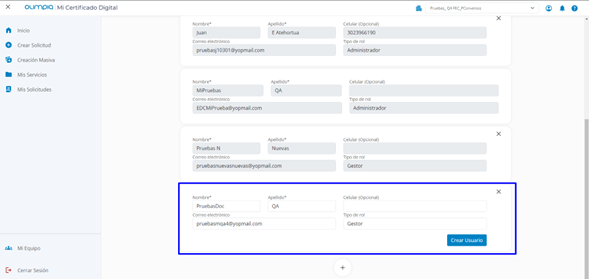
- Da clic en el botón de “Crear Usuario”.
- Notificación: Envió de una notificación al correo registrado con asunto NOTIFICACIÓN Y ASIGNACIÓN DE CLAVE:
2.8. Cerrar sesión
Desde este módulo se podrá realizar el cierre de sesión.
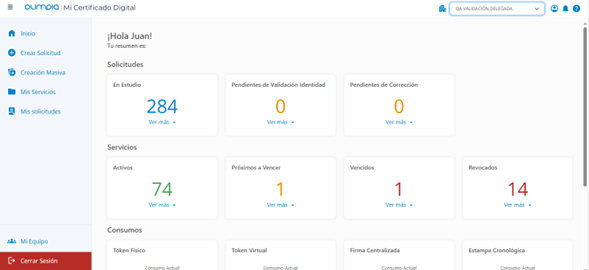
- En el menú lateral izquierdo da clic en la opción “Cerrar Sesión”:
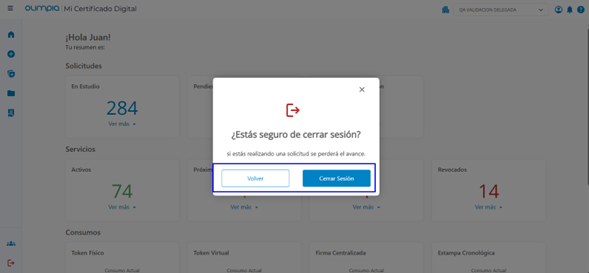
- Dar clic nuevamente en el botón “Cerrar Sesión”, para confirmar el cierre de la sesión:
3. CONTROL DE CAMBIOS
| VERSIÓN | FECHA | DESCRIPCIÓN |
| 1 | 2024-06-20 | Creación de documento Portal Convenios. |
| 2 | 2025-09-12 | Actualización de plantilla y retiro de módulos de FEC . |
| 3 | 2025-10-16 | Actualización de manual en módulos (Notificación y asignación de clave, Login, Informacion del usuario, Dashboard, Mis servicios, Mis solicitudes, Mi equipo y Cerrar sesión). |
4. PROPIEDAD DE OLIMPIA
El presente documento es de carácter confidencial y está protegido por las normas de derechos de autor, cualquier reproducción, distribución o modificación total o parcial a usuarios no autorizados o cualquier uso indebido de la información confidencial será considerado un delito conforme a lo establecido por el Código Penal y Leyes vigentes del estado Colombiano.
Documento de Olimpia - Uso PÚBLICO