
1. Objetivo
Garantizar la administración, control y trazabilidad de las actividades asociadas al proceso de enseñanza dentro del flujo SICOV 2.0, mediante una plataforma centralizada que facilite la gestión de aulas, temas, cursos, agendas, clases teóricas y certificaciones. Asimismo, permitir la programación de capacitaciones, la vinculación de aspirantes, la validación de la participación a través de controles biométricos y la emisión de certificaciones conforme al cumplimiento de los requisitos establecidos, asegurando la seguridad, transparencia y correcta ejecución del proceso académico.
2. Alcance
El presente manual comprende las instrucciones y lineamientos necesarios para el uso adecuado del Portal Enseñanza, plataforma integrada al flujo SICOV 2.0 que soporta la administración, control y seguimiento de las actividades relacionadas con el proceso de enseñanza.
Su alcance incluye la gestión de los diferentes módulos funcionales del sistema, tales como la administración de aulas, temas, cursos, agendas académicas, clases teóricas y certificaciones; así como los procesos de programación de capacitaciones, asociación de aspirantes a las actividades formativas, control de asistencia y participación mediante mecanismos de validación biométrica, y la emisión de certificaciones conforme al cumplimiento de los requisitos establecidos.
Adicionalmente, este documento define las instrucciones operativas requeridas para que los usuarios realicen de manera correcta y eficiente las actividades dentro de la plataforma, garantizando la continuidad de la operación, la integridad de la información registrada, la trazabilidad de los procesos académicos y el cumplimiento de los controles establecidos por la organización. De esta manera, se busca asegurar una utilización homogénea del sistema y una ejecución segura, precisa y confiable de todas las actividades gestionadas a través del Portal Enseñanza.
3. Responsables
| Cargo | Responsabilidad |
| Analista de Calidad (QA) | Elaborar, revisar y mantener el manual. |
| CIA, OT | Utilizar las funcionalidades descritas en el manual. |
4. Descripción
El Portal Enseñanza es una solución orientada a apoyar la operación académica mediante la organización y control de la información necesaria para la planificación, ejecución y seguimiento de los procesos de formación. La plataforma integra en un único entorno las funcionalidades requeridas para administrar las actividades académicas, facilitando la interacción entre los diferentes actores involucrados y promoviendo la estandarización de los procedimientos.
A través de sus funcionalidades, el sistema permite mantener un registro estructurado de la información generada durante el desarrollo de las capacitaciones, proporcionando mecanismos de consulta, seguimiento y control que favorecen la gestión eficiente de los recursos y actividades asociadas al proceso formativo.
Adicionalmente, el portal incorpora mecanismos de validación facial que fortalecen la seguridad y confiabilidad de los procesos, permitiendo verificar la identidad de los participantes durante las diferentes etapas de formación. Esta funcionalidad contribuye a prevenir suplantaciones, garantizar la autenticidad de la asistencia y reforzar los controles establecidos para el cumplimiento de los requisitos académicos.
5. Módulos del sistema Portal Enseñanza e inicio de sesión
Este paso permite al usuario acceder al Portal Enseñanza mediante el ingreso de sus credenciales, habilitando el uso de las funcionalidades disponibles según su rol.
-
Ingresar en el navegador a la URL SISEC - CIA.
- Seleccionar el método de autenticación (SSO).
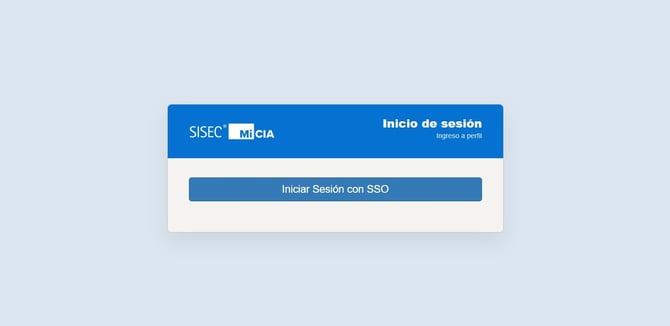
- Digitar el usuario y la contraseña asignados.
- Hacer clic en el boton "continuar".
A continuación, se describen los módulos disponibles en el Portal Enseñanza tras iniciar sesión.
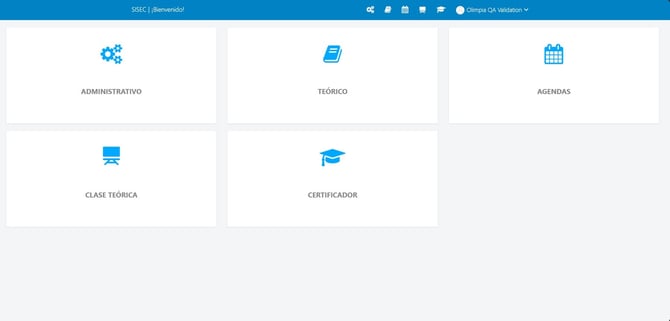
- Barra superior. En la parte superior se encuentra una barra de navegación que contiene:
- Nombre del sistema (SISEC).
- Mensaje de bienvenida al usuario.
- Accesos rápidos a funcionalidades del sistema.
- Nombre del usuario autenticado.
- Menú de usuario para gestionar opciones de perfil y cierre de sesión.
- Módulos disponibles. Los módulos visibles pueden variar según los permisos asignados al usuario.
5.1. Módulo administrativo
Descripción: Permite la administración de parámetros generales del sistema.
- Creación y parametrización de aulas.
- Consulta de aspirantes asociados al proceso académico.
Acceso: Hacer clic sobre el recuadro ADMINISTRATIVO.
5.1.1. Administración de Aulas
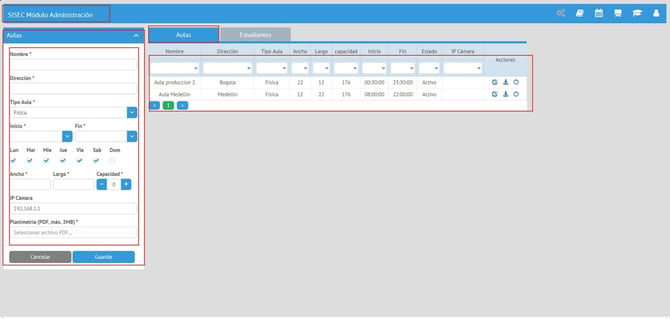
La opción Aulas permite registrar y administrar los espacios físicos o virtuales donde se desarrollan las actividades teóricas y prácticas.
La pantalla está compuesta por dos secciones principales:
-
Formulario de registro y edición de aulas.
-
Consulta y administración de aulas registradas.
Formulario de registro de aula
Ubicado en el panel izquierdo de la pantalla:
|
Campo |
Descripción |
|
Nombre |
Nombre que identificará el aula. |
|
Dirección |
Ubicación física del aula. |
|
Tipo Aula |
Tipo de aula (Física o Virtual). |
|
Inicio |
Hora de inicio de disponibilidad del aula. |
|
Fin |
Hora de finalización de disponibilidad del aula. |
|
Lunes a Domingo |
Días de disponibilidad del aula. |
|
Ancho |
Dimensión de ancho del aula. |
|
Largo |
Dimensión de largo del aula. |
|
Capacidad |
Número máximo de estudiantes permitidos. |
|
IP Cámara |
Dirección IP de la cámara asociada al aula. |
|
Planimetría |
Archivo PDF con la distribución física del aula. |
Los campos identificados con un asterisco (*) son de diligenciamiento obligatorio.
Registro de una nueva aula — Procedimiento
- Ingresar el nombre del aula.
- Registrar la dirección correspondiente.
- Seleccionar el tipo de aula.
- Definir horario de inicio.
- Definir horario de finalización.
- Seleccionar los días de disponibilidad.
- Registrar ancho y largo del aula.
- Definir la capacidad máxima.
- Ingresar la dirección IP de la cámara.
- Adjuntar el archivo de planimetría en formato PDF.
- Hacer clic en Guardar.
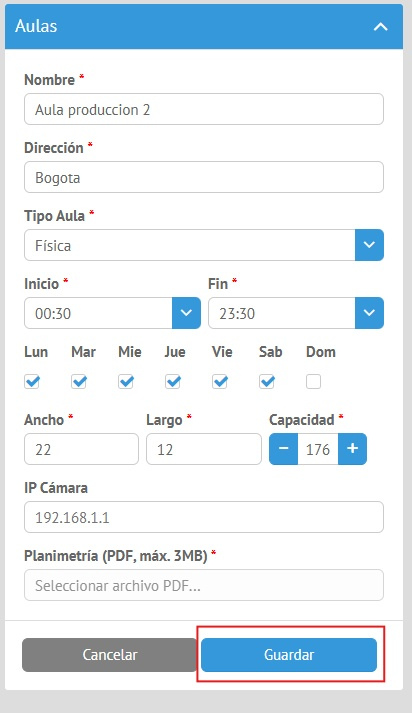
Resultado esperado: el sistema registrará la nueva aula y la mostrará en la tabla de consulta.

Botones disponibles
- Guardar: permite almacenar la información ingresada en el sistema.
- Cancelar: limpia la información diligenciada en el formulario y cancela la operación actual.
- Incrementar capacidad (+): aumenta el número de cupos disponibles del aula.
- Disminuir capacidad (-): reduce el número de cupos disponibles del aula.
Consulta de aulas
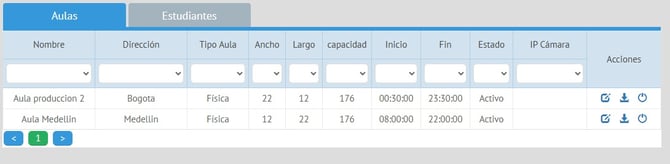
La sección derecha de la pantalla contiene el listado de aulas registradas.
|
Columna |
Descripción |
|
Nombre |
Nombre del aula. |
|
Dirección |
Ubicación registrada. |
|
Tipo Aula |
Categoría del aula. |
|
Ancho |
Dimensión registrada. |
|
Largo |
Dimensión registrada. |
|
Capacidad |
Número máximo de estudiantes. |
|
Inicio |
Hora de inicio de disponibilidad. |
|
Fin |
Hora de cierre de disponibilidad. |
|
Estado |
Estado actual del registro. |
|
IP Cámara |
Dirección IP configurada. |
|
Acciones |
Opciones de administración del registro. |
Cada columna dispone de mecanismos de filtrado que permiten localizar información específica, entre ellos: nombre de aula, dirección, tipo de aula, capacidad, horarios y estado.
Acciones disponibles en la columna Acciones
- Editar: permite modificar la información de un aula existente.
- Seleccionar el ícono de edición.
- Modificar los datos requeridos.
- Presionar Guardar para confirmar los cambios.
- Descargar: permite descargar la información asociada al aula o documentos relacionados configurados en el registro.
- Seleccionar el ícono de descarga.
- El sistema iniciará automáticamente la descarga del archivo disponible.
- Activar / Desactivar: permite habilitar o inhabilitar el uso de un aula dentro del sistema.
- Seleccionar el ícono de activación/desactivación.
- Confirmar la operación.
- El sistema actualizará el estado del registro.
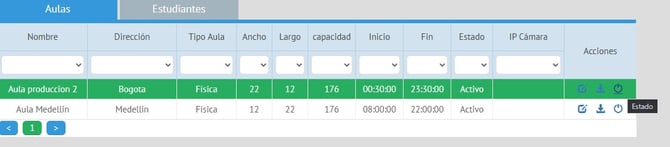
Pestañas disponibles
- Aulas: permite gestionar toda la información relacionada con las aulas registradas en la plataforma.
- Estudiantes: permite administrar la información de estudiantes asociados al proceso académico y de certificación.
5.2. Módulo teórico
Descripción: Gestiona los contenidos teóricos asociados a los procesos de capacitación.
- Consulta de material de formación.
- Administración de temas.
- Creación de cursos.
- Asignación de temas y comparendos a un curso.
Acceso: Hacer clic sobre el recuadro TEÓRICO.
La configuración del módulo se realiza en dos etapas principales: creación de temas y creación/configuración de cursos.
5.2.1. Gestión de Temas
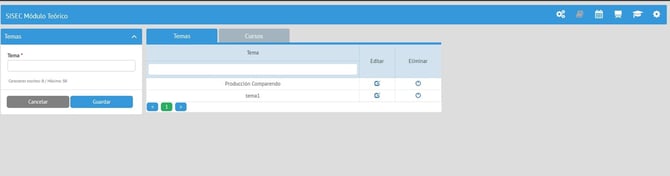
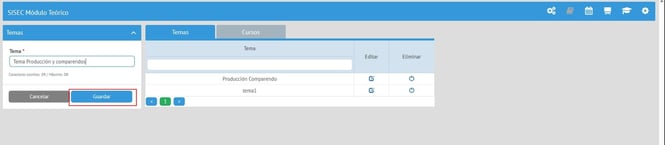
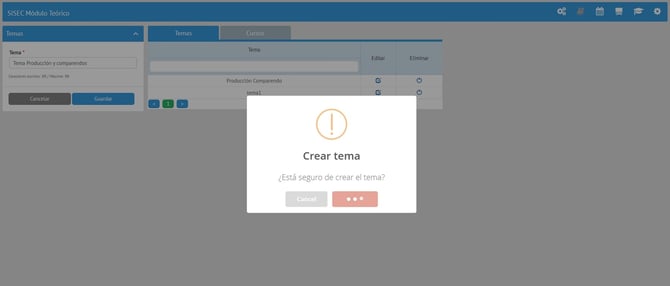
La pestaña Temas permite registrar los contenidos que posteriormente serán asociados a los cursos teóricos. En la sección izquierda de la pantalla se encuentra el formulario para la creación de nuevos temas.
|
Campo |
Descripción |
|
Tema |
Nombre o descripción del tema que será utilizado en los cursos. |
Procedimiento de registro de un tema
- Ingresar el nombre del tema.
- Verificar que el texto no exceda el límite permitido.
- Hacer clic en Guardar.
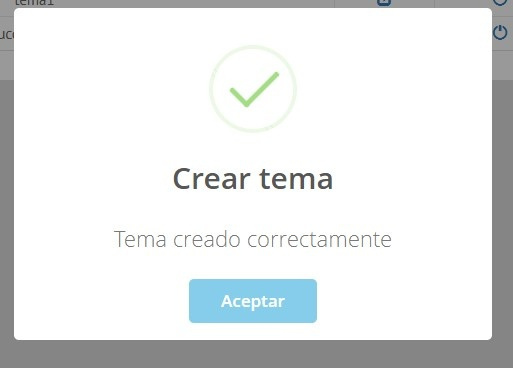
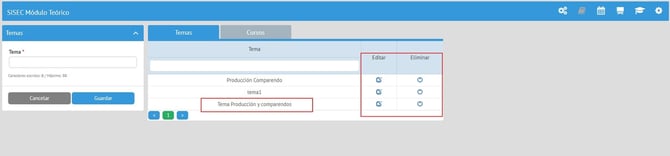
Resultado esperado: el sistema almacena el nuevo tema y lo incorpora al listado de temas registrados.
Consulta de temas
En la parte derecha de la pantalla se muestra el listado de temas creados.
|
Columna |
Descripción |
|
Tema |
Nombre del tema registrado. |
|
Editar |
Permite modificar la información del tema. |
|
Eliminar |
Permite desactivar o eliminar el registro. |
Acciones disponibles
- Editar: permite actualizar la información de un tema existente.
- Seleccionar el ícono de edición.
- Modificar la información requerida.
- Presionar Guardar.
- Eliminar: permite inhabilitar o eliminar un tema previamente registrado.
- Seleccionar el ícono de eliminación.
- Confirmar la operación.
- El sistema actualizará el estado del registro.
5.2.2. Gestión de Cursos
Una vez creados los temas, se procede a configurar los cursos en la pestaña Cursos.
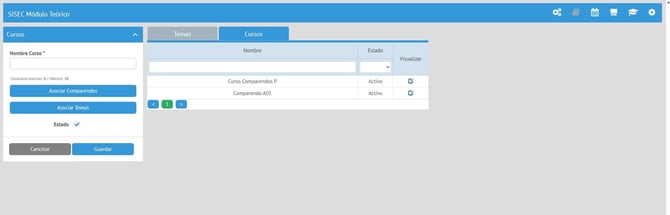
La creación de un curso requiere asociar previamente los comparendos y temas que harán parte de su contenido académico.
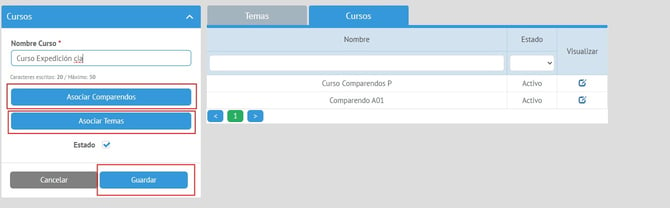
|
Campo |
Descripción |
|
Nombre Curso |
Nombre que identificará el curso. |
|
Estado |
Define si el curso se encuentra activo o inactivo. |
Procedimiento para crear un curso
Paso 1. Registrar el nombre del curso — ingresar el nombre del curso en el campo Nombre Curso.
Paso 2. Asociar comparendos:
- Hacer clic en el botón Asociar Comparendos.
- Seleccionar los comparendos que harán parte del curso.
- Confirmar la selección.
Paso 3. Asociar temas:
- Hacer clic en el botón Asociar Temas.
- Seleccionar los temas previamente creados en la pestaña Temas.
- Confirmar la selección.
Paso 4. Definir estado — marcar la opción Estado si el curso debe quedar activo para su utilización.
Paso 5. Guardar — hacer clic en el botón Guardar.
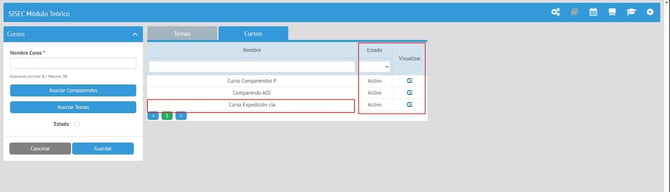
Resultado esperado: el sistema crea el curso y almacena la relación entre el curso, los comparendos y los temas asociados.
Consulta de cursos
La parte derecha de la pantalla muestra el listado de cursos registrados.
|
Columna |
Descripción |
|
Nombre |
Nombre del curso registrado. |
|
Estado |
Estado actual del curso. |
|
Visualizar |
Permite consultar el detalle del curso. |
La opción Visualizar permite consultar la configuración del curso: nombre, estado, comparendos asociados, temas asociados y configuración académica registrada.
Reglas de negocio
- Antes de crear un curso deben existir temas registrados.
- Un curso puede tener uno o varios temas asociados.
- Un curso puede tener uno o varios comparendos asociados.
- El nombre del curso debe ser único dentro del sistema.
- Solo los cursos activos estarán disponibles para su utilización en los procesos académicos.
- La modificación de los temas asociados puede impactar los contenidos disponibles dentro del curso si este ya se encuentra asignado a un aspirante.
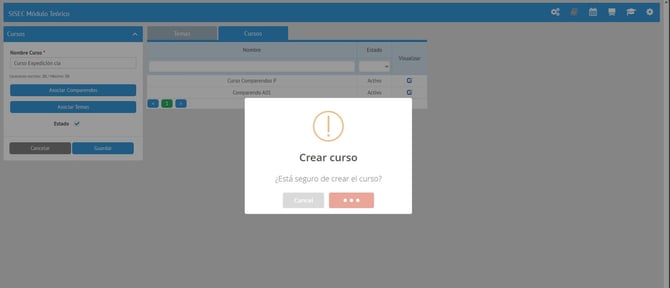
Resultado esperado: el módulo Teórico permite estructurar la oferta académica del sistema mediante la creación de temas y cursos, garantizando que cada curso cuente con los contenidos y comparendos necesarios para el desarrollo del proceso de capacitación.
5.3. Módulo de agendas
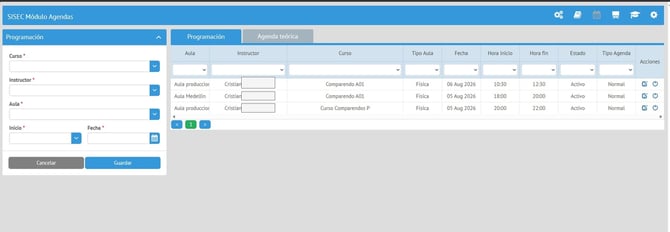
El módulo Agendas permite programar las clases teóricas que serán impartidas a los aspirantes inscritos en el sistema, definiendo el curso, instructor, aula, fecha y horario de ejecución.
Este módulo se divide en dos funcionalidades principales:
- Programación: creación de agendas o clases teóricas.
- Agenda Teórica: asociación de aspirantes a las clases previamente programadas.
5.3.1. Programación de Clases
La pestaña Programación permite crear las agendas que posteriormente estarán disponibles para la inscripción de aspirantes.
Requisitos previos
Antes de crear una agenda, el sistema requiere que existan los siguientes elementos configurados:
- Curso: debe existir un curso previamente creado en el Módulo Teórico y encontrarse en estado Activo.
- Instructor: debe existir un instructor registrado en el sistema, enrolado correctamente, con estado Activo y autorizado para impartir formación.
- Aula: debe existir un aula previamente creada en el Módulo Administrativo y encontrarse disponible para la programación.
Campos disponibles
|
Campo |
Descripción |
|
Curso |
Curso teórico que será impartido. |
|
Instructor |
Instructor responsable de la clase. |
|
Aula |
Aula donde se desarrollará la capacitación. |
|
Inicio |
Hora de inicio de la clase. |
|
Fecha |
Fecha programada para la capacitación. |
Procedimiento
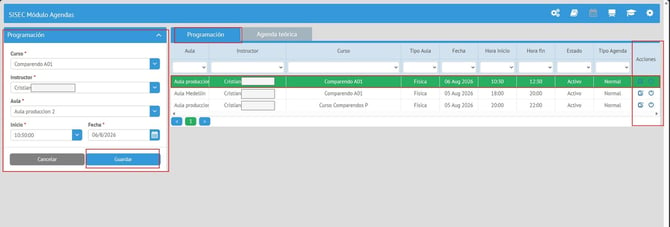
- Paso 1. Seleccionar Curso — elegir un curso activo previamente configurado.
- Paso 2. Seleccionar Instructor — seleccionar un instructor habilitado para impartir la capacitación.
- Paso 3. Seleccionar Aula — seleccionar el aula donde se realizará la actividad.
- Paso 4. Definir Hora de Inicio — seleccionar la hora en que comenzará la capacitación.
- Paso 5. Seleccionar Fecha — definir la fecha de ejecución de la clase.
- Paso 6. Guardar — presionar el botón Guardar para registrar la programación.
Resultado esperado: el sistema creará la agenda y la mostrará en el listado de clases programadas.
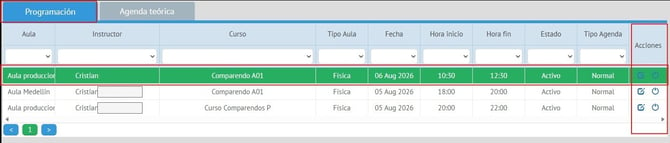
Consulta de programaciones
La sección derecha de la pantalla muestra las agendas registradas.
|
Columna |
Descripción |
|
Aula |
Aula asignada. |
|
Instructor |
Instructor programado. |
|
Curso |
Curso asociado. |
|
Tipo Aula |
Tipo de aula configurada. |
|
Fecha |
Fecha programada. |
|
Hora Inicio |
Hora de inicio de la capacitación. |
|
Hora Fin |
Hora final de la capacitación. |
|
Estado |
Estado actual de la agenda. |
|
Tipo Agenda |
Tipo de programación registrada. |
|
Acciones |
Funciones de administración. |
Nota importante: si no existe una agenda creada y disponible en este módulo, los ciudadanos no podrán realizar la compra de PIN desde el portal Mi Licencia Administrativo.
La programación de clases constituye un requisito indispensable para habilitar la oferta de cursos disponibles para inscripción y compra.
Regla de negocio sobre horarios de aula: la fecha y horario programados para una clase deben encontrarse dentro del rango de disponibilidad configurado para el aula seleccionada.
Por ejemplo:
- Aula configurada de 08:00 a.m. a 10:00 p.m.
- La agenda podrá crearse únicamente dentro de ese rango horario.
- El sistema no deberá permitir programaciones por fuera del horario definido para el aula.
5.3.2. Agenda Teórica
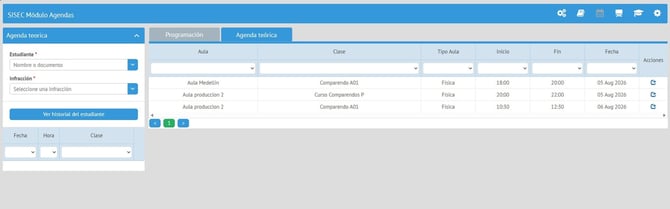
La pestaña Agenda Teórica permite asociar aspirantes a las clases previamente programadas.
Objetivo: asignar aspirantes a una clase programada, relacionando la infracción correspondiente y verificando el cumplimiento de los requisitos de inscripción.
Requisitos previos
- Aspirante: debe estar previamente creado en el sistema, encontrarse activo, haber completado el proceso de enrolamiento y tener una infracción asociada.
- Agenda: debe existir una agenda previamente registrada y en estado activo.
Campos disponibles
|
Campo |
Descripción |
|
Aspirante |
Aspirante que será asociado a la clase. |
|
Infracción |
Comparendo o infracción asociada al aspirante. |
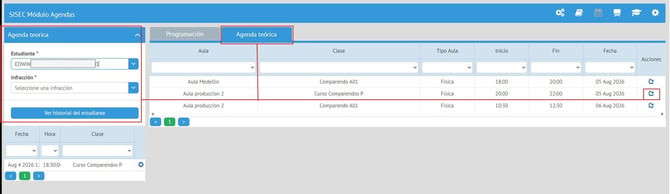
Procedimiento para asociar un aspirante
- Paso 1. Seleccionar aspirante — buscar y seleccionar el aspirante mediante nombre o documento.
- Paso 2. Seleccionar infracción — elegir la infracción asociada al aspirante.
- Paso 3. Seleccionar la clase — elegir una de las clases disponibles en la tabla de programación.
- Paso 4. Seleccionar la Clase — elegir una de las clases disponibles en la tabla de programación.
- Paso 5. Asociar — guardar la inscripción del aspirante a la agenda seleccionada.
Resultado esperado: el aspirante quedará vinculado a la clase programada y podrá participar en el proceso de capacitación correspondiente.
Consulta de agendas disponibles
La tabla central presenta las clases programadas y disponibles para inscripción.
|
Columna |
Descripción |
|
Aula |
Aula donde se realizará la capacitación. |
|
Clase |
Curso o clase programada. |
|
Tipo Aula |
Modalidad del aula. |
|
Inicio |
Hora de inicio. |
|
Fin |
Hora de finalización. |
|
Fecha |
Fecha programada. |
|
Acciones |
Opción para asociar el estudiante a la agenda. |
Flujo operativo del módulo Agendas
Crear Curso
▼
Crear Instructor
▼
Crear Aula
▼
Programar Clase
▼
Generar Agenda
▼
Disponibilidad para Compra de PIN
▼
Seleccionar Aspirante
▼
Seleccionar Infracción
▼
Asociar a Agenda Teórica
▼
Aspirante Inscrito a la Clase
Reglas de negocio
- Solo pueden programarse cursos activos.
- Solo pueden seleccionarse instructores activos y autorizados.
- Solo pueden utilizarse aulas activas.
- La programación debe respetar el horario configurado para el aula.
- No puede existir inscripción a clases sin una agenda previamente creada.
- Los aspirantes deben encontrarse activos y enrolados.
- Cada aspirante debe tener una infracción asociada para poder ser inscrito.
- La compra de PIN desde el portal Mi Licencia depende de la existencia de agendas disponibles.
- La agenda debe estar activa para permitir nuevas asociaciones de estudiantes.
Resultado esperado: el módulo Agendas garantiza la correcta planificación de las capacitaciones y la asignación de estudiantes a los cursos programados, asegurando la disponibilidad de cupos y la integración con el proceso de compra de PIN y asistencia a clases teóricas.
5.4. Módulo clase teórica
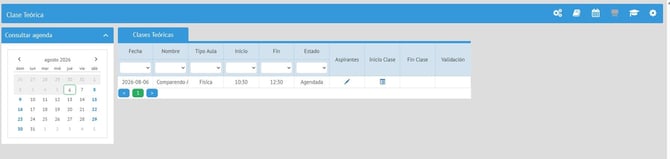
El módulo Clase Teórica permite gestionar la ejecución de las capacitaciones previamente programadas, controlando el inicio, desarrollo y cierre de las clases, así como la validación de identidad de los participantes mediante reconocimiento facial.
Este módulo garantiza que únicamente los usuarios autorizados participen en las clases programadas y que se cumpla el tiempo mínimo requerido para la capacitación.
Consulta de clases programadas
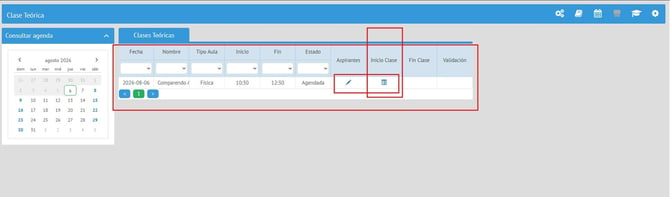
Al ingresar al módulo, el sistema muestra las clases programadas según la fecha seleccionada en el calendario. La información disponible incluye:
|
Campo |
Descripción |
|
Fecha |
Fecha programada de la clase. |
|
Nombre |
Curso o clase asociada. |
|
Tipo Aula |
Tipo de aula configurada. |
|
Inicio |
Hora programada de inicio. |
|
Fin |
Hora programada de finalización. |
|
Estado |
Estado actual de la agenda. |
|
Aspirantes |
Consulta de estudiantes inscritos. |
|
Inicio Clase |
Permite iniciar la sesión de capacitación. |
|
Fin Clase |
Permite finalizar la sesión. |
|
Validación |
Estado de validaciones realizadas. |
Inicio de clase
Una vez llegue la fecha y hora programada, la capacitación podrá ser iniciada.
- Instructor asignado a la agenda.
- Aspirante previamente inscrito en la agenda.
- La agenda exista y se encuentre activa.
- El instructor corresponda al asignado en la programación.
- El aspirante se encuentre asociado a la agenda.
- El aspirante se encuentre activo y enrolado.
- La fecha y horario correspondan a la programación establecida.
Instructor
- Acceder a la clase programada.
- Seleccionar la opción Iniciar Clase.
- Confirmar el inicio de la capacitación e iniciar el proceso de aceptación de TyC y validación facial.
Aspirante
- Acceder a la clase asignada.
- Seleccionar la opción Iniciar Clase.
- Confirmar su asistencia al curso e iniciar el proceso de aceptación de TyC y validación facial.
Importante: Antes de iniciar el proceso de validación, debe estar instalada la última versión del agente para el reconocimiento de los dispositivos Morpho E4, Wacom y cámara Logitech. Asimismo, es obligatorio contar con la instalación previa de NeoSirius.
Resultado esperado: la capacitación cambia a estado En Curso y comienza el conteo del tiempo de formación.
Gestión de aspirantes
La opción Aspirantes permite consultar los aspirantes asociados a una agenda específica, incluyendo inscritos, estado de participación, datos asociados a la capacitación y estado de las validaciones realizadas.
Finalización de clase
Una vez cumplido el tiempo mínimo requerido para la capacitación, el instructor y el aspirante podrán proceder al cierre de la clase.
Condición para finalizar: la clase únicamente podrá cerrarse cuando se haya cumplido el número mínimo de horas definido para la capacitación. Si el tiempo mínimo no se ha completado, el sistema impedirá la finalización del proceso.
- Instructor asignado a la agenda.
- Aspirante asociado a la agenda.
- Paso 1. Solicitar cierre de clase — el usuario selecciona la opción Fin Clase.
- Paso 2. Validación facial — durante el proceso de cierre, el sistema ejecutará una validación biométrica facial.
- Paso 3. Verificación de identidad — el sistema comparará la identidad de las personas involucradas contra la información biométrica previamente registrada.
- Paso 4. Confirmación del cierre — si la validación es exitosa, la clase será cerrada correctamente.
Resultado esperado: la capacitación cambia a estado Finalizada y queda registrada como completada dentro del sistema.
Validación biométrica facial
Objetivo: garantizar que las personas que iniciaron la capacitación son las mismas que participan y finalizan el proceso formativo.
- Identidad del instructor.
- Identidad del aspirante.
- Coincidencia con la información biométrica registrada.
- Integridad del proceso de capacitación.
- Validación exitosa: la clase podrá finalizarse.
- Validación rechazada: el sistema impedirá el cierre hasta que se complete una validación satisfactoria.
Flujo operativo de la Clase Teórica
Agenda Creada
▼
Instructor Asignado
▼
Estudiante Inscrito
▼
Inicio de Clase
▼
Validación Facial Instructor & Aspirante
▼
Clase en Curso
▼
Cumplimiento de Horas Mínimas
▼
Validación Facial Instructor
▼
Validación Facial Aspirante
▼
Cierre de Clase
▼
Clase Finalizada
- Solo el instructor asignado puede iniciar la clase programada.
- Solo los estudiantes asociados a la agenda pueden participar.
- El estudiante debe encontrarse activo y previamente enrolado.
- La clase debe encontrarse en estado programado para poder iniciar.
- No se podrá cerrar una clase sin cumplir el tiempo mínimo requerido.
- El cierre requiere validación biométrica facial.
- La validación facial debe ser satisfactoria para instructor y aspirante.
- Todas las acciones de inicio y cierre quedan registradas para efectos de auditoría.
- Una vez finalizada la clase, el registro quedará disponible para los procesos posteriores de evaluación y certificación.
Resultado esperado: el módulo Clase Teórica garantiza la adecuada ejecución de las capacitaciones programadas, validando la participación del instructor y del aspirante, controlando el cumplimiento del tiempo mínimo de formación y asegurando la identidad de los participantes mediante validación biométrica facial.
5.5. Módulo de certificacion
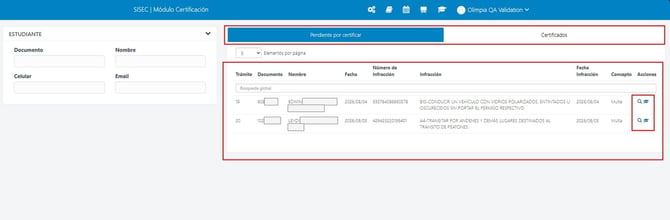
El módulo Certificación permite gestionar y emitir la certificación de los estudiantes que han completado satisfactoriamente el proceso de capacitación teórica.
Desde este módulo es posible consultar los estudiantes pendientes por certificar, validar el cumplimiento de los requisitos del proceso y generar la certificación correspondiente.
Consulta de estudiantes
La sección izquierda de la pantalla permite realizar búsquedas de estudiantes mediante diferentes criterios.
|
Campo |
Descripción |
|
Documento |
Número de identificación del estudiante. |
|
Nombre |
Nombre completo del estudiante. |
|
Celular |
Número de contacto. |
|
|
Correo electrónico registrado. |
Estos filtros permiten localizar rápidamente un estudiante específico para consultar su estado dentro del proceso de certificación.
Pendientes por certificar
La pestaña Pendiente por certificar muestra los estudiantes que han completado la capacitación y se encuentran disponibles para iniciar el proceso de certificación.
|
Columna |
Descripción |
|
Trámite |
Número interno del trámite. |
|
Documento |
Documento del estudiante. |
|
Nombre |
Nombre registrado del estudiante. |
|
Fecha |
Fecha de registro del trámite. |
|
Número de Infracción |
Número asociado a la infracción. |
|
Infracción |
Descripción de la infracción. |
|
Fecha Infracción |
Fecha del comparendo o infracción. |
|
Concepto |
Tipo de trámite asociado. |
|
|
Opciones disponibles para la certificación. |
Requisitos para la certificación
- Encontrarse registrado en el sistema.
- Tener una infracción asociada.
- Haber sido inscrito en una agenda teórica.
- Haber participado en la capacitación programada.
- Haber completado el tiempo mínimo requerido de formación.
- Haber finalizado correctamente la clase.
- Haber aprobado las validaciones biométricas exigidas durante el proceso.
Proceso de certificación
Paso 1. Localizar el estudiante — utilizar los filtros de búsqueda o consultar el listado de estudiantes pendientes por certificar.
Paso 2. Validar información del trámite — verificar los datos relacionados con el estudiante y el proceso registrado.
- Documento de identidad.
- Infracción asociada.
- Fecha de infracción.
- Curso realizado.
- Estado del proceso.
Paso 3. Consultar detalle — seleccionar el ícono disponible en la columna Acciones para consultar la información completa del estudiante y validar que cumpla los requisitos de certificación.
Paso 4. Emitir certificación — seleccionar la opción de certificación, confirmar la operación y permitir que el sistema registre la certificación del estudiante.
Resultado esperado: el estudiante dejará de aparecer en el listado Pendiente por certificar y pasará al listado de certificados.
Certificados
La pestaña Certificados permite consultar todos los estudiantes cuyo proceso de certificación fue completado exitosamente.
- Consulta de certificaciones emitidas.
- Búsqueda por documento o nombre.
- Verificación de información del trámite.
- Trazabilidad de procesos certificados.
Validaciones del sistema
Durante la certificación, el sistema verifica automáticamente:
- Existencia del estudiante.
- Existencia de infracción asociada.
- Cumplimiento del tiempo mínimo de capacitación.
- Finalización correcta de la agenda.
- Validaciones biométricas exitosas.
- Estado activo del trámite.
Si alguna de estas validaciones falla, el sistema no permitirá emitir la certificación.
Flujo operativo del proceso de certificación
Crear Curso
▼
Programar Agenda
▼
Inscribir Estudiante
▼
Inicio de Clase
▼
Cumplimiento de Horas Requeridas
▼
Validación Biométrica
▼
Finalización de Clase
▼
Pendiente por certificar
▼
Validación de Requisitos
▼
Emitir Certificación
▼
Listado de Certificados
- Solo podrán certificarse estudiantes que hayan completado satisfactoriamente la capacitación.
- El estudiante debe haber sido previamente agendado en una clase teórica.
- La agenda debe haberse ejecutado correctamente.
- Debe existir una infracción asociada al estudiante.
- El proceso de validación biométrica debe completarse exitosamente.
- La certificación solamente podrá emitirse una vez por trámite.
- Toda certificación generada quedará registrada para efectos de auditoría y seguimiento.
Resultado esperado: el módulo Certificación permite garantizar que únicamente los estudiantes que hayan cumplido con todos los requisitos académicos, operativos y de validación de identidad obtengan la certificación correspondiente, asegurando la trazabilidad y confiabilidad del proceso de capacitación dentro de la plataforma SISEC.
6. Cambio y restablecimiento de contraseña
El Portal Enseñanza permite actualizar la contraseña de dos formas: cuando el usuario cuenta con una sesión activa (Cambio de Contraseña) y cuando el usuario olvidó su contraseña y no puede iniciar sesión (Restablecer Contraseña).
6.1. Cambio de contraseña
Este método se utiliza cuando el usuario ya cuenta con una sesión activa en el Portal Enseñanza y desea actualizar su contraseña de forma voluntaria.
6.1.1. Procedimiento
- Hacer clic sobre el nombre de usuario ubicado en la barra superior derecha.
- Seleccionar la opción "Cambio de clave" en el menú desplegable.
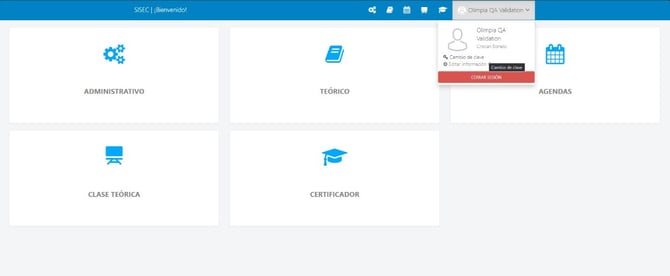
- El sistema redirige a una pantalla similar a la de Restablecer Contraseña, en la que se solicita únicamente la nueva contraseña y su confirmación.
- Hacer clic en el botón Cambiar Contraseña para confirmar el cambio.
Nota importante: a diferencia del proceso de Restablecer Contraseña, en el Cambio de Contraseña el sistema no solicita código de verificación, ya que el usuario ya se encuentra autenticado en el portal.
Resultado esperado: la contraseña del usuario queda actualizada y podrá utilizarla en su próximo inicio de sesión.
6.2. Restablecer contraseña
Este método se utiliza cuando el usuario olvidó su contraseña y no puede iniciar sesión en el portal.
Objetivo: permitir al usuario recuperar el acceso al portal mediante la verificación de su identidad a través de un código enviado a su correo electrónico.
6.2.1. Procedimiento
- Acceder al enlace "¿Olvidaste tu contraseña?" disponible en la pantalla de inicio de sesión.
- Ingresar el correo electrónico registrado y hacer clic en el botón Enviar código
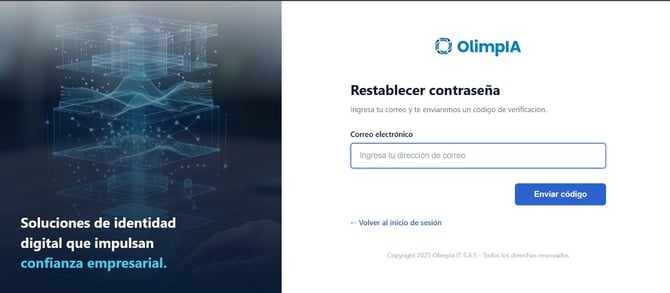
- El sistema enviará un código de verificación de 6 dígitos al correo electrónico registrado. El código tiene una vigencia de 10 minutos.
- Ingresar el código de verificación recibido.
- Ingresar la nueva contraseña (mínimo 8 caracteres) y confirmarla.
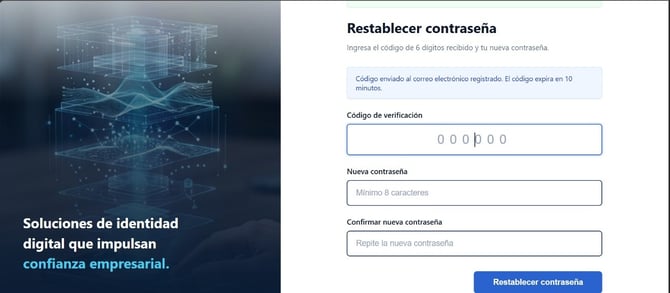
- Hacer clic en el botón Restablecer contraseña.
Regla de negocio: el sistema únicamente permitirá restablecer la contraseña si el código de verificación ingresado coincide con el enviado al correo electrónico.
Resultado esperado: si el código coincide, el sistema actualiza la contraseña y el usuario podrá iniciar sesión con las nuevas credenciales. Si el código no coincide, el sistema no permitirá continuar con el restablecimiento.
7. Control de cambios
| VERSIÓN | FECHA | DESCRIPCIÓN |
| 1 | 2026-08-13 | Creación de documento |
8. Propiedad de Olimpia
El presente documento es de carácter confidencial y está protegido por las normas de derechos de autor, cualquier reproducción, distribución o modificación total o parcial a usuarios no autorizados o cualquier uso indebido de la información confidencial será considerado un delito conforme a lo establecido por el Código Penal y Leyes vigentes del estado Colombiano.
Documento de Olimpia – Uso PÚBLICO