
1. Introducción
Pin directo es un medio de compra de pines de SISEC habilitado en el portal administrativo de centros para los CEA´s que tengan como operador de recaudo al banco Colpatria.
2. Objetivo
Detallar el paso a paso para la compra de pines de CEA´s con pin directo a través del portal administrativo de centro.
3. Alcance
Desde pin directo, se podrá realizar la compra de pines de CEA´s, devolución de pines, compra de pines a plazos, abonos, pago de cuotas y consulta de pines desde el portal administrativo de centros.
4. Descripción de las actividades
4.1. Compra de pines
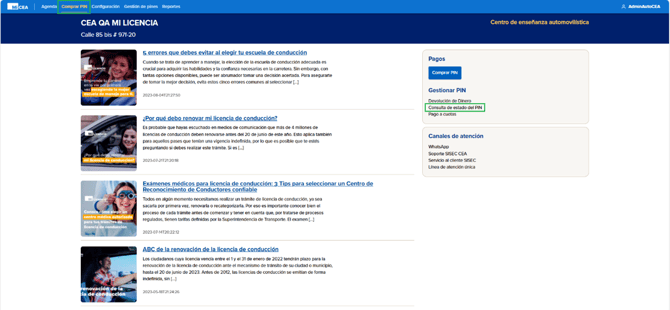
El Módulo “Compra PIN” estará habilitado para los centros que tengan configurado el convenio “Pin directo Colpatria”. En este módulo se podrá realizar la compra del pin, consulta de estado de pin, devolución de dinero y pagos de pines a plazos además de visualizar los canales de atención y noticias acerca de licencias de conducción.
-
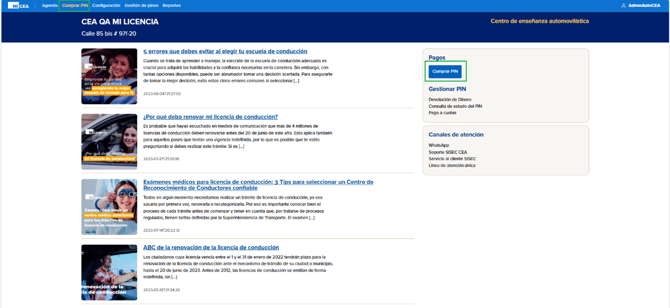
Ingresa al módulo de COMPRA PIN, seleccionamos la opción de “Compra Pin”.
-
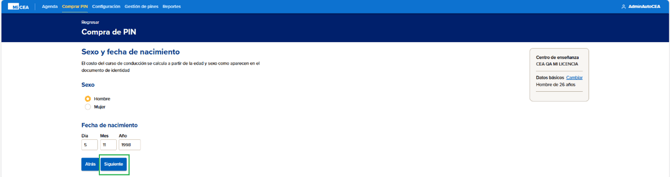
Componente de sexo y fecha: en esta pantalla debe seleccionar el sexo y agregar la fecha de nacimiento del aspirante después de seleccionar dar clic en el botón ‘Siguiente’.
-
Componente de tipo de trámite y categorías: en esta pantalla debe seleccionar el tipo de trámite que desea realizar, después de seleccionar dar clic en el botón ‘Siguiente’.
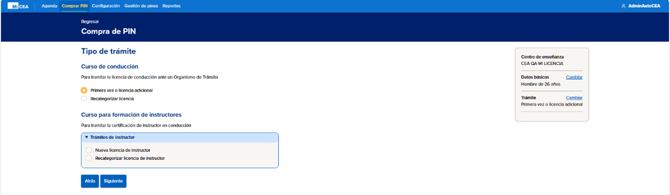
NOTA: En esta pantalla encontrará 2 tipos de trámite conforme a la configuración del centro, donde en “Curso de conducción” se visualizará tramites que puede realizar un aspirante y en “Curso para formación de instructores” se van a visualizar los tipos de trámite que puede realizar un instructor.
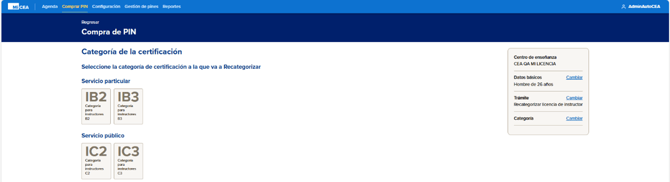
Instructor: Para las categorías de instructor, estas se visualizarán con una “I” antes de la categoría, esto ayudándonos a identificarlas más fácil.
-
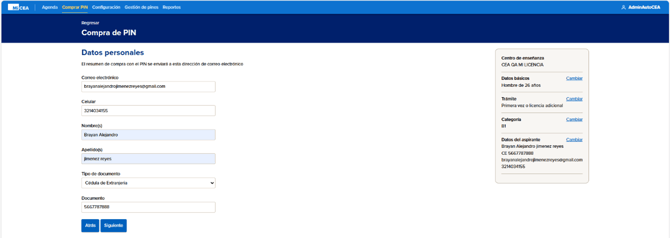
Paso 4: Componente de datos personales, en esta pantalla debe agregar los datos que nos pide el formulario (correo electrónico, celular, nombres, apellidos, tipo de documento, documento), después de seleccionar dar clic en el botón ‘Siguiente’.
-
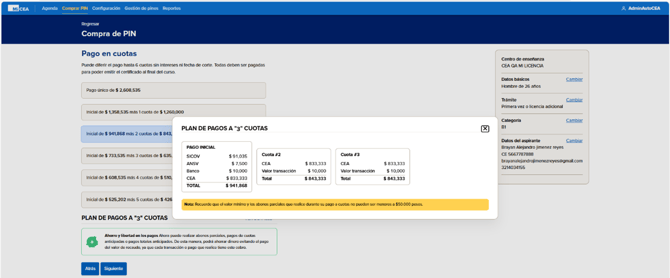
Componente de pago en cuotas, en esta pantalla debe seleccionar si la compra que desea hacer la desea pagar a una única cuota o a plazos (cuotas), después de seleccionar dar clic en el botón ‘Siguiente’.
Único pago
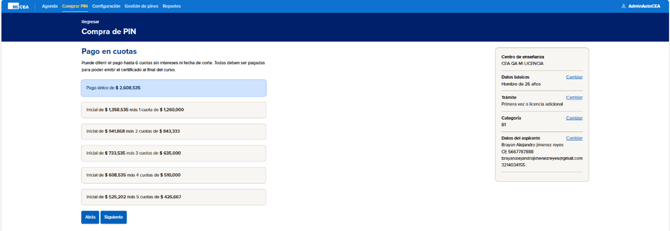
Pago a cuotas: Para este pago se debe de seleccionar las cuotas a la cual quiera diferir la compra del pin. Esta opción de cuotas solo estará disponible si se tiene activo el parámetro de pines comprados a plazos.
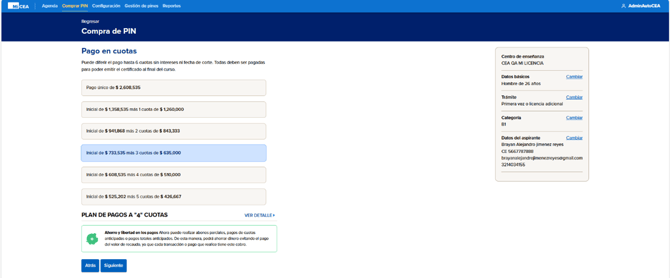
Al seleccionar “ver detalle” se puede visualizar el plan de pagos de las cuotas seleccionadas.
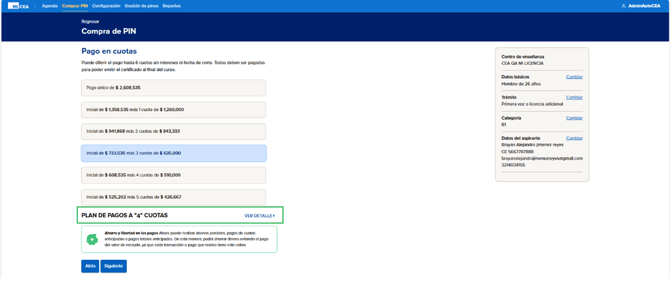
El plan de pagos se visualizará de la siguiente forma, dado claridad al pago inicial y a las cuotas posteriores.
-
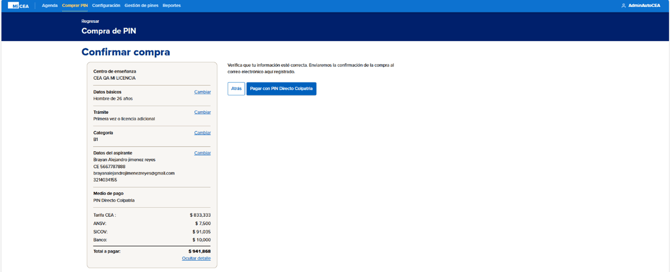
Componente de confirmación de compra, en esta pantalla debe validar que la información agregada anteriormente este correcta, una vez se haya revisado la información, dar clic en el botón “Pagar con Pin Directo Colpatria”
NOTA: En dado caso de que algún dato este incorrecto o se requiera ajustar, en la caja de confirmación de compra se visualizará el enlace “Cambiar”. Al seleccionar el enlace. Se redireccionará al componente en donde se requiere hacer el ajuste.
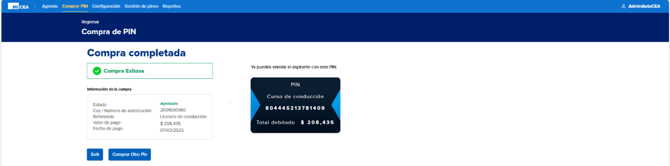
Para finalizar, se podrá observar la respuesta exitosa en la compra con el detalle de la transacción y el número de pin generado.
4.2. Consulta estado de pines
Esta opción permite realizar la consulta de los Pines asociados a un aspirante o pines a de un instructor.
NOTA: Los estados que se van a visualizar en este flujo, serán los pines que sean comprados por el medio de pago PIN DIRECTO COLPATRIA (Activo, Usado, Devolución).
-
Ingresar al módulo de COMPRA PIN, seleccionamos la opción de “Consulta de estado del pin”.
-
Ingresar el número del pin que genero la compra.
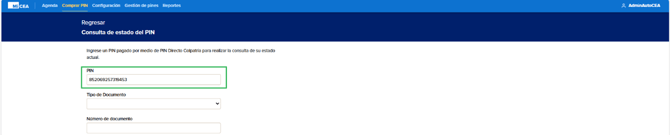
-
Seleccionar el tipo de documento de la lista desplegable.
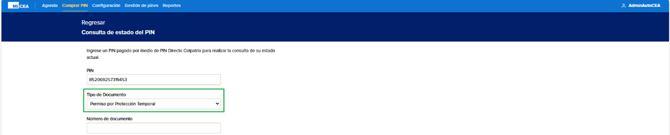
-
Ingresar el Número de documento al cual se le compro el PIN.
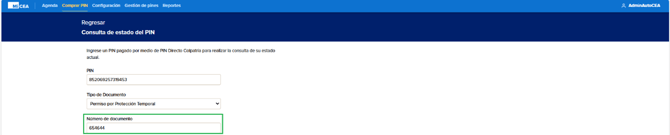
-
Dar clic en el botón de “Consultar”, después de dar clic, se mostrará información sobre el PIN , mostrando su estado actual.
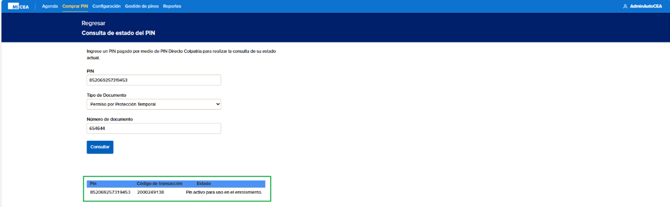
4.3. Devolución de dinero
En esta opción permite realizar la devolución de los Pines asociados a un aspirante o pines a de un instructor.
NOTA: Los pines que se pueden devolver en este flujo debe de estar únicamente en estado activo, adicional el flujo solo recibe pines que son comprados por el medio de pago PIN DIRECTO COLPATRIA.
-
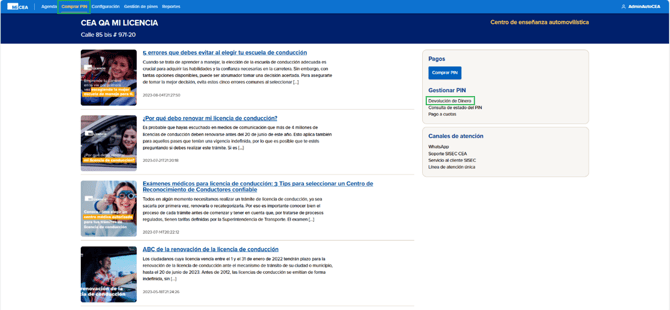
Ingresar al módulo de COMPRA PIN, seleccionamos la opción de “Devolución de dinero”.
-
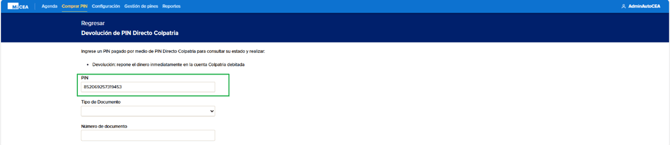
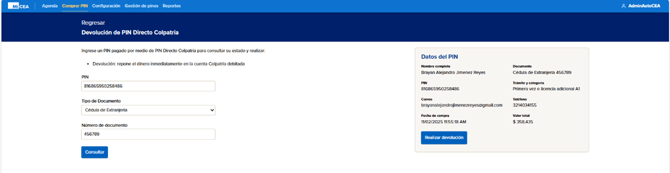
Ingresar el número del pin que genero la compra.
-
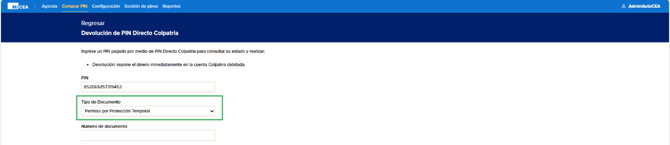
Seleccionar el tipo de documento de la lista desplegable.
-
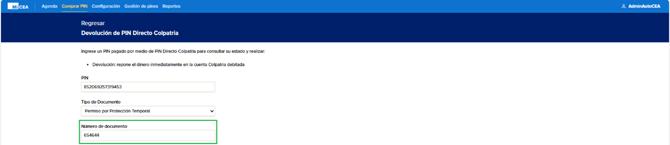
Ingresar el Número de documento al cual se le compro el PIN.
-
Dar clic en el botón de “Consultar”, después de dar clic, se visualizará en la parte superior derecha la información del pin.
-
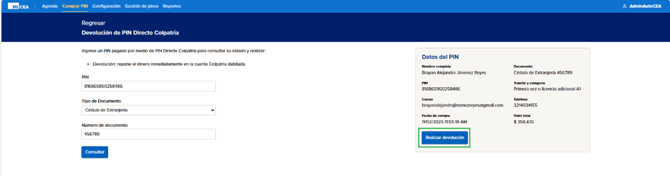
Dar clic en el botón “Realizar devolución”, después de ello se visualizará un mensaje el cual nos indicara que la devolución se efectuó de manera correcta.

4.4. Pagos y abonos de cuotas
La funcionalidad de pago a cuotas estará disponible para los centros que tengan configurado el parámetro de cuotas con Colpatria y se habilitará únicamente cuando el pin principal o pin “padre” se encuentre en estado usado.
-
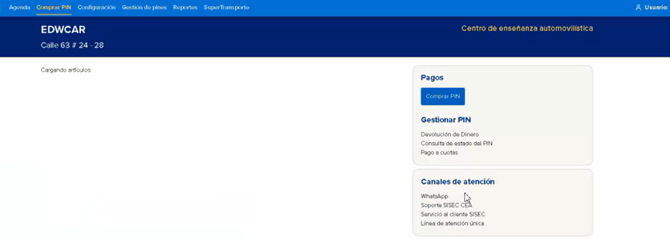
Ingresar al módulo “comprar pin” e ingresar a la opción “Pago a cuotas”:
-
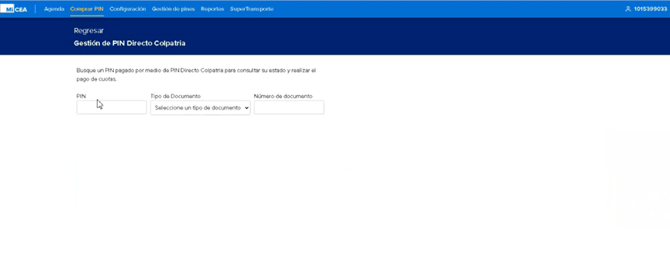
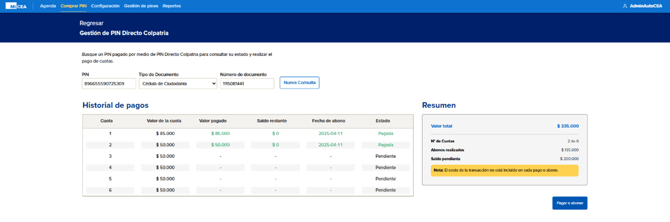
Ingresar el número de pin, tipo de documento y número de documento del pin que se desea hacer el pago de cuotas. Al diligenciar los datos completos aparecerá el botón “consultar”:
-
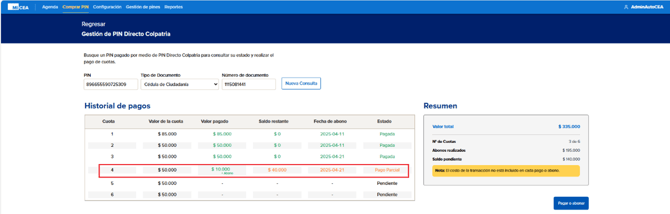
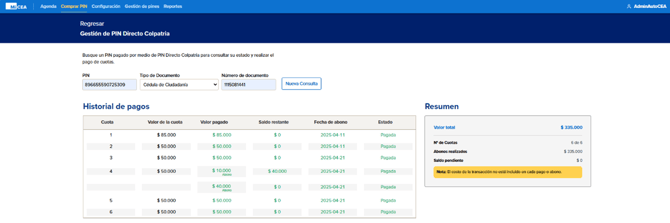
Al presionar el botón “consultar”, se evidenciará el componente de “historial de pagos” en donde se mostrarán todos los pagos o abonos realizados para la compra del pin con su detalle. Adicional también se evidenciará el componente de “resumen” en donde se indicará el número de cuotas pagadas, el total de los abonos o cuotas pagadas y el saldo pendiente.
-
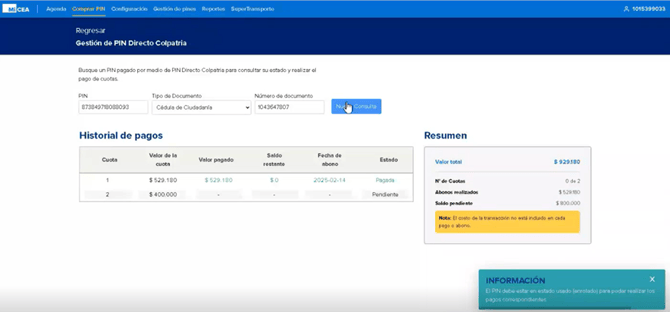
En caso de que el pin aún no se encuentre usado, se podrá visualizar un mensaje indicando que se requiere que el pin se encuentre en el estado correspondiente para avanzar con el pago de cuotas.
-
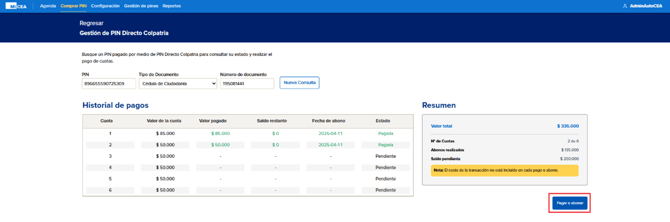
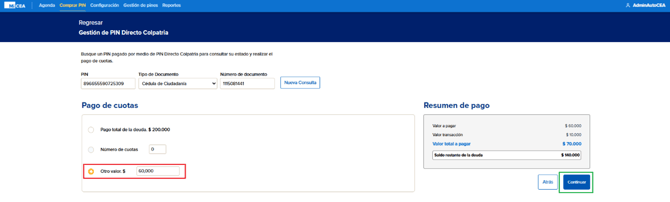
Para realizar el pago de una cuota, abono parcial o pago total, deberá oprimir el botón “Pagar o abonar” en donde se podrá seleccionar el pago que se desee realizar y en el resumen se mostrarán los valores a descontar por el pago de la cuota o abono más el valor de la transacción.
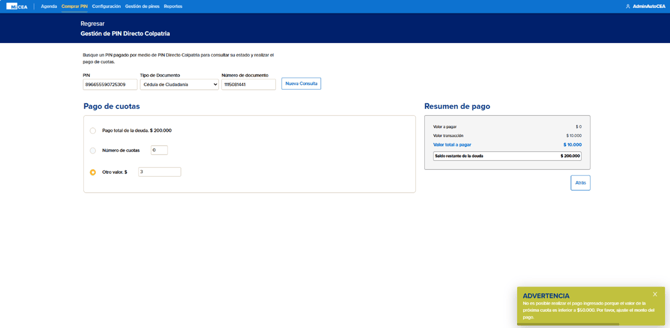
NOTA: En esta parte se tiene una validación donde se tiene que agregar un valor mayor a $50.000 pesos, dado que sea un valor menor aparecerá un mensaje el cual nos indica lo siguiente:
-
Cuando se realiza un abono agregamos el valor en la opción que dice “Otro valor”, después de ello le damos clic al botón de ’Continuar’, se realiza el pago de manera correcta.
-
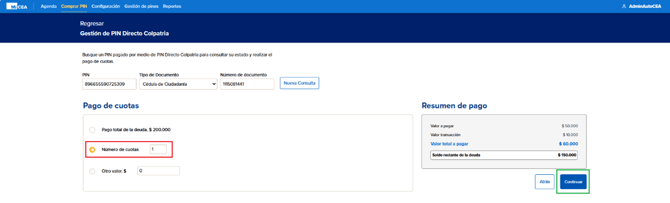
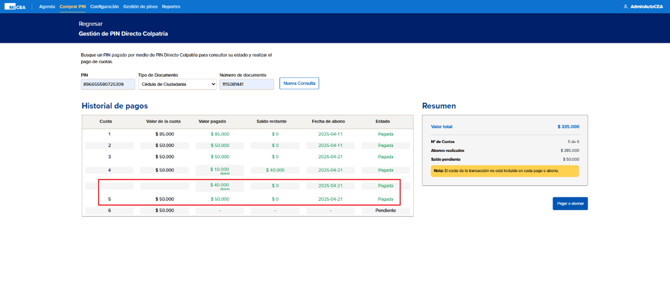
Cuando se realiza el pago de una cuota seleccionamos el número de cuotas que vamos a pagar en la opción que dice “Numero de cuotas”, después de ello le damos clic al botón de ’Continuar’, se realiza el pago de manera correcta.
NOTA: En esta opción tendrá una validación donde tendrá el límite de cuotas, es decir si has pagado 3 cuotas de 6, el máximo de cuotas que te deja pagar son 3.
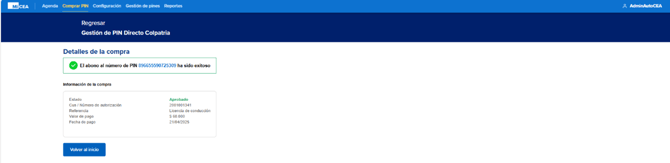
- Cuando se realiza el pago total de la deuda seleccionamos la opción que dice “Pago total de la deuda”, después de ello le damos clic al botón de ’Continuar’, se realiza el pago de manera correcta.
NOTA: Cuando se cancela el total de la deuda, inmediatamente al volver a consultar el pin no se debe de visualizar el botón de “Pagar o abonar”.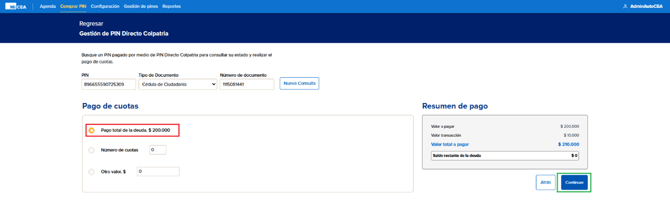
5. Control de Cambios
| VERSIÓN | FECHA | DESCRIPCIÓN |
| 1 | 2026-02-02 | Creación del documento. |
6. Propiedad de Olimpia
El presente documento es de carácter confidencial y está protegido por las normas de derechos de autor, cualquier reproducción, distribución o modificación total o parcial a usuarios no autorizados o cualquier uso indebido de la información confidencial será considerado un delito conforme a lo establecido por el Código Penal y Leyes vigentes del estado Colombiano.
Documento de Olimpia - Uso PÚBLICO