
1. Introducción
El presente documento proporciona una guía sobre el funcionamiento del portal de validación de identidad, a través del cual el usuario realiza el proceso de reconocimiento facial en tiempo real y validación de documentos de identidad de forma segura y guiada.
Este portal permite al usuario interactuar con diferentes pantallas del flujo, como Bienvenida, Permisos, captura de rostro y captura o carga del documento, con el fin de verificar que el rostro corresponda a una persona real y que el documento presentado sea auténtico y legal. El sistema admite documentos nacionales de Colombia, como la Cédula de Ciudadanía Amarilla y Cédula Digital, así como otros documentos habilitados, garantizando la prevención del fraude de identidad y el cumplimiento de los criterios de seguridad establecidos.
1.1. Propósito
El propósito del presente documento es describir de manera clara el funcionamiento del portal de validación de identidad y orientar al usuario en la correcta ejecución del proceso de reconocimiento facial y validación documental.
A través de esta guía, se explica el comportamiento de las pantallas que conforman el flujo, las acciones requeridas en cada etapa y las recomendaciones para autorizar permisos, capturar adecuadamente el rostro y el documento de identidad, asegurando una experiencia de uso clara, confiable y alineada con los criterios de seguridad del sistema.
1.2. Público destinatario
Este manual está dirigido a los usuarios finales del portal de validación de identidad, es decir, clientes que deben realizar el proceso de verificación de identidad mediante reconocimiento facial y validación de documentos. Asimismo, está orientado a personal de soporte, atención al cliente o áreas operativas que requieran comprender el funcionamiento del portal, con el fin de brindar acompañamiento y asistencia durante el proceso de validación de identidad.
1.2.1. Roles involucrados
- Clientes.
- Equipo operativo.
- Personal de soporte.
- Personal de atención al cliente.
1.3. Envía tus comentario del manual
Los comentarios y sugerencias que nos remitas en relación con el Manual de Flujo de Validación de Identidad con Facial y Documento nos ayudarán a desarrollar las versiones de este documento. Los comentarios sobre el producto los podrás realizar a la cuenta de correo: soportecorporativo@olimpiait.com.
2. Descripción del producto
El portal de Validación de Identidad es una solución digital que permite a los usuarios realizar de manera segura y guiada el proceso de reconocimiento facial en tiempo real y validación de documentos de identidad, garantizando la autenticidad del usuario y la prevención del fraude de identidad. El sistema valida que el rostro corresponda a una persona real y que el documento presentado sea legítimo, admitiendo documentos nacionales como la Cédula de Ciudadanía amarilla y la Cédula Digital, entre otros habilitados.
Este portal forma parte de un ecosistema integral que incluye módulos administrativos de configuración e hiperpersonalización, mediante los cuales las organizaciones pueden diseñar y ajustar los flujos de validación, personalizar las pantallas, estilos visuales y reglas del proceso. De esta manera, se asegura una experiencia de validación coherente, flexible y alineada con los requerimientos operativos, normativos y de marca definidos en los manuales del Portal Administrador.
3. Requisitos del sistema
El aplicativo Okey opera completamente en entorno web y es accesible desde equipos de escritorio, tabletas y dispositivos móviles. Para garantizar un funcionamiento óptimo, los usuarios deben contar con las siguientes condiciones mínimas para su funcionamiento:
3.1. Características de Hardware
Para el funcionamiento adecuado de la plataforma se debe contar con un mínimo de:
- Equipos de escritorio:
Componente de Hardware Mínimo Recomendado Memoria RAM 4 GB. 8 GB o superior. Procesador Intel Core i3. Intel Core i5 o superior. Almacenamiento Disponible 40 GB libres. 80 GB o superior. Puertos USB 1 puerto disponible para cámara externa u otro periférico. 2 o más puertos disponibles. - Tabletas y dispositivos móviles:
Componente de Hardware Mínimo Recomendado Procesador Android: Qualcomm Snapdragon 660/MediaTek Helio P60 o equivalentes.
iOS: Apple A11 Bionic.
Android: Snapdragon 730/750/778 o superior.
iOS: Apple A13 o superior.
Memoria RAM 4 GB. 6 GB o superior. Cámara 720 p. 1080 p. Conectividad 20 Mbps. 50 Mbps o superior.
3.2. Características de Software
Para el funcionamiento adecuado de la plataforma se debe contar con un mínimo de:
- Equipo de escritorio:
Componente de Software Mínimo Recomendado Sistema Operativo Windows 10. Windows 11. Navegador Web Chrome, Edge, Firefox u Opera Chrome, Edge, Firefox u Opera JavaScript Habilitado. Habilitado. Cookies Permitidas. Permitidas. - Tableta y dispositivos móviles:
Componente de Software Mínimo Recomendado Sistema Operativo Android 9+ / iOS 13+ Android 15+ / iOS 26+ Navegador Web Chrome u Safari. Chrome u Safari. Permisos del navegador Acceso a cámara +
cookies habilitadas.Acceso a cámara +
cookies habilitadas.JavaScript Habilitado Habilitado
4. Pantalla de bienvenida
La Pantalla de Bienvenida es el primer punto de contacto del usuario con el flujo de validación de identidad. Su objetivo principal es introducir el proceso, generar confianza y preparar al usuario para las etapas posteriores de reconocimiento facial y validación de documento.
En esta pantalla se informa de manera clara y sencilla que el proceso es seguro, guiado y de corta duración, así como los elementos que el usuario necesitará para completarlo exitosamente.
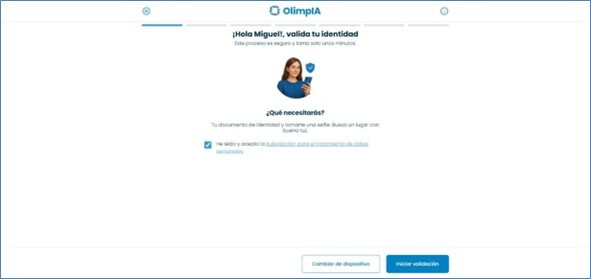
4.1. Tooltio (Información adicional)
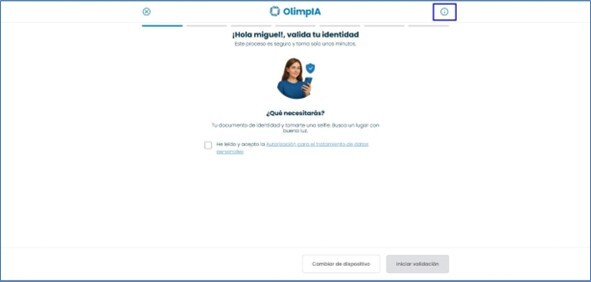
Es un botón ubicado en la parte superior derecha que despliega un módulo con información relevante, recomendaciones o mensajes importantes relacionados con el proceso de validación. Su función es brindar aclaraciones al usuario sin interrumpir el flujo principal.
- Haz clic en el botón ubicado en la parte superior:
- Visualiza la información adicional desplegada en pantalla:
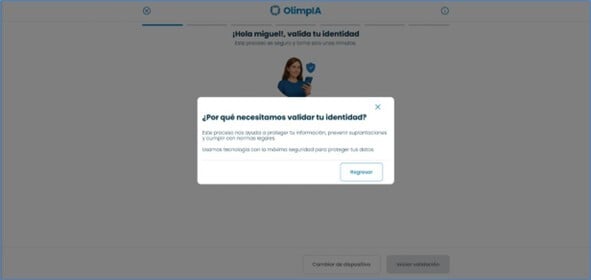
NOTA: Para cerrar la ventana emergente da clic en el botón “Regresar” o en el icono “x”.
4.2. Botón Cerrar/ Cancelar validación
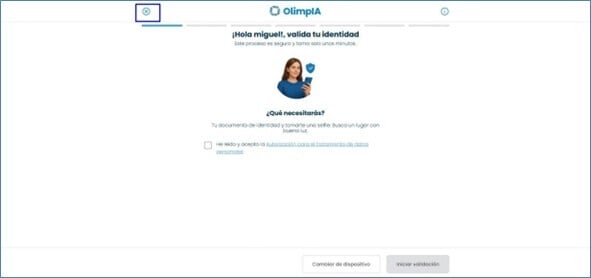
Es un botón ubicado en la parte superior izquierda que permite al usuario cancelar el proceso de validación de identidad y salir del flujo actual. Su función es finalizar la sesión de validación antes de completar el procedimiento. Para cancelar el proceso, sigue los siguientes pasos:
-
Haz clic en el botón ubicado en la parte superior izquierda:
- Da clic al botón “Aceptar” para cancelar el proceso de validación:
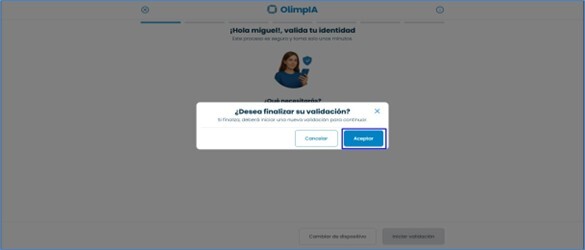
NOTA: El botón “Cancelar” permite regresar a la pantalla anterior.
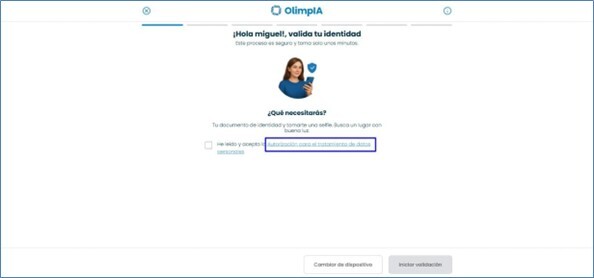
4.3. Autorización de tratamiento de datos personales
Es un campo de aceptación obligatorio que permite al usuario autorizar el tratamiento de sus datos personales para continuar con el proceso de validación. El contenido completo de la autorización puede consultarse directamente desde el enlace correspondiente. Para visualizar la autorización, sigue los siguientes pasos:
-
Haz clic en el texto “Autorización para el tratamiento de datos personales”:
- Lee la información desplegada en pantalla:
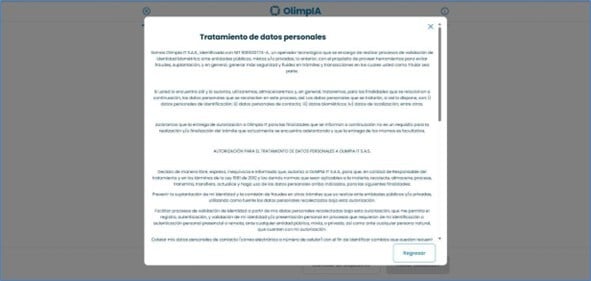
NOTA: Para cerrar la ventana emergente da clic en el botón “Regresar” o en el icono “x”.
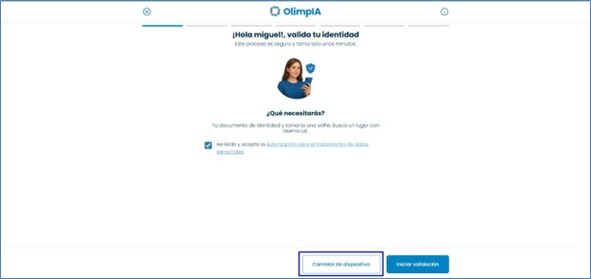
4.4. Botón cambiar de dispositivo
Es un botón que permite al usuario continuar el proceso de validación desde otro dispositivo, en caso de que el actual no cumpla con los requisitos necesarios. Este botón está en desarrollo y no cuenta con funcionalidad:
4.5. Botón "Iniciar validación"
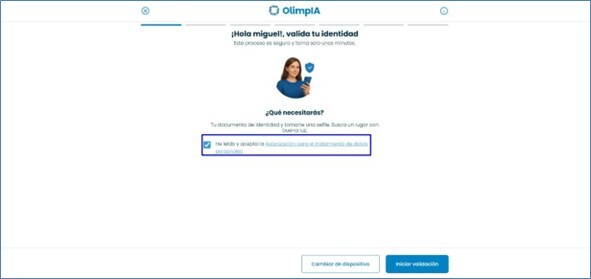
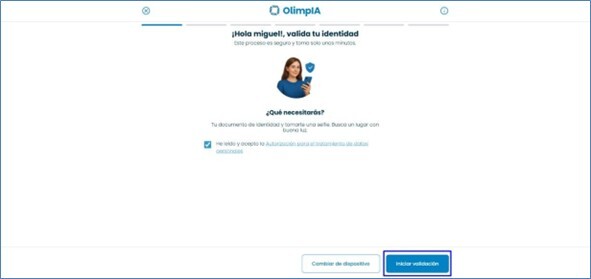
Es el botón principal que permite continuar con el flujo de validación de identidad, redirigiendo al usuario a la pantalla de permisos. Se habilita únicamente cuando el ATDP ha sido aceptado. Para iniciar el proceso, sigue los siguientes pasos:
-
Acepta la autorización de tratamiento de datos personales, dando clic en el checkbox o leyendo el ATDP:
- Haz clic en el botón “Iniciar validación”:
5. Pantalla de permisos
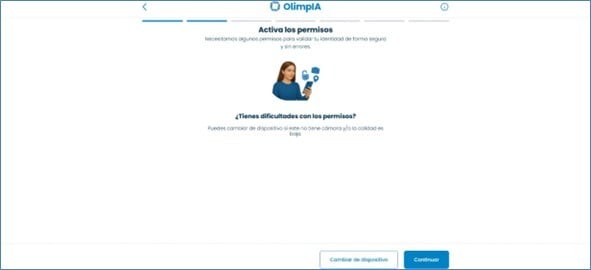
La Pantalla de Permisos es la etapa del flujo en la cual el sistema solicita al usuario la autorización para acceder a recursos del dispositivo necesarios para completar la validación de identidad. Su objetivo principal es habilitar el acceso a la cámara y a la ubicación, garantizando el correcto funcionamiento del proceso de reconocimiento facial y validación documental.
En esta pantalla se informa de manera clara la importancia de conceder estos permisos, ya que son indispensables para capturar el rostro en tiempo real, validar el documento de identidad y verificar condiciones de seguridad asociadas al proceso.
5.1. Permisos de ubicación
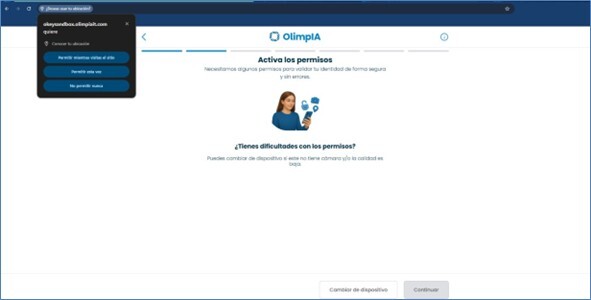
El sistema solicita acceso a la ubicación del dispositivo con el fin de generar trazabilidad del proceso y fortalecer los controles de seguridad durante la validación de identidad, estos permisos no son obligatorios. Para habilitar permisos de ubicación, siga los siguientes pasos:
Da clic al botón “Permitir mientras visitas el sitio” o “Permitir esta vez”, para dar acceso a la ubicación.
5.2. Permisos de cámara
El sistema solicita acceso a la cámara del dispositivo para capturar el rostro en tiempo real y tomar la fotografía del documento de identidad como parte del proceso de validación, estos permisos son obligatorios. Para habilitar permisos de cámara, sigue los siguientes pasos:
Valida la cámara a utilizar y da clic al botón “Permitir mientras visitas el sitio” o “Permitir esta vez”, para dar acceso a la cámara.
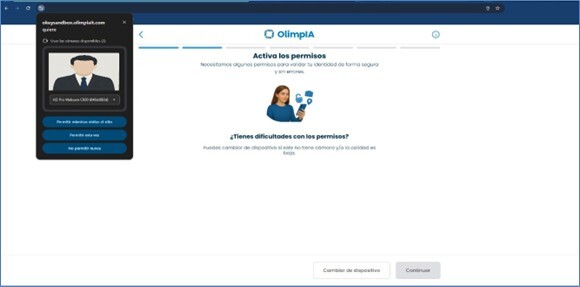
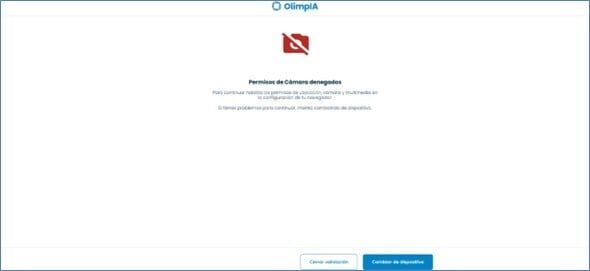
NOTA: Si el usuario rechaza los permisos de cámara, el sistema no permitirá continuar con el proceso de validación de identidad. Será necesario habilitar y aceptar el acceso a la cámara desde el navegador o la configuración del dispositivo para poder avanzar en el flujo.
5.3. Tooltip (información adicional)
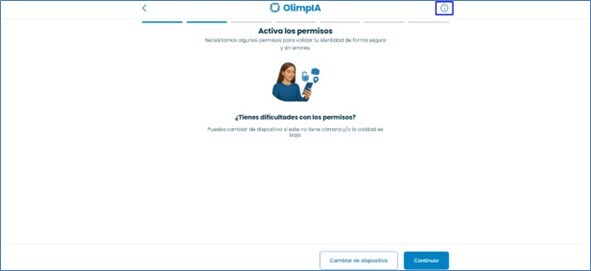
Es un botón ubicado en la parte superior derecha que despliega un módulo con información relevante, recomendaciones o mensajes importantes relacionados con el proceso de validación. Su función es brindar aclaraciones al usuario sin interrumpir el flujo principal.
-
Haz clic en el botón ubicado en la parte superior derecha:
-
Visualiza la información adicional desplegada en pantalla:
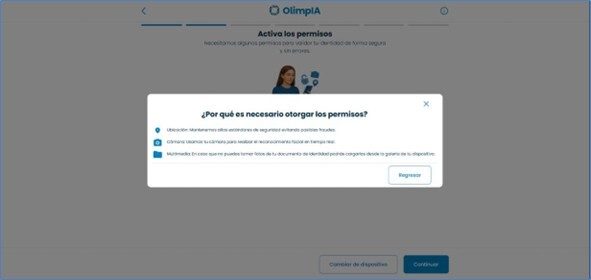
NOTA: Para cerrar la ventana emergente da clic en el botón “Regresar” o en el icono “x”.
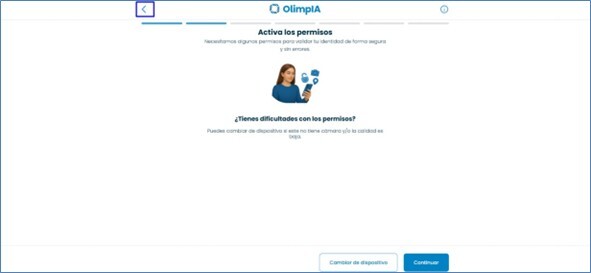
5.4. Botón regresar
Es un botón ubicado en la parte superior izquierda que permite al usuario regresar a la pantalla anterior dentro del flujo de validación. Su función es facilitar la navegación sin perder el progreso ya realizado.
Para regresar a la pantalla anterior, haz clic en el botón ubicado en la parte superior izquierda:
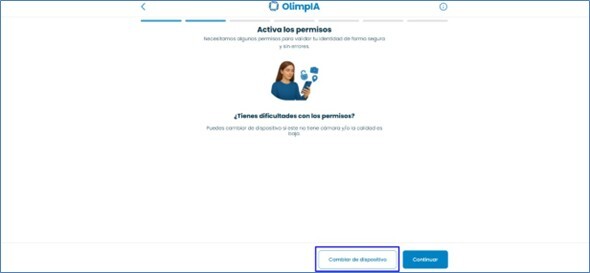
5.5. Botón cambiar de dispositivo
Es un botón que permite al usuario continuar el proceso de validación desde otro dispositivo, en caso de que el actual no cumpla con los requisitos necesarios. Este botón está en desarrollo y no cuenta con funcionalidad.
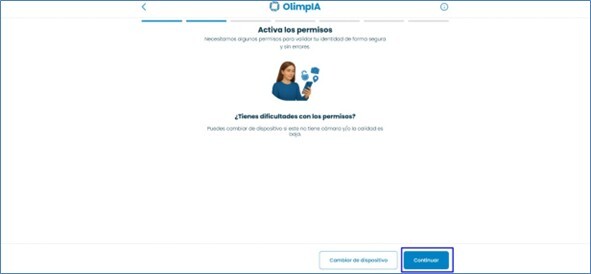
5.6. Botón "Continuar"
Es el botón principal que permite avanzar en el flujo de validación de identidad, redirigiendo al usuario a la pantalla de recomendaciones para el reconocimiento facial. Se habilita una vez los permisos requeridos han sido concedidos. Para continuar con el proceso, haz clic en el botón "Continuar":
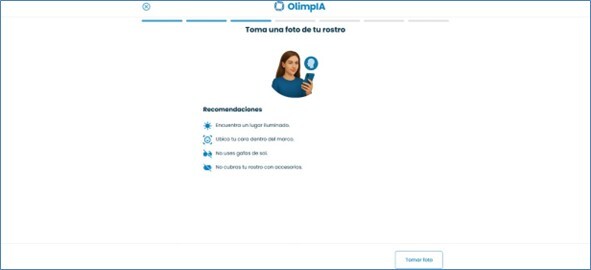
6. Pantalla de recomendaciones facial
La Pantalla de Recomendaciones para Captura Facial tiene como objetivo orientar al usuario antes de realizar el reconocimiento facial en tiempo real. En esta etapa se presentan indicaciones claras sobre iluminación, postura, encuadre y condiciones del entorno, con el fin de garantizar una captura adecuada del rostro.
Estas recomendaciones permiten optimizar la calidad de la imagen, reducir errores durante la validación y asegurar el correcto funcionamiento del proceso de verificación de identidad.
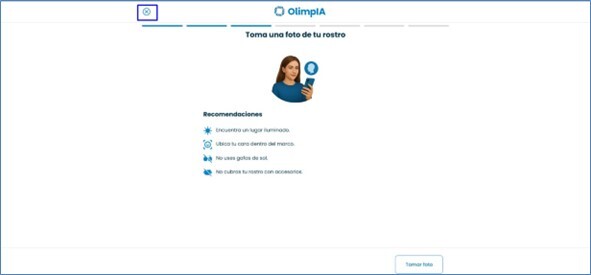
6.1. Botón cerrar/ Cancelar validación
Es un botón ubicado en la parte superior izquierda que permite al usuario cancelar el proceso de validación de identidad y salir del flujo actual. Su función es finalizar la sesión de validación antes de completar el procedimiento. Para cancelar el proceso, sigue los siguientes pasos:
- Haz clic en el botón ubicado en la parte superior izquierda:
- Da clic al botón “Aceptar” para cancelar el proceso de validación:
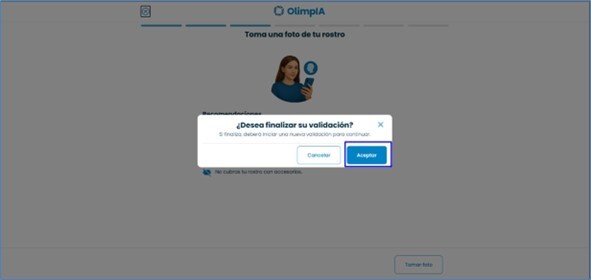
NOTA: El botón “Cancelar” permite regresar a la pantalla anterior.
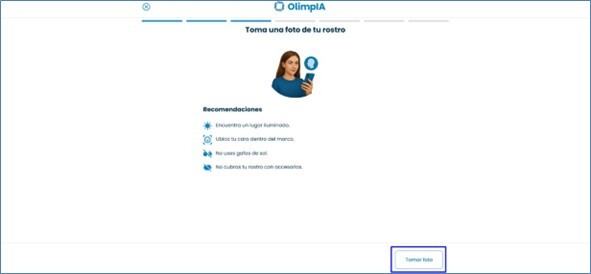
6.2. Botón "Tomar foto"
Es el botón principal que permite avanzar a la pantalla de captura facial. Al dar clic, el sistema activa la cámara del dispositivo para iniciar la toma de la fotografía del rostro en tiempo real. Para continuar la validación de identidad, haz clic en el botón “Tomar foto":
7. Pantalla de captura facial
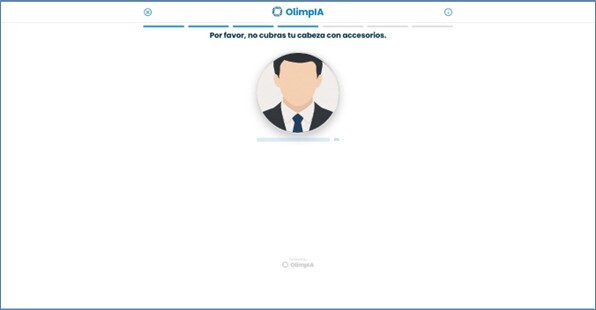
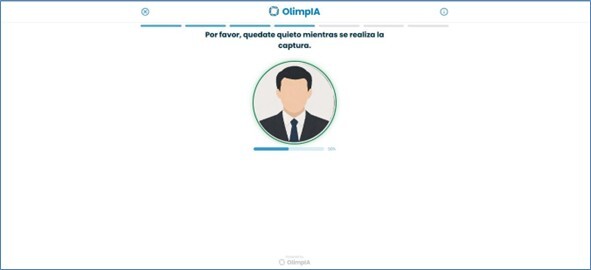
En la Pantalla de Captura Facial, el sistema solicita la toma de dos imágenes del rostro: una de cerca y otra a mayor distancia, con el fin de validar que se trata de una persona real y prevenir intentos de suplantación de identidad. Este proceso utiliza tecnología de verificación biométrica certificada bajo estándares de iBeta Nivel 2, garantizando altos niveles de seguridad y detección de prueba de vida.
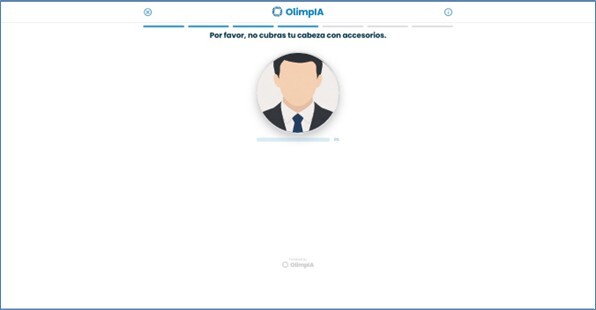
Para asegurar una validación exitosa, las fotografías deben ser claras, con buena iluminación y el rostro completamente visible. No se deben utilizar accesorios como gorras, gafas de sol, tapabocas u otros elementos que impidan la correcta visualización facial. Para realizar la captura del rostro, sigue los siguientes pasos:
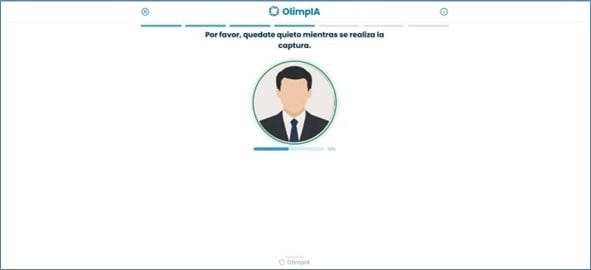
- Posiciona el rostro de cerca dentro del círculo guía en pantalla y mantén en el dispositivo estable. Sigue las instrucciones que se muestran en tiempo real, las cuales pueden indicar ajustes como mejor posicionamiento, mayor iluminación o retiro de accesorios que impidan la correcta detección del rostro. El sistema tomará automáticamente la fotografía cuando la barra de validación alcance el 100 % y el círculo cambie a color verde, indicando que la captura fue exitosa.
- Luego, el sistema solicitará alejar el dispositivo para capturar una segunda imagen. Posiciona el rostro a mayor distancia dentro del marco indicado y sigue las instrucciones dinámicas. La imagen se tomará automáticamente cuando la barra llegue al 100 % y el indicador visual cambie a color verde.
7.1. Botón Cerrar/ Cancelar validación
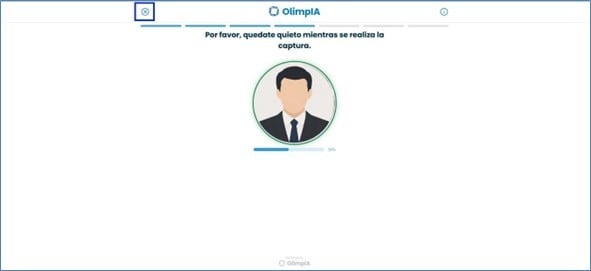
Es un botón ubicado en la parte superior izquierda que permite al usuario cancelar el proceso de validación de identidad y salir del flujo actual. Su función es finalizar la sesión de validación antes de completar el procedimiento. Para cancelar el proceso, sigue los siguientes pasos:
- Haz clic en el botón ubicado en la parte superior izquierda:
- Da clic al botón “Aceptar” para cancelar el proceso de validación:
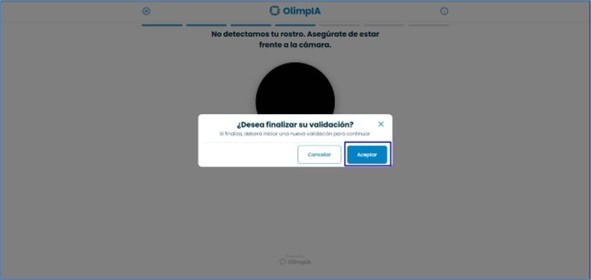
NOTA: El botón “Cancelar” permite regresar a la pantalla anterior.
7.2. Tooltip (Información adicional)
Es un botón ubicado en la parte superior derecha que despliega un módulo con información relevante, recomendaciones o mensajes importantes relacionados con el proceso de validación. Su función es brindar aclaraciones al usuario sin interrumpir el flujo principal. Para visualizar el botón informativo, sigue los siguientes pasos:
- Haz clic en el botón ubicado en la parte superior derecha:
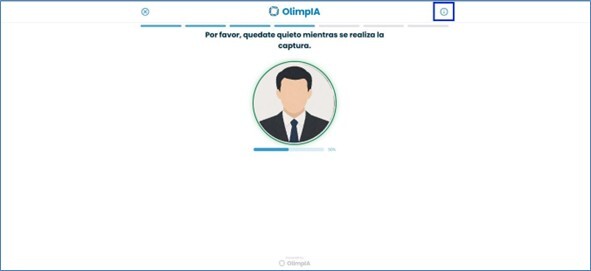
- Visualiza la información adicional desplegada en pantalla:
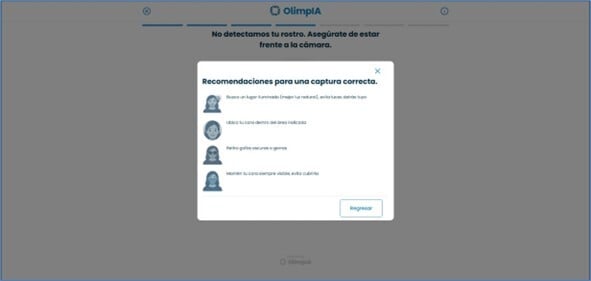
NOTA: Para cerrar ventana emergente dar clic en el botón “Regresar” o en el icono “x”.
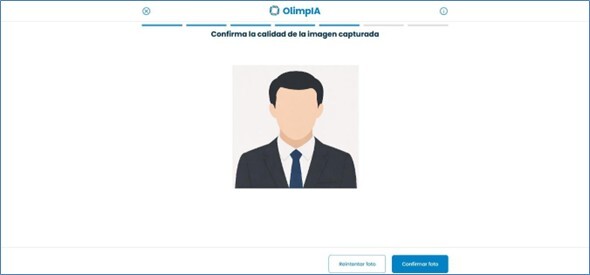
8. Pantalla confirmación captura facial
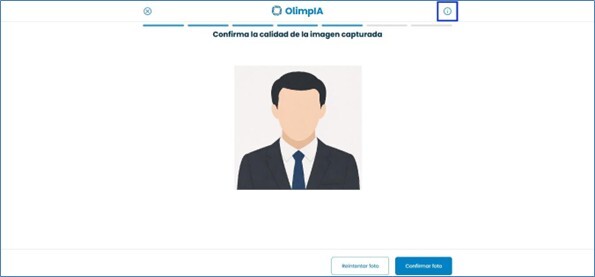
La Pantalla de Confirmación de Captura Facial permite al usuario visualizar la imagen tomada por el sistema antes de enviarla para su validación. Su objetivo es brindar la posibilidad de verificar que la fotografía sea clara, esté correctamente encuadrada y cumpla con los requisitos establecidos.
Desde esta pantalla, el usuario puede confirmar el envío de la imagen o realizar un nuevo intento en caso de que considere que la captura no fue satisfactoria.
8.1. Botón Cerrar/ Cancelar validación
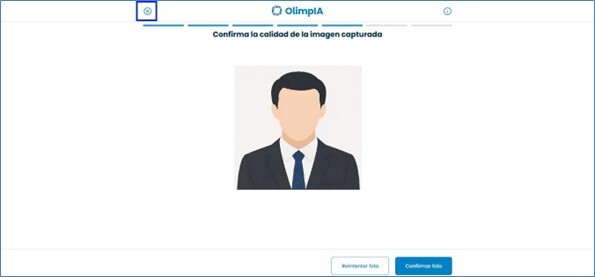
Es un botón ubicado en la parte superior izquierda que permite al usuario cancelar el proceso de validación de identidad y salir del flujo actual. Su función es finalizar la sesión de validación antes de completar el procedimiento. Para cancelar el proceso, sigue los siguientes pasos:
-
Haz clic en el botón ubicado en la parte superior izquierda:
- Da clic al botón “Aceptar” para cancelar el proceso de validación:
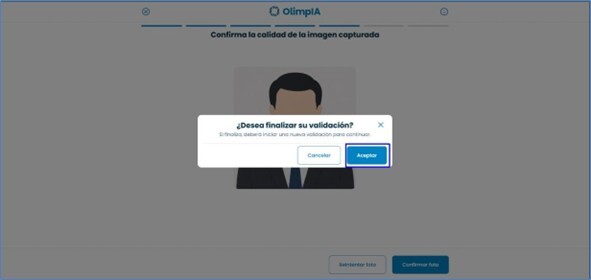
NOTA: El botón “Cancelar” permite regresar a la pantalla anterior.
8.2. Tooltip (Información adicional)
Es un botón ubicado en la parte superior derecha que despliega un módulo con información relevante, recomendaciones o mensajes importantes relacionados con el proceso de validación. Su función es brindar aclaraciones al usuario sin interrumpir el flujo principal. Para visualizar el botón informativo, sigue los siguientes pasos:
- Haz clic en el botón ubicado en la parte superior derecha:
- Visualiza la información adicional desplegada en pantalla:
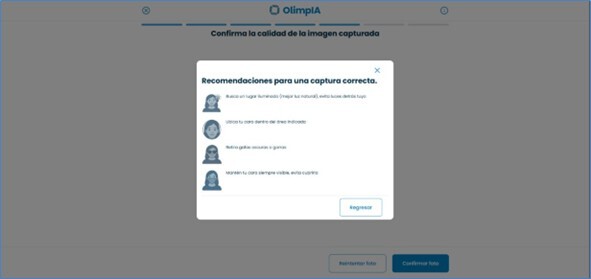
NOTA: Para cerrar ventana emergente da clic en el botón “Regresar” o en el icono “x”.
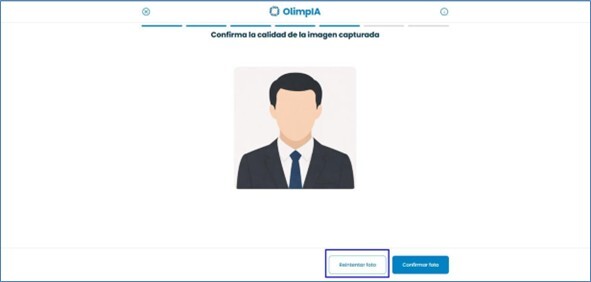
8.3. Botón "Reintentar foto"
Permite realizar nuevamente el proceso de captura facial, tomando otra vez las dos fotografías (de cerca y a mayor distancia). Su función es brindar al usuario la posibilidad de repetir la validación y captura de foto en caso de que considere que la imagen no cumple con las condiciones requeridas. Para reintentar el proceso de validación, sigue los siguientes pasos:
- Haz clic en el botón “Reintentar":
- Posiciona el rostro de cerca dentro del círculo guía en pantalla y mantén el dispositivo estable. Sigue las instrucciones que se muestran en tiempo real, las cuales pueden indicar ajustes como mejor posicionamiento, mayor iluminación o retiro de accesorios que impidan la correcta detección del rostro. El sistema tomará automáticamente la fotografía cuando la barra de validación alcance el 100 % y el círculo cambie a color verde, indicando que la captura fue exitosa:
- Luego, el sistema solicitará alejar el dispositivo para capturar una segunda imagen. Posiciona el rostro a mayor distancia dentro del marco indicado y sigue las instrucciones dinámicas. La imagen se tomará automáticamente cuando la barra llegue al 100 % y el indicador visual cambie a color verde:
8.4. Botón "Confirmar foto"
Permite enviar las imágenes capturadas para su análisis y validación biométrica. Al seleccionarlo, el sistema procesa las fotografías para determinar si corresponden a un rostro real y detectar posibles intentos de suplantación o fraude de identidad. Para continuar con el proceso, sigue los siguientes pasos:
-
Haz clic en el botón “Confirmar foto":
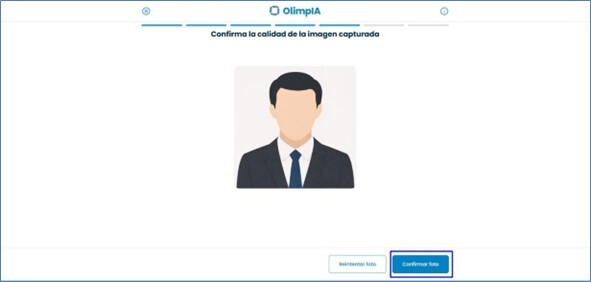
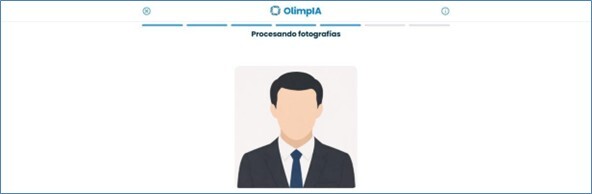
- Una vez confirmadas las fotografías, el usuario deberá esperar entre 5 y 30 segundos mientras el sistema realiza la validación biométrica. Durante este tiempo, se visualizará en pantalla el mensaje “Procesando fotografías”, indicando que las imágenes fueron enviadas correctamente y se encuentran en análisis.
9. Pantalla de recomendaciones documento
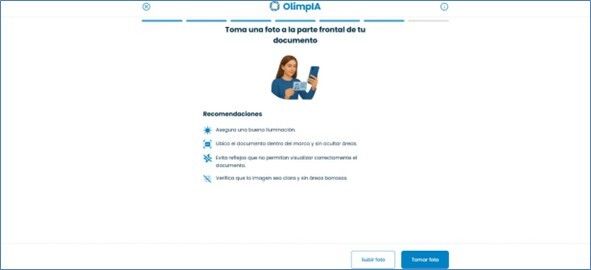
La Pantalla de Recomendaciones de Documento tiene como objetivo orientar al usuario antes de realizar la captura del documento de identidad. En esta sección se presentan indicaciones claras para asegurar una toma correcta, legible y completa del documento.
Se brindan recomendaciones relacionadas con iluminación, enfoque, encuadre y visibilidad total del documento, evitando reflejos, cortes o elementos que dificulten la validación. Esto garantiza una captura adecuada y aumenta la probabilidad de una validación exitosa.
Adicionalmente, la pantalla dispone de dos opciones para continuar con el proceso: Subir documento o Tomar foto, permitiendo al usuario elegir la modalidad que prefiera para realizar la validación.
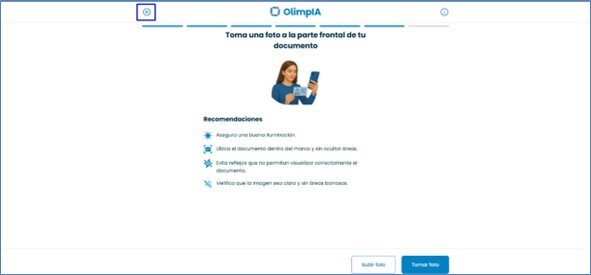
9.1. Botón Cerrar/ Cancelar validación
Es un botón ubicado en la parte superior izquierda que permite al usuario cancelar el proceso de validación de identidad y salir del flujo actual. Su función es finalizar la sesión de validación antes de completar el procedimiento. Para cancelar el proceso, sigue los siguientes pasos:
-
Haz clic en el botón ubicado en la parte superior izquierda:
- Da clic al botón “Aceptar” para cancelar el proceso de validación:
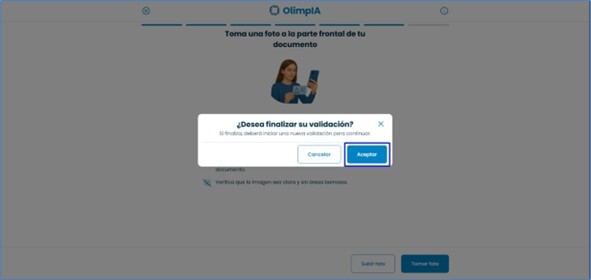
NOTA: El botón “Cancelar” permite regresar a la pantalla anterior.
9.2. Tooltip (Información adicional)
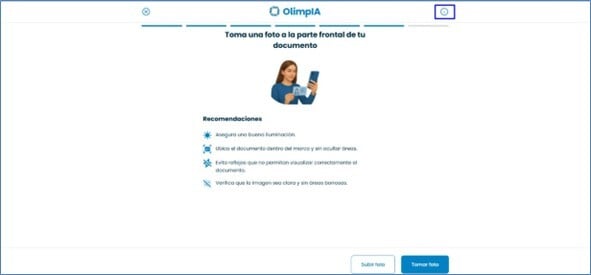
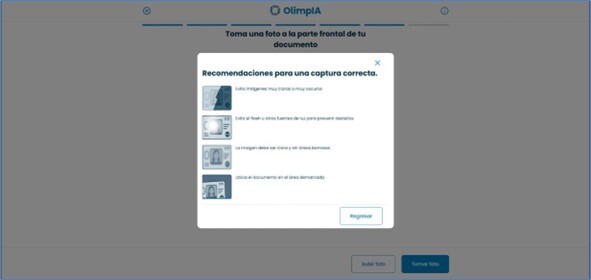
Es un botón ubicado en la parte superior derecha que despliega un módulo con información relevante, recomendaciones o mensajes importantes relacionados con el proceso de validación. Su función es brindar aclaraciones al usuario sin interrumpir el flujo principal. Para visualizar el botón informativo, sigue los siguientes pasos:
- Haz clic en el botón ubicado en la parte superior derecha:
- Visualiza la información adicional desplegada en pantalla:
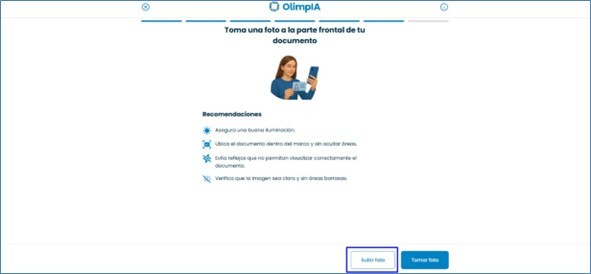
9.3. Botón "Subir foto"
Permite cargar una imagen del documento de identidad desde el dispositivo del usuario. El sistema acepta archivos en formato PNG, JPG o JPEG, con un tamaño máximo de 10 MB. Esta opción facilita el envío de una fotografía previamente tomada, siempre que cumpla con los criterios de calidad y legibilidad requeridos. Para continuar la validación de identidad del documento haz clic en el botón “Subir foto”:
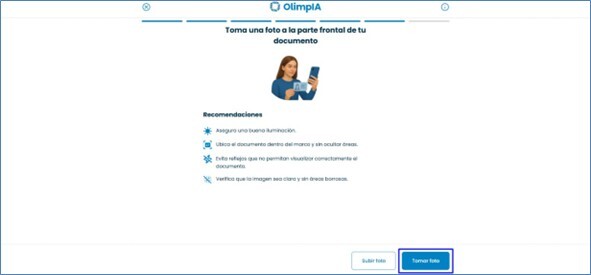
9.4. Botón "Tomar foto"
Permite habilitar la cámara del dispositivo para capturar el documento en tiempo real. Durante la captura, el sistema guía al usuario mediante una marca de agua o marco de referencia en pantalla, asegurando el correcto encuadre, visibilidad completa y adecuada calidad de la imagen. Para continuar la validación de identidad del documento haz clic en el botón “Subir foto”:
10. Pantalla de subir foto
La Pantalla de Subir Documento permite al usuario cargar una imagen de su documento de identidad desde el dispositivo, en formato PNG, JPG o JPEG, con un tamaño máximo de 10 MB. Para garantizar una validación exitosa, el documento debe ser completamente legible, estar bien iluminado y visualizarse en su totalidad, sin cortes ni áreas ocultas. Es importante ubicarlo correctamente dentro del marco, evitar reflejos que dificulten la lectura de la información y asegurarse de que la imagen sea clara, sin zonas borrosas.
Una vez cargada la imagen, el sistema realiza el análisis mediante el servicio especializado VerID, el cual valida la autenticidad del documento evaluando la imagen, los datos impresos y los códigos de seguridad (barcode y/o QR), entre otros elementos, con el fin de determinar si se trata de un documento legítimo o un posible intento de fraude. Para validar el documento subiendo las fotos, sigue los siguientes pasos:
- Da clic en el botón “Subir imagen 1”. El sistema abrirá el explorador de archivos del dispositivo:
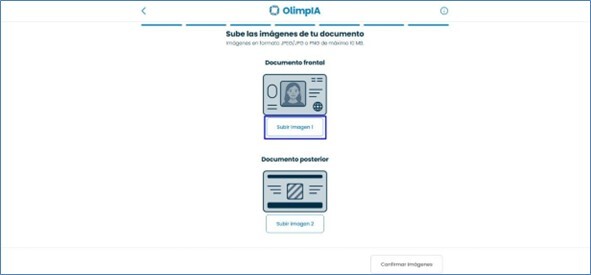
- Selecciona la fotografía correspondiente a la parte frontal del documento, da clic al botón “Abrir”:
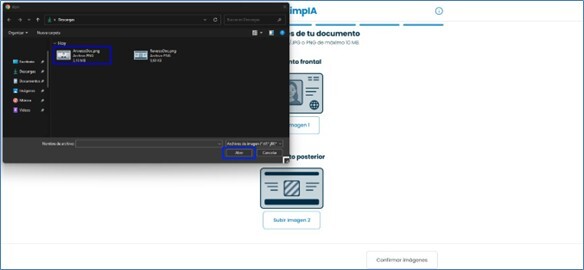
- Valida que se visualice la imagen cargada en el aplicativo:
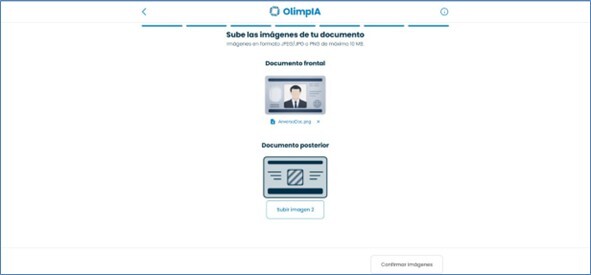
- Posteriormente, haz clic en el botón “Subir imagen 2”. El sistema abrirá nuevamente el explorador del dispositivo para que seleccione la imagen correspondiente a la parte posterior del documento:
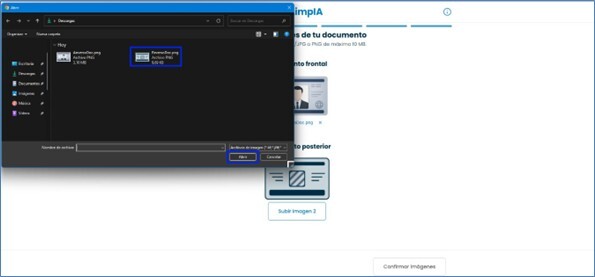
- Una vez cargadas ambas fotografías, da clic en el botón “Confirmar imágenes” para enviarlas al sistema y continuar con el proceso de validación:
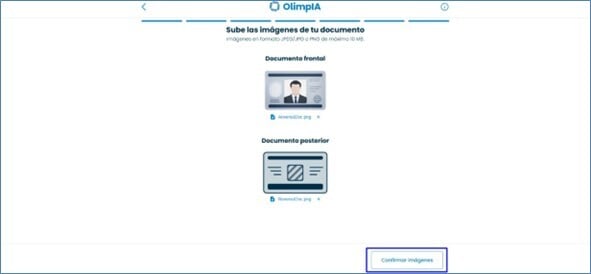
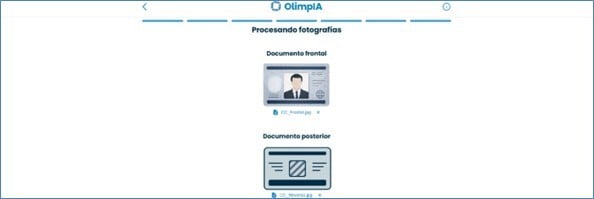
- Una vez confirmadas las imágenes, el usuario deberá esperar entre 5 y 30 segundos mientras el sistema realiza la validación del documento. Durante este tiempo, se visualizará en pantalla el mensaje “Procesando fotografías…”, indicando que las imágenes fueron enviadas correctamente y se encuentran en análisis por el servicio de validación:
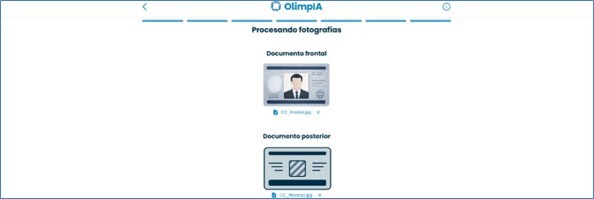
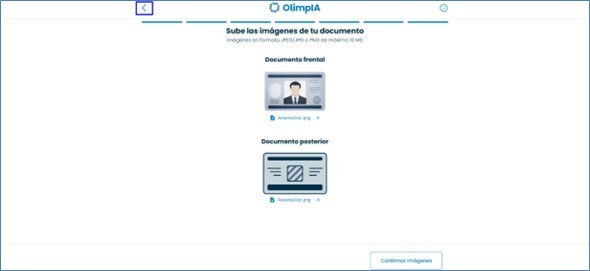
10.1. Botón regresar
Es un botón ubicado en la parte superior izquierda que permite al usuario regresar a la pantalla anterior dentro del flujo de validación. Su función es facilitar la navegación sin perder el progreso ya realizado. Para regresar a la pantalla anterior, haz clic en el botón ubicado en la parte superior izquierda:
10.2. Tooltip (Información adicional)
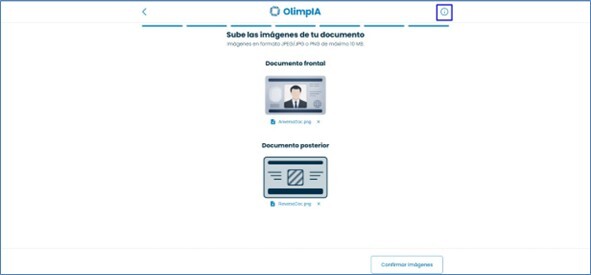
Es un botón ubicado en la parte superior derecha que despliega un módulo con información relevante, recomendaciones o mensajes importantes relacionados con el proceso de validación. Su función es brindar aclaraciones al usuario sin interrumpir el flujo principal. Para visualizar el botón informativo, sigue los siguientes pasos:
- Haz clic en el botón ubicado en la parte superior derecha:
- Visualiza la información adicional desplegada en pantalla:
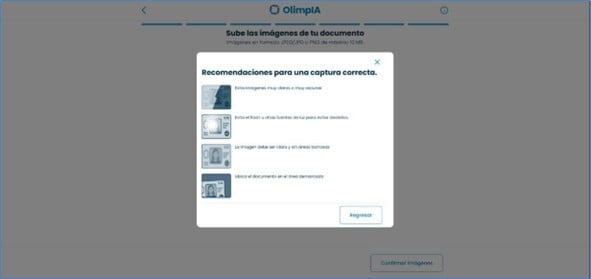
NOTA: Para cerrar la ventana emergente da clic en el botón “Regresar” o en el icono “x”.
10.3. Botón "Reintentar"
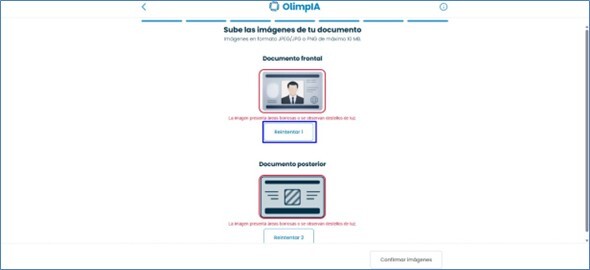
En caso de que las imágenes del documento presenten inconsistencias o no cumplan con los criterios de validación (como exceso de brillo, baja iluminación, desenfoque, recorte de información o errores en la lectura de datos), el sistema mostrará un mensaje específico debajo de cada imagen cargada, indicando el motivo del error detectado.
A partir de esta notificación, el usuario podrá subir nuevamente las imágenes correspondientes y realizar nuevamente la carga del documento, asegurando que cumpla con los requisitos de calidad y autenticidad necesarios para continuar con el proceso de validación. Para reintentar el proceso de validación, sigue los siguientes pasos:
- Haz clic en el botón “Reintentar 1”:
- Selecciona una nueva fotografía correspondiente a la parte frontal del documento, da clic al botón “Abrir":
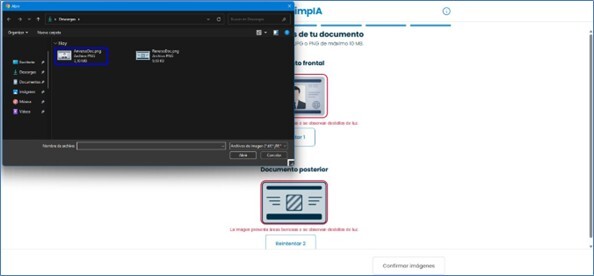
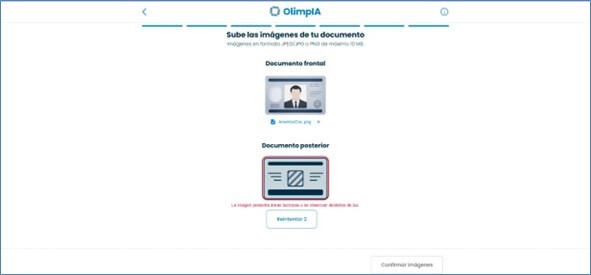
- Valida que se visualice la imagen cargada y se elimine el mensaje de error indicando que se cargó nueva la imagen en el aplicativo:
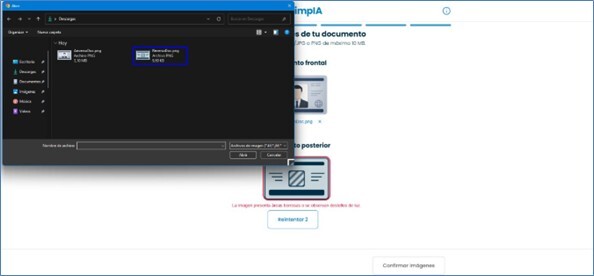
- Posteriormente, haz clic en el botón “Subir imagen 2”. El sistema abrirá nuevamente el explorador del dispositivo para que seleccione una nueva imagen correspondiente a la parte posterior del documento.
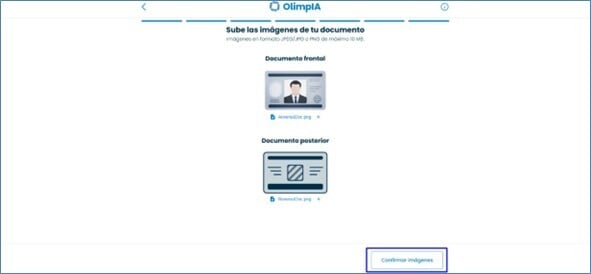
- Una vez cargadas ambas fotografías, da clic en el botón “Confirmar imágenes” para enviarlas al sistema y continuar con el proceso de validación:
- Una vez confirmadas las imágenes, el usuario deberá esperar entre 5 y 30 segundos mientras el sistema realiza la validación del documento. Durante este tiempo, se visualizará en pantalla el mensaje “Procesando fotografías…”, indicando que las imágenes fueron enviadas correctamente y se encuentran en análisis por el servicio de validación.
11. Pantalla de tomar foto
La Pantalla de Tomar Foto del Documento permite al usuario capturar en tiempo real las imágenes del documento de identidad utilizando la cámara del dispositivo. Esta opción guía al usuario durante todo el proceso mediante instrucciones dinámicas en pantalla utilizando nuestro servicio Instantfeedback, las cuales validan en tiempo real el correcto posicionamiento, la calidad de la imagen y la visibilidad completa del documento.
Durante la captura, el sistema solicita la fotografía del documento frontal y posteriormente del reverso, asegurando que ambas caras sean registradas correctamente. Las imágenes capturadas son analizadas inicialmente en tiempo real para verificar criterios de autenticidad y calidad, y posteriormente son procesadas mediante nuestra tecnología especializada VerID, la cual evalúa la imagen, los datos impresos y los códigos de seguridad (barcode y/o QR), con el fin de determinar si se trata de un documento legítimo o de un posible intento de fraude. Para realizar la captura del rostro, sigue los siguientes pasos:
- El sistema habilita la cámara del dispositivo e inicia el proceso guiado de captura. Ubica la parte frontal del documento dentro del marco guía en pantalla. Sigue las indicaciones en tiempo real para asegurar buena iluminación, enfoque y correcta posición. El sistema tomará automáticamente la fotografía cuando se cumplan los criterios de validación.
NOTA: El sistema pintara de color verde la silueta del documento indicando que está posicionado correctamente y está capturando la foto.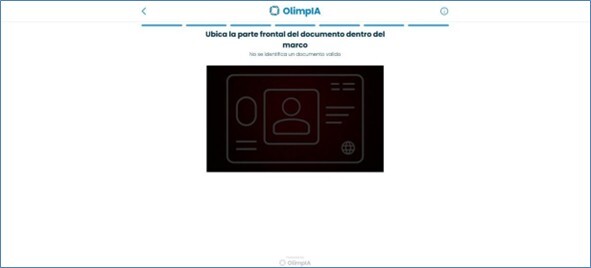
-
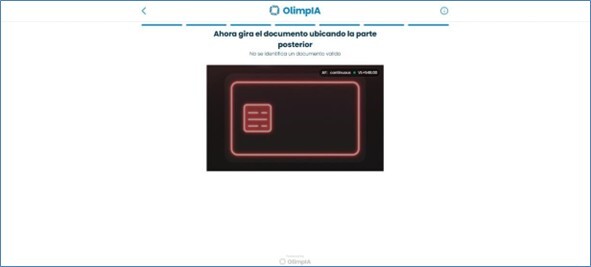
Luego, el sistema solicitará capturar la parte posterior del documento. Posiciónelo dentro del marco indicado y sigue las instrucciones dinámicas hasta completar la captura.
NOTA: El sistema pintara de color verde la silueta del documento indicando que está posicionado correctamente y está capturando la foto.
-
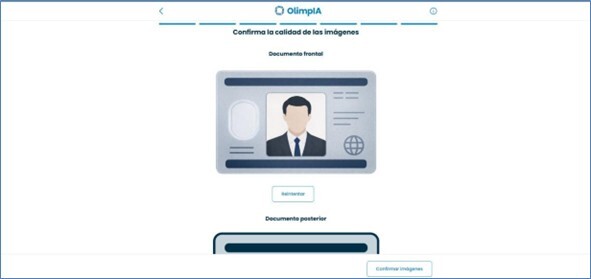
Una vez tomadas ambas imágenes, estas se mostrarán en pantalla para su confirmación. Al continuar, el sistema realizará la validación mediante nuestra tecnología VerID, analizando la imagen, los datos y los códigos de seguridad para determinar la autenticidad del documento y detectar posibles intentos de fraude.
NOTA: En caso de que alguna imagen tenga algún error o no se visualice el documento correctamente, dar clic en el botón “Reintentar”, esto activara nuevamente la cámara y permitirá tomar foto individual del documento anverso o reverso.
-
Tomada ambas fotografías, da clic en el botón “Confirmar imágenes” para enviarlas al sistema y continuar con el proceso de validación.
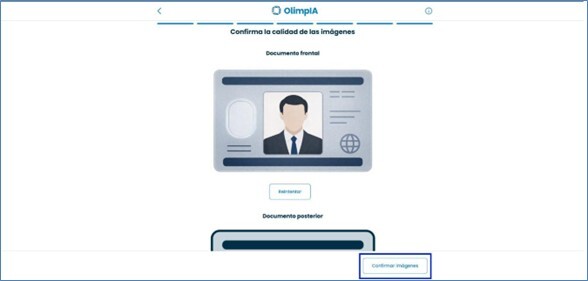
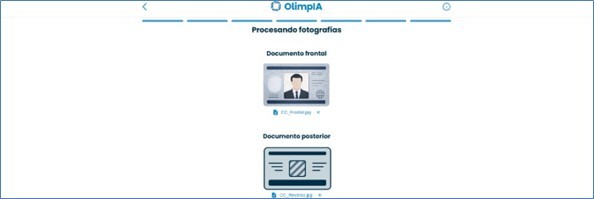
- Una vez confirmadas las imágenes, el usuario deberá esperar entre 5 y 30 segundos mientras el sistema realiza la validación del documento. Durante este tiempo, se visualizará en pantalla el mensaje “Procesando fotografías…”, indicando que las imágenes fueron enviadas correctamente y se encuentran en análisis por el servicio de validación.
11.1. Botón regresar
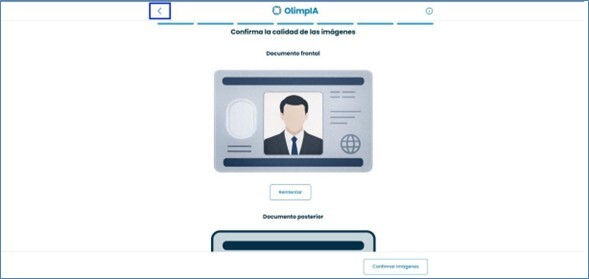
Es un botón ubicado en la parte superior izquierda que permite al usuario regresar a la pantalla anterior dentro del flujo de validación. Su función es facilitar la navegación sin perder el progreso ya realizado. Para regresar a la pantalla anterior haz clic en el botón ubicado en la parte superior izquierda:
11.2. Tooltip (Información adicional)
Es un botón ubicado en la parte superior derecha que despliega un módulo con información relevante, recomendaciones o mensajes importantes relacionados con el proceso de validación. Su función es brindar aclaraciones al usuario sin interrumpir el flujo principal. Para visualizar el botón informativo, sigue los siguientes pasos:
- Haz clic en el botón ubicado en la parte superior derecha:
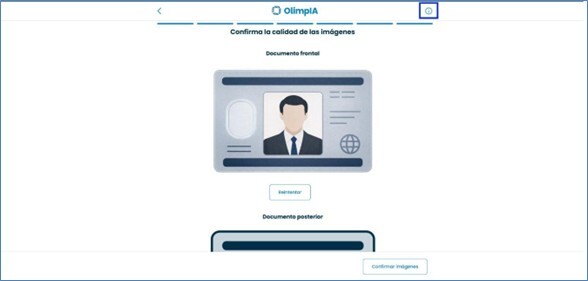
- Visualiza la información adicional desplegada en pantalla:
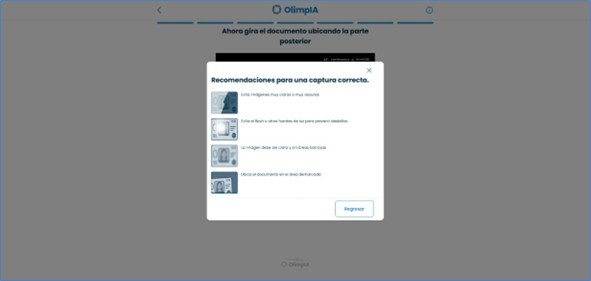
NOTA: Para cerrar la ventana emergente da clic en el botón “Regresar” o en el icono “x”.
11.3. Botón "Reintentar"
En caso de que las imágenes del documento presenten inconsistencias o no cumplan con los criterios de validación (como exceso de brillo, baja iluminación, desenfoque, recorte de información o errores en la lectura de datos), el sistema mostrará un mensaje específico debajo de cada imagen cargada, indicando el motivo del error detectado.
A partir de esta notificación, el usuario podrá tomar nuevamente las imágenes correspondientes y realizar nuevamente la toma de foto del documento, asegurando que cumpla con los requisitos de calidad y autenticidad necesarios para continuar con el proceso de validación. Para reintentar el proceso de validación, sigue los siguientes pasos:
- Haz clic en el botón “Reintentar":
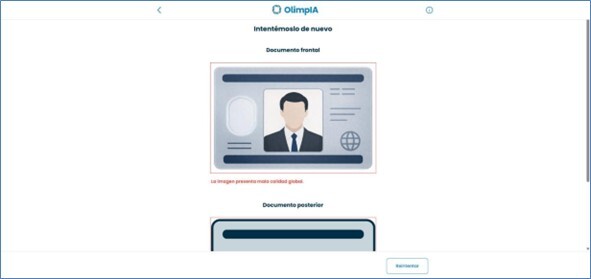
- El sistema habilita nuevamente la cámara del dispositivo e inicia el proceso guiado de captura. Ubica nuevamente la parte frontal del documento dentro del marco guía en pantalla. Sigue las indicaciones en tiempo real para asegurar buena iluminación, enfoque y correcta posición. El sistema tomará automáticamente la fotografía cuando se cumplan los criterios de validación:
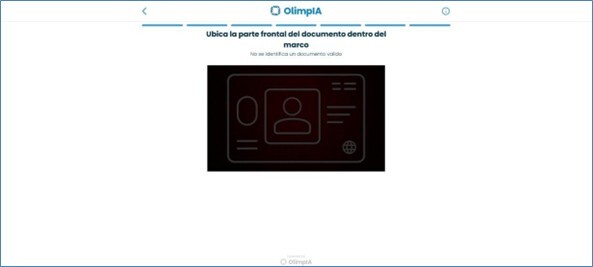
NOTA: El sistema pinta de color verde la silueta del documento indicando que está posicionado correctamente y está capturando la foto.
-
Luego, el sistema solicitará capturar la parte posterior del documento. Posiciónelo dentro del marco indicado y sigue las instrucciones dinámicas hasta completar la captura:
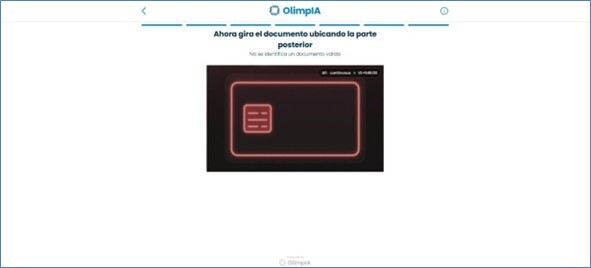
NOTA: El sistema pinta de color verde la silueta del documento indicando que está posicionado correctamente y está capturando la foto.
- Una vez tomadas ambas imágenes, estas se mostrarán en pantalla para su confirmación. Al continuar, el sistema realizará la validación mediante nuestra tecnología VerID, analizando la imagen, los datos y los códigos de seguridad para determinar la autenticidad del documento y detectar posibles intentos de fraude.
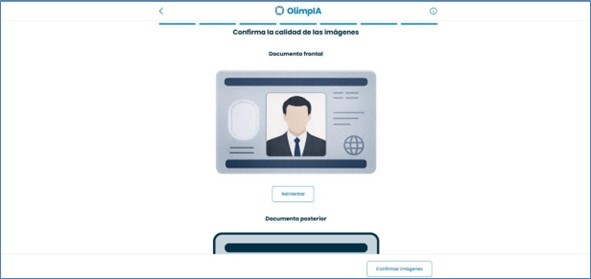
NOTA: En caso de que alguna imagen tenga algún error o no se visualice el documento correctamente, da clic en el botón “Reintentar”, esto activa nuevamente la cámara y permitirá tomar foto individual del documento anverso o reverso.
- Tomadas ambas fotografías, da clic en el botón “Confirmar imágenes” para enviarlas al sistema y continuar con el proceso de validación.
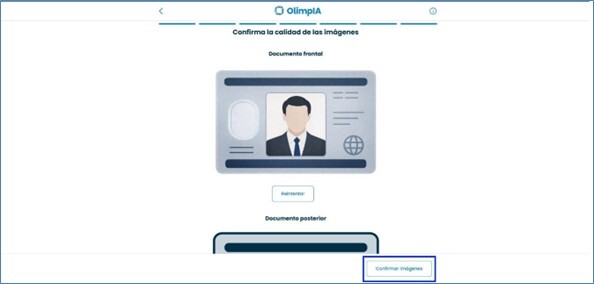
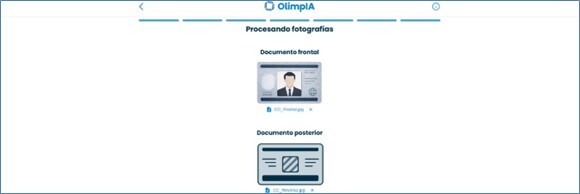
- Una vez confirmadas las imágenes, el usuario deberá esperar entre 5 y 30 segundos mientras el sistema realiza la validación del documento. Durante este tiempo, se visualizará en pantalla el mensaje “Procesando fotografías…”, indicando que las imágenes fueron enviadas correctamente y se encuentran en análisis por el servicio de validación.
12. Pantalla resultados
La Pantalla de Resultado muestra el estado final del proceso de validación de identidad, una vez completadas las etapas de reconocimiento facial y validación de documento. En esta pantalla, el sistema informa al usuario si la validación fue exitosa o si no fue posible confirmar su identidad.
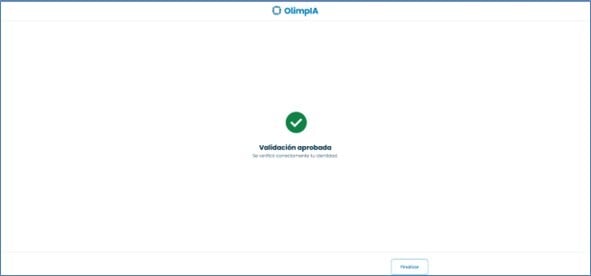
Cuando las verificaciones biométricas y documentales cumplen con los criterios establecidos, se mostrará el mensaje de “Validación aprobada”. En caso contrario, si el sistema detecta inconsistencias o no logra confirmar la autenticidad del rostro o del documento, se notificará que no fue posible validar la identidad.
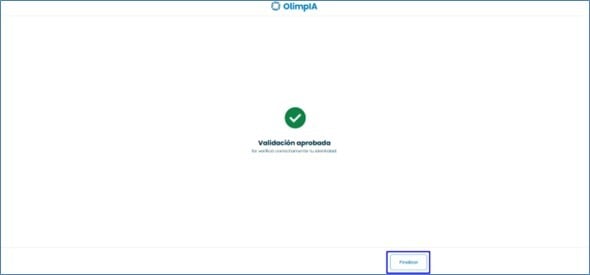
12.1. Pantalla validación exitosa
La Pantalla de Validación Exitosa se muestra cuando el sistema confirma satisfactoriamente la autenticidad del rostro y del documento de identidad. Esto significa que la validación biométrica determinó que se trata de una persona real y que el documento analizado cumple con los criterios de autenticidad y coherencia de datos. En esta pantalla se informa al usuario que se verificó correctamente la identidad:
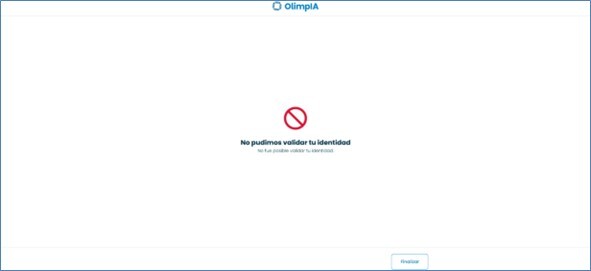
12.2. Pantalla validación rechazada
La Pantalla de Validación Rechazada se presenta cuando el sistema no logra confirmar la identidad del usuario debido a motivos de seguridad, inconsistencias en la información, errores en la calidad de las imágenes o fallas en la validación biométrica o documental. En este caso, se notifica que no fue posible validar la identidad:
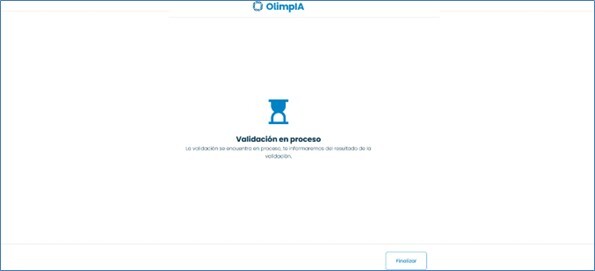
12.3 Pantalla validación en revisión
La Pantalla En Revisión se muestra cuando el proceso requiere un análisis más detallado. En este escenario, las imágenes y datos capturados son enviados a un equipo especializado para una validación manual, donde interviene un analista humano que revisa el caso a profundidad. Esta pantalla informa que el proceso se encuentra en evaluación y que el resultado final será comunicado posteriormente, de acuerdo con los tiempos establecidos
12.4. Botón "Finalizar"
El botón Finalizar, ubicado en la parte inferior derecha de la pantalla, permite cerrar el proceso de validación de identidad una vez mostrado el resultado. Al dar clic, el usuario es redirigido actualmente a la página principal de Olimpia. A futuro, el sistema permitirá parametrizar este botón con el fin de que pueda redirigir a la página web del cliente o a una URL previamente parametrizada según las necesidades del cliente. Para finalizar la validación haz clic en el botón “Finalizar":
13. Control de cambios
| VERSIÓN | FECHA | DESCRIPCIÓN |
| 1 | 2026-03-10 | Creación de Documento |
14. Propiedad de Olimpia
El presente documento es de carácter confidencial y está protegido por las normas de derechos de autor, cualquier reproducción, distribución o modificación total o parcial a usuarios no autorizados o cualquier uso indebido de la información confidencial será considerado un delito conforme a lo establecido por el Código Penal y Leyes vigentes del estado colombiano.
Documento de Olimpia – Uso PÚBICO